Начало работы
Модуль доступен пользователям, которые приобрели модуль в составе подписки или по корпоративному тарифу.
Для того, чтобы проверить договор, откройте его в редакторе и перейдите в раздел "Проверка документа", вкладка "Проверка по чеклисту".
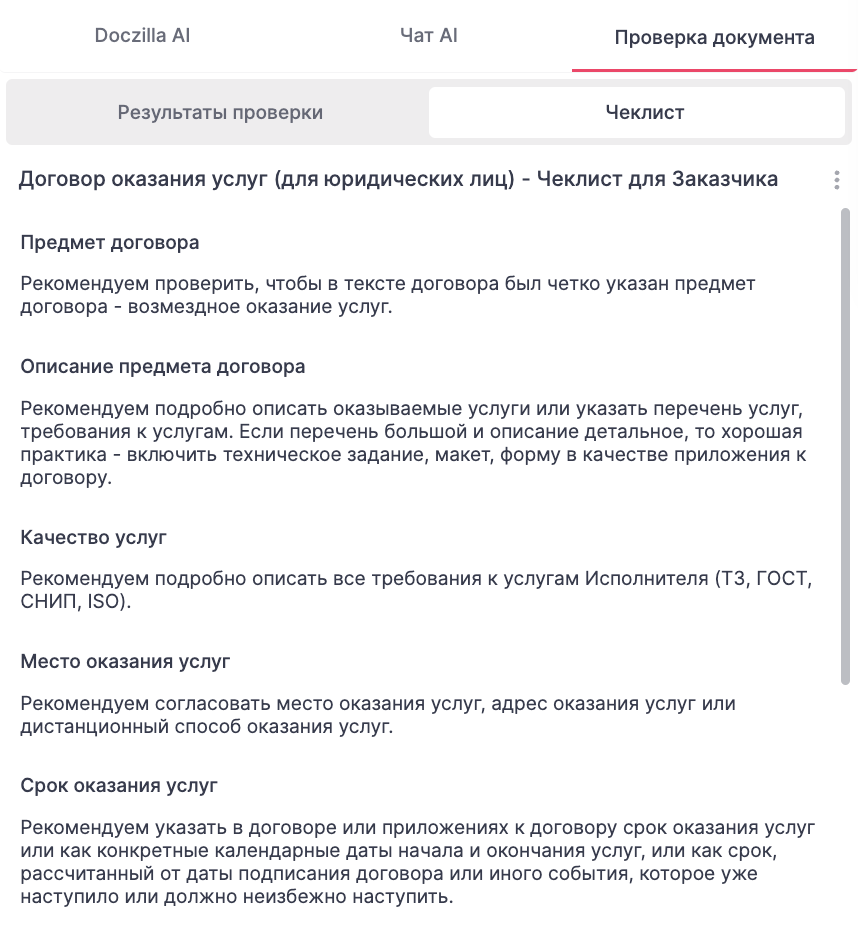
Чеклист - это список правил для проверки договора.
Нажмите на кнопку "Проверить документ" и установите необходимые настройки.
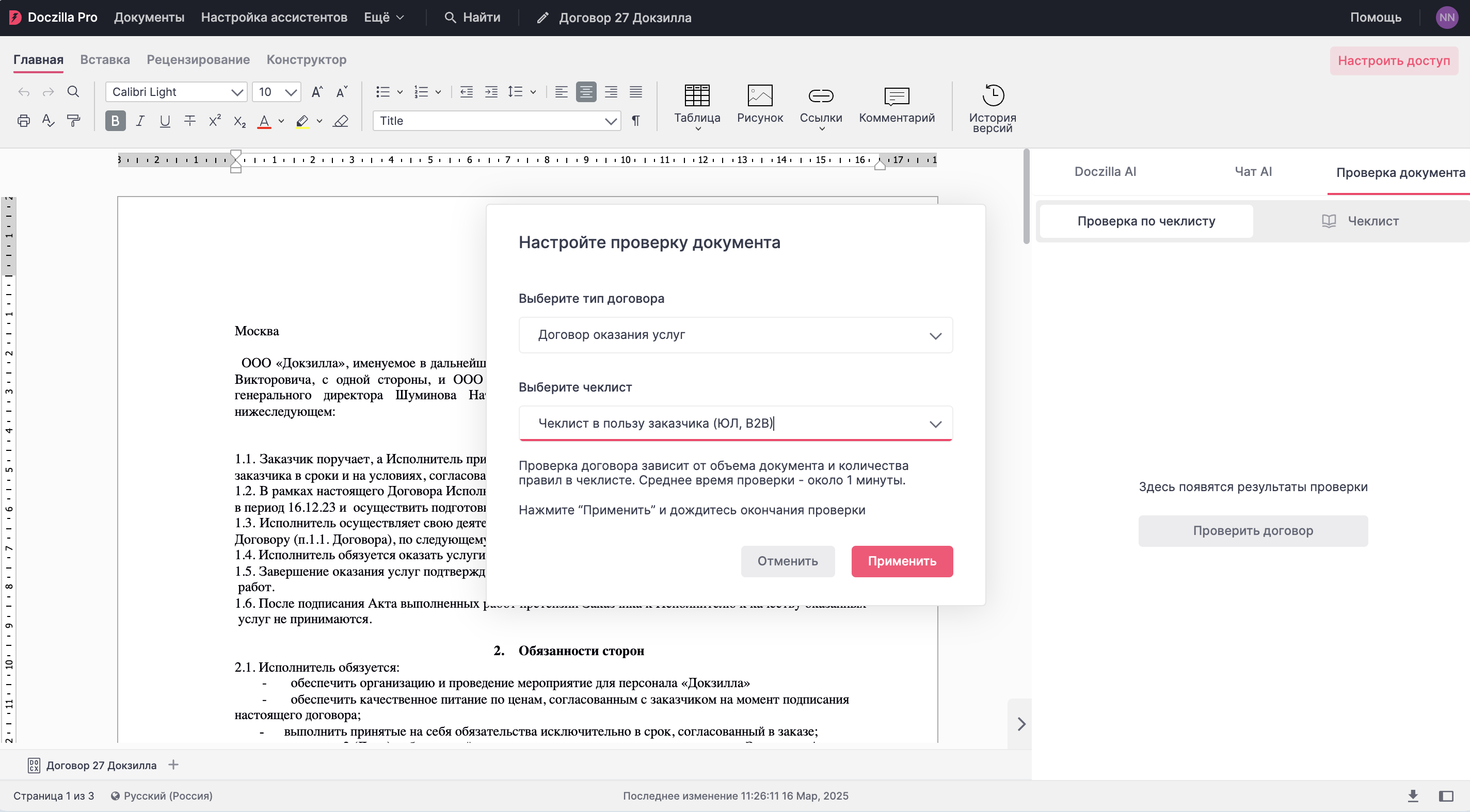
Выберите тип договора, а затем выберите чеклист. Для одного типа договора могут быть разные чеклисты, например, в пользу продавца или в пользу покупателя.
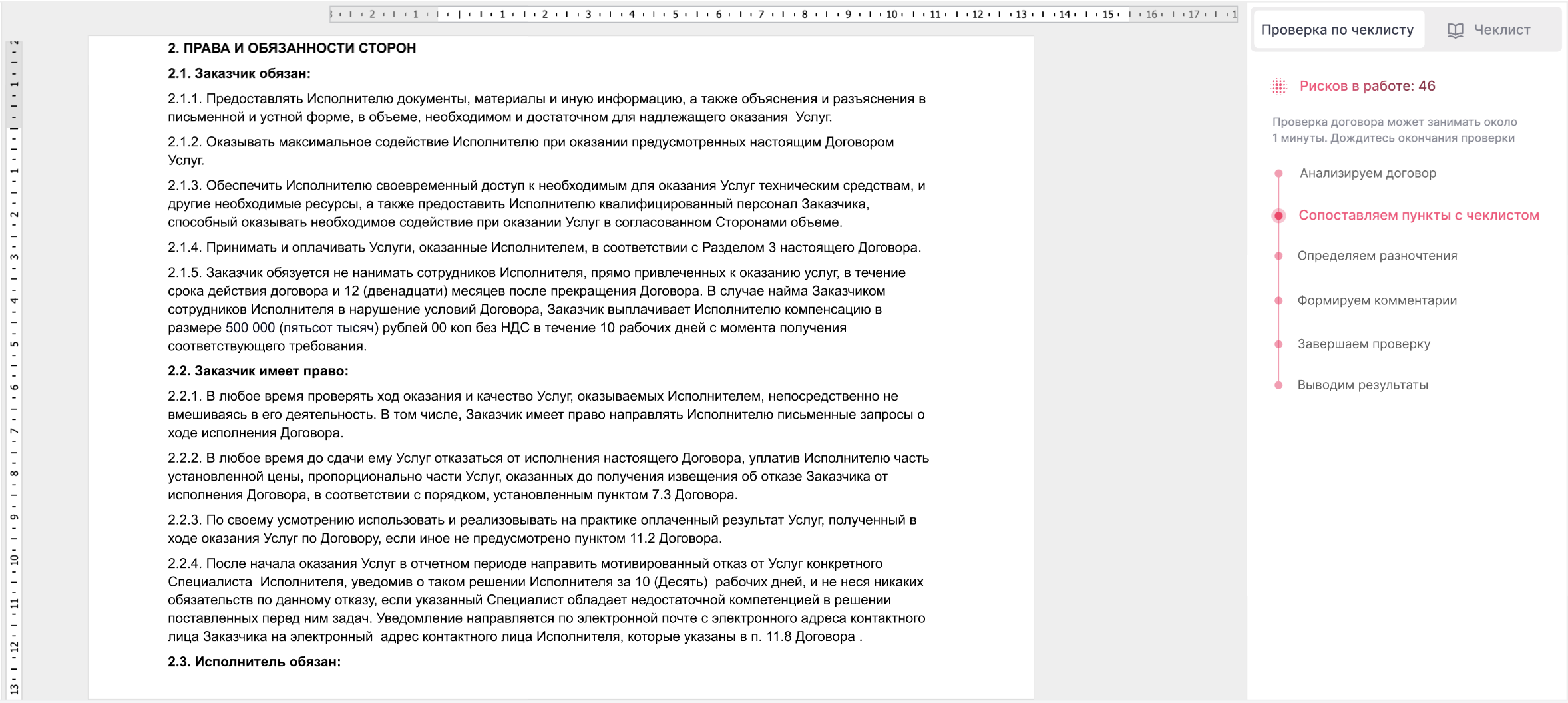
После подтверждения начинается проверка договора. Она займет около 1 минуты для небольшого договора и небольшого чеклиста.
Для более объемного договора и чеклиста проверка может продлиться немного дольше. Не закрывайте вкладку, чтобы увидеть результаты проверки.
Обратите внимание: если в вашем документе были изменения в режиме рецензирования, перед проверкой они будут автоматически приняты.
Работа с результатами проверки
По окончании проверки панель справа заполнится блоками результатов сверки, а в тексте появится цветная заливка.
Риск найден - розовый цвет заливки означает, что при проверке по правилам чеклиста в этих пунктах были найдены риски.
Риск не найден - отсутствие заливки означает, что при проверке по правилам чеклиста пункты договора были соотнесены по смыслу с правилами чеклиста, но риски в них не были найдены.
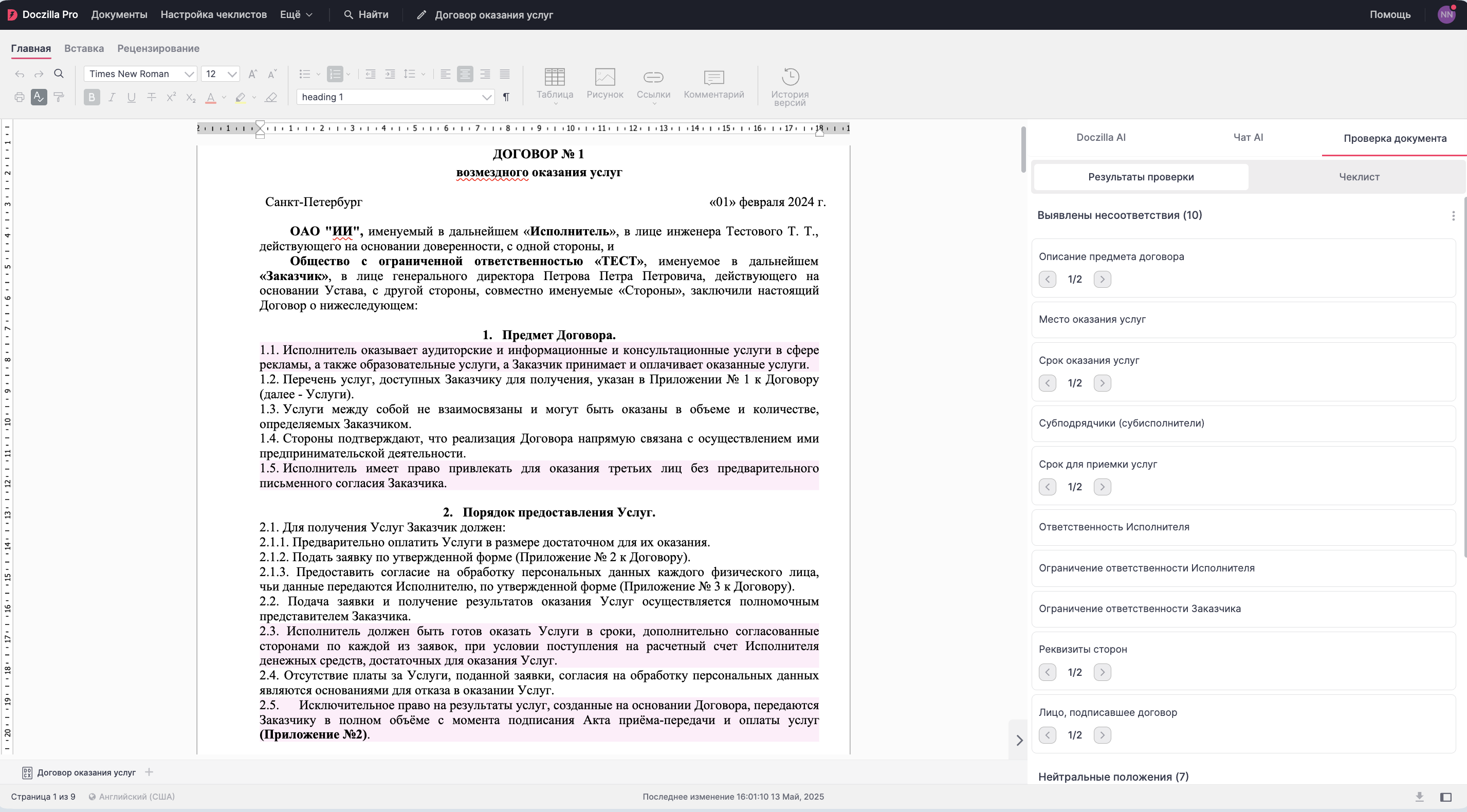
Блоки требований чеклиста разделены на две части:
- Выявлены несоответствия, то есть в этих требованиях обнаружены риски
- Нейтральные положения, то есть в этих требованиях риски не обнаружены
Каждый блок требования связан с одним или несколькими пунктами договора в тексте, которые по смыслу относятся к требованию проверки. Клик по требованию подсвечивает место в тексте и наоборот.
Для вашего удобства Doczilla AI также выделяет пункты договора без рисков, чтобы вы при желании могли их проверить самостоятельно, просто нажимая на блок с требованием.
Для просмотра результатов вы можете работать в трех режимах:
- просматривая сам текст документа, однократным кликом открывая интересующий вас подсвеченный абзац:
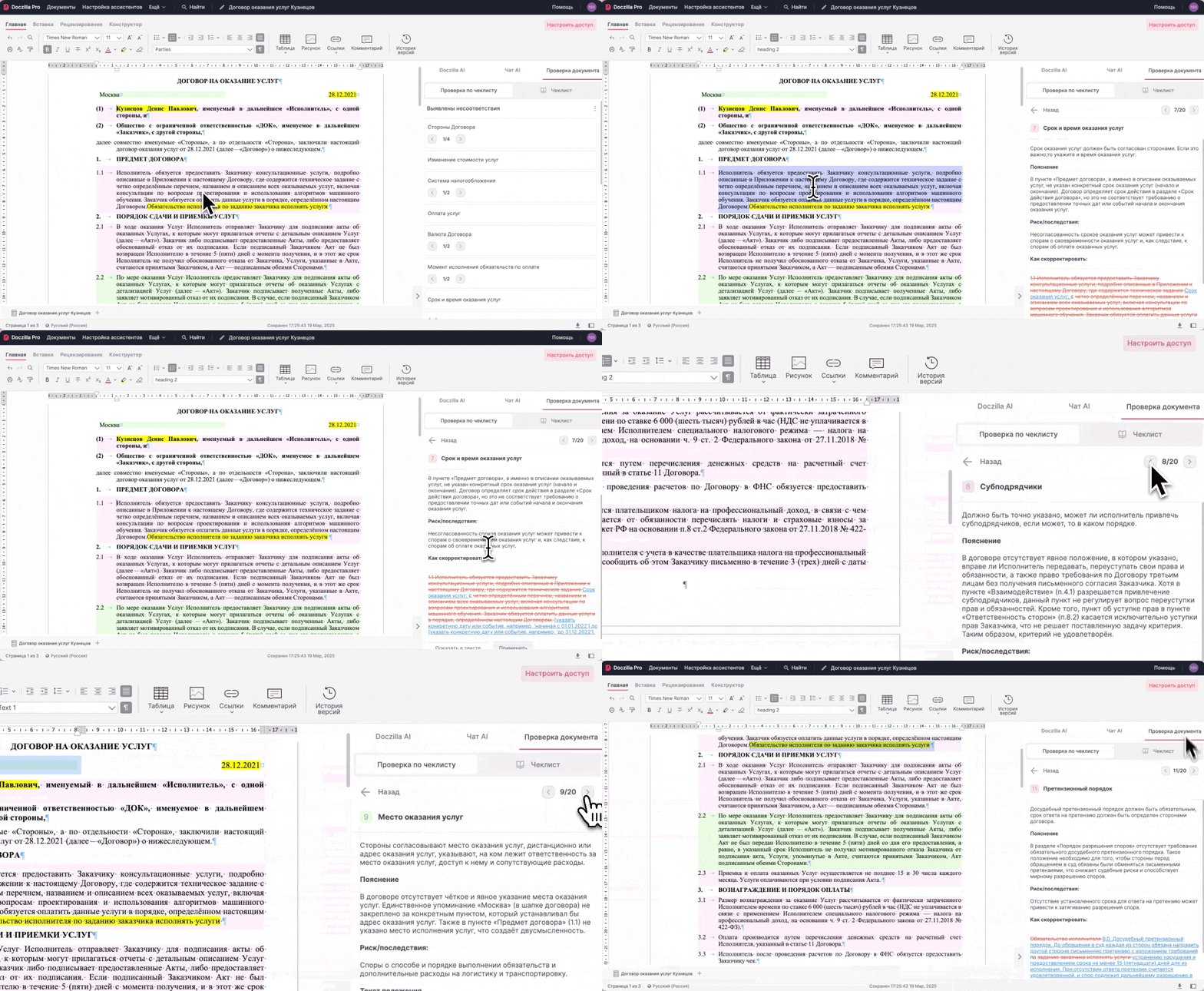
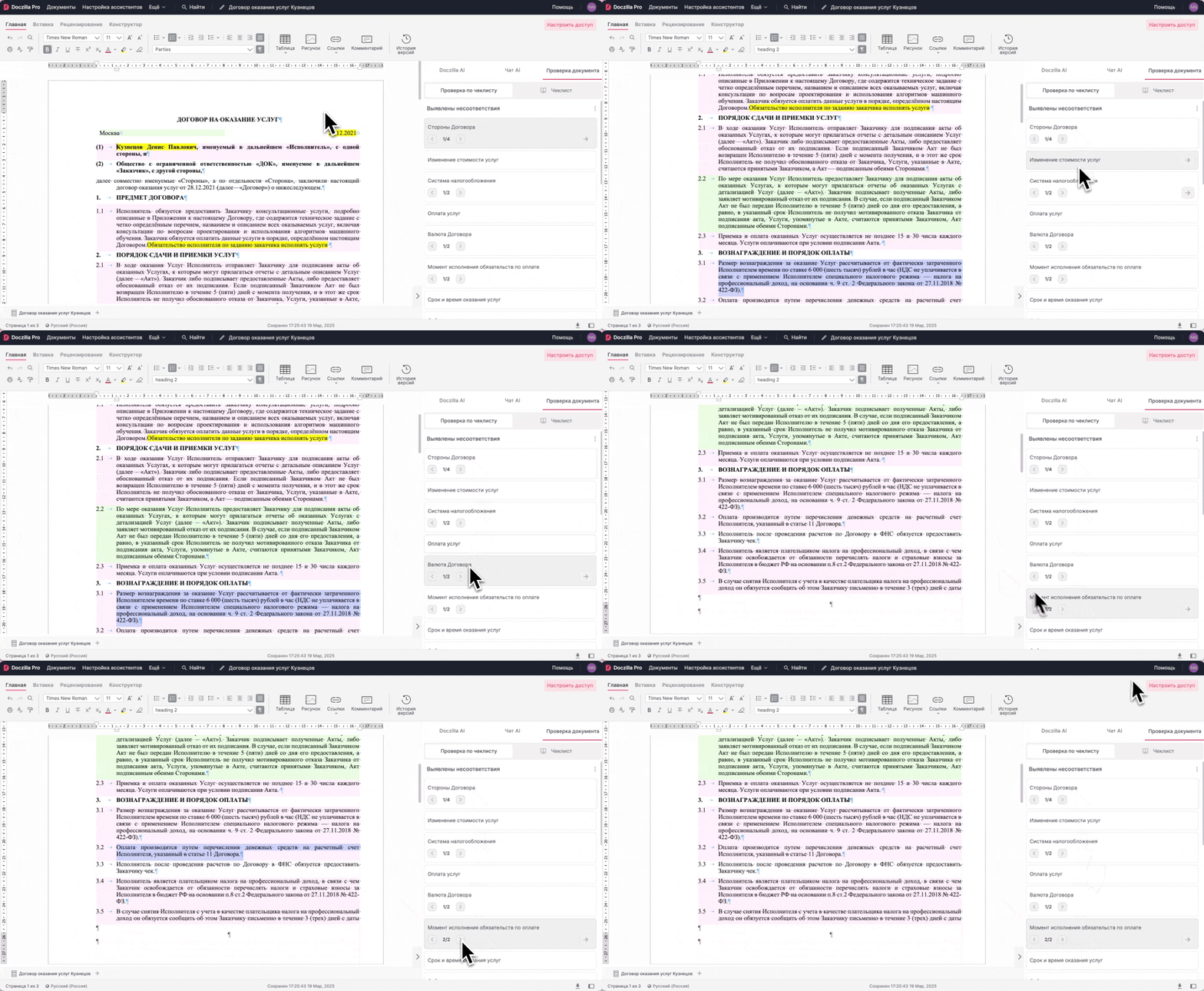
- просматривая панель результатов, двойным кликом вызывая открытие карточки проверки.
При нажатии на риск он на мгновение подсветится синим цветом, а текст подкрутится к этому месту.
- изначально перейдя в карточку результата, а потом пролистывая остальные риски переключателем
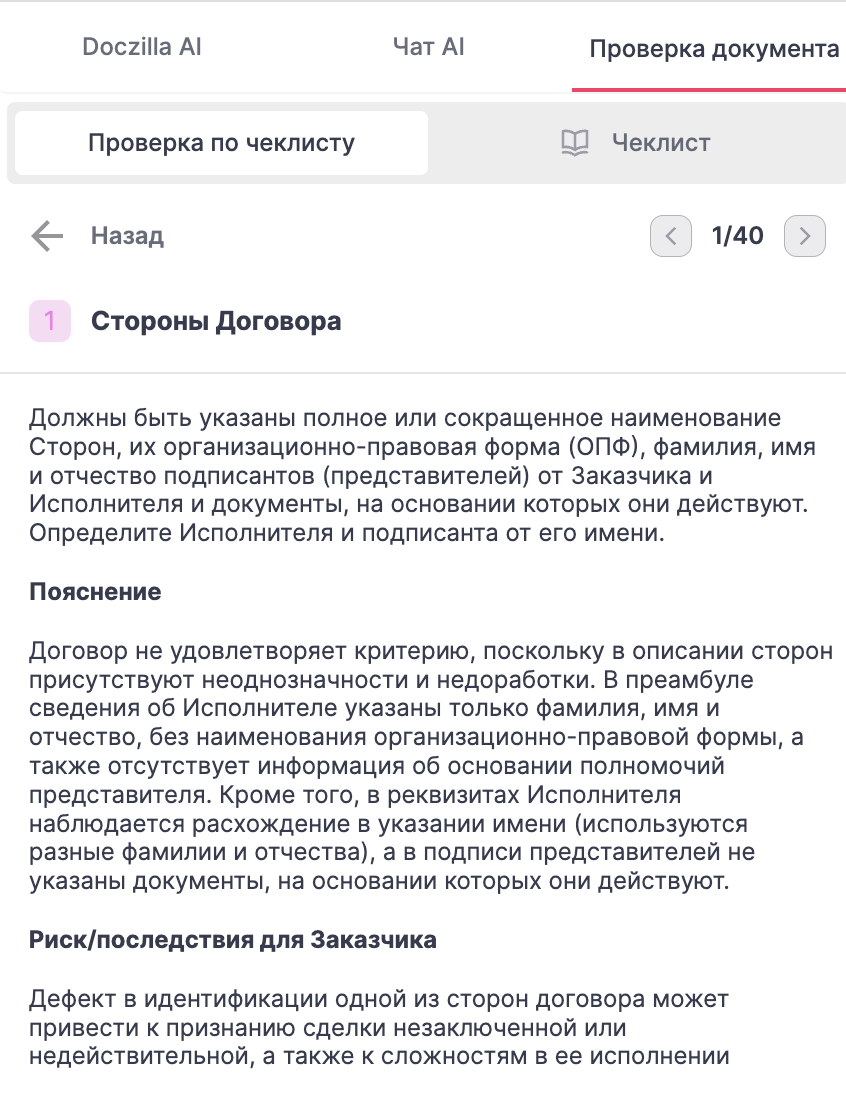
Обратите внимание, что для открытия карточки проверки нужно находиться во вкладке "Проверка договора". Если вы переключитесь в другие вкладки, то карточка не откроется. Вернитесь во вкладку "Проверка договора", чтобы просмотреть карточку результата.
Если текст не сразу подкрутился, нажмите снова или немного подкрутите курсор вручную. Иногда экземпляр чуть выходит за границы видимости и небольшое подкручивание помогает его найти.
Если вы находитесь в открытой карточке проверки, то при клике на другой подсвеченный пункт в тексте документа у вас откроется та карточка проверки, которая соответствует нажатому пункту.
Экземпляры риска
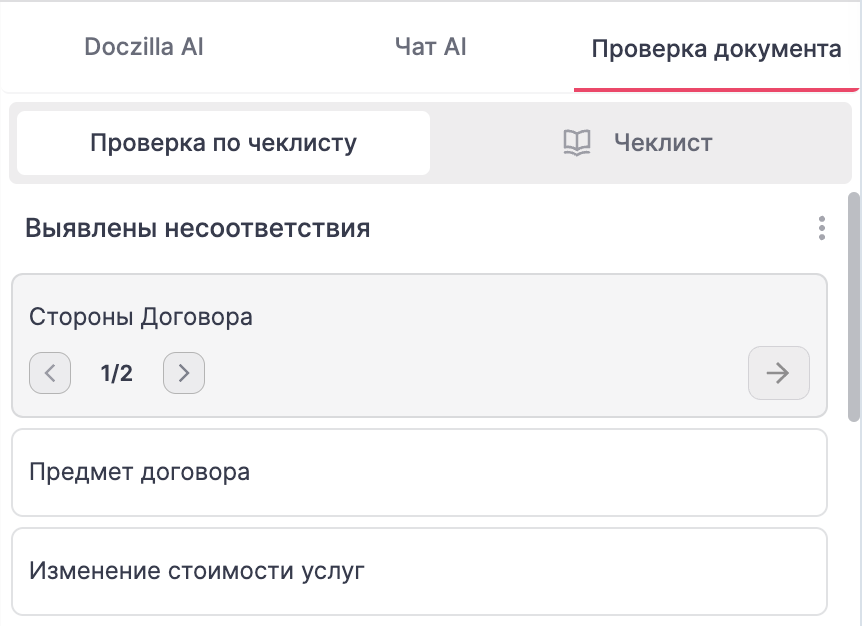
К одному риску может относится всего лишь один пункт в договоре, а может относиться несколько пунктов сразу.
Для просмотра всех пунктов используйте переключатель экземпляров риска. При нажатии на экземпляр он на мгновение подсветится синим цветом, а текст подкрутится к этому месту.
Работа с карточкой проверки
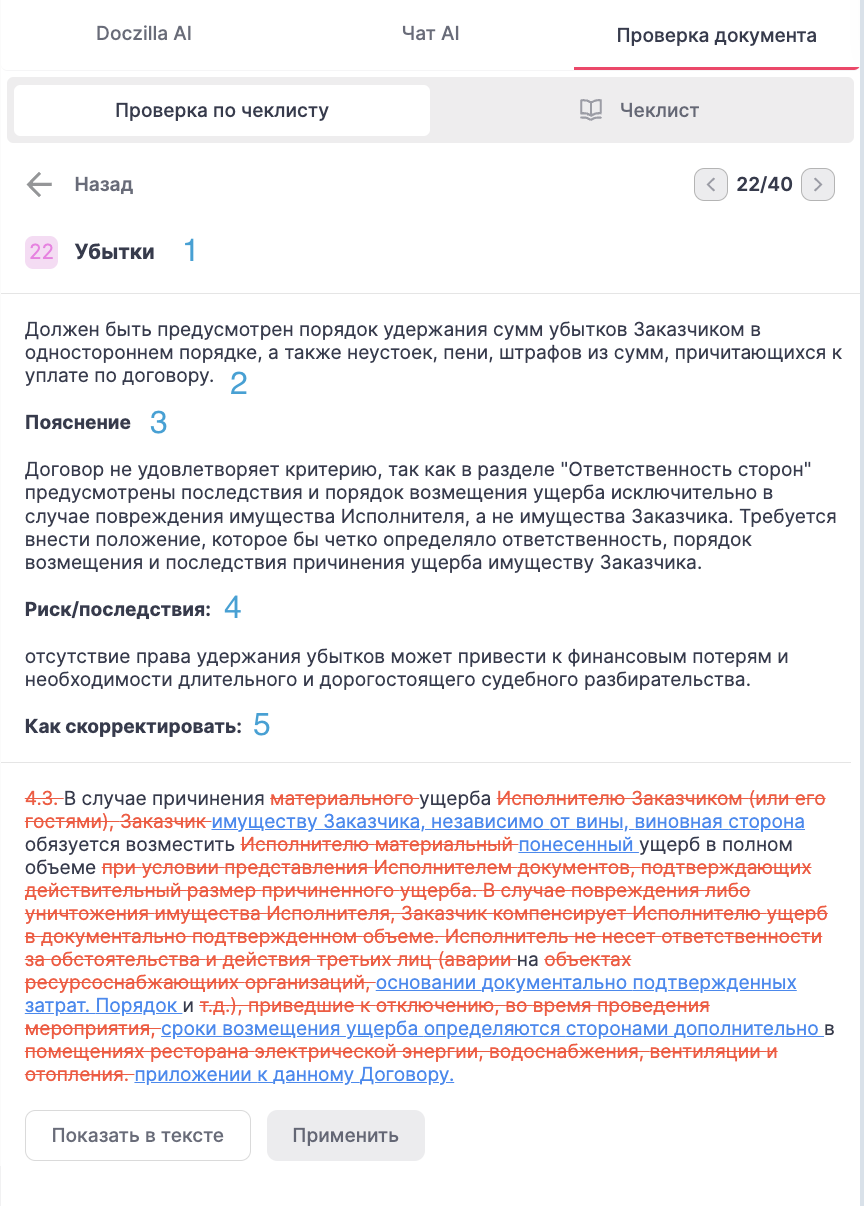
Карточка содержит:
- Название риска
- Описание того, что является риском
- Пояснение, почему риск найден или не найден. А также может содержать дополнительную информацию, комментарии (есть не всегда)
- Последствия
- Как скорректировать (предлагаемые изменения в режиме сравнения)
Применение предложенных изменений
Doczilla AI автоматически формирует предложение по внесению изменений в пункт договора, для того чтобы привести его в соответствие с требованиями.
Три типа изменений, которые вы можете встретить:
- редактирование существующего пункта
- внесение нового пункта, который требуется по итогам проверки
- удаление существующего пункта, который представляет риск по итогам проверки
Чтобы быстро посмотреть на пункт в тексте, нажмите "Показать в тексте". Курсор подкрутится к нужному пункту.
Чтобы принять предложенное изменение, нажмите на кнопку применения / вставки / удаления предложенного пункта.
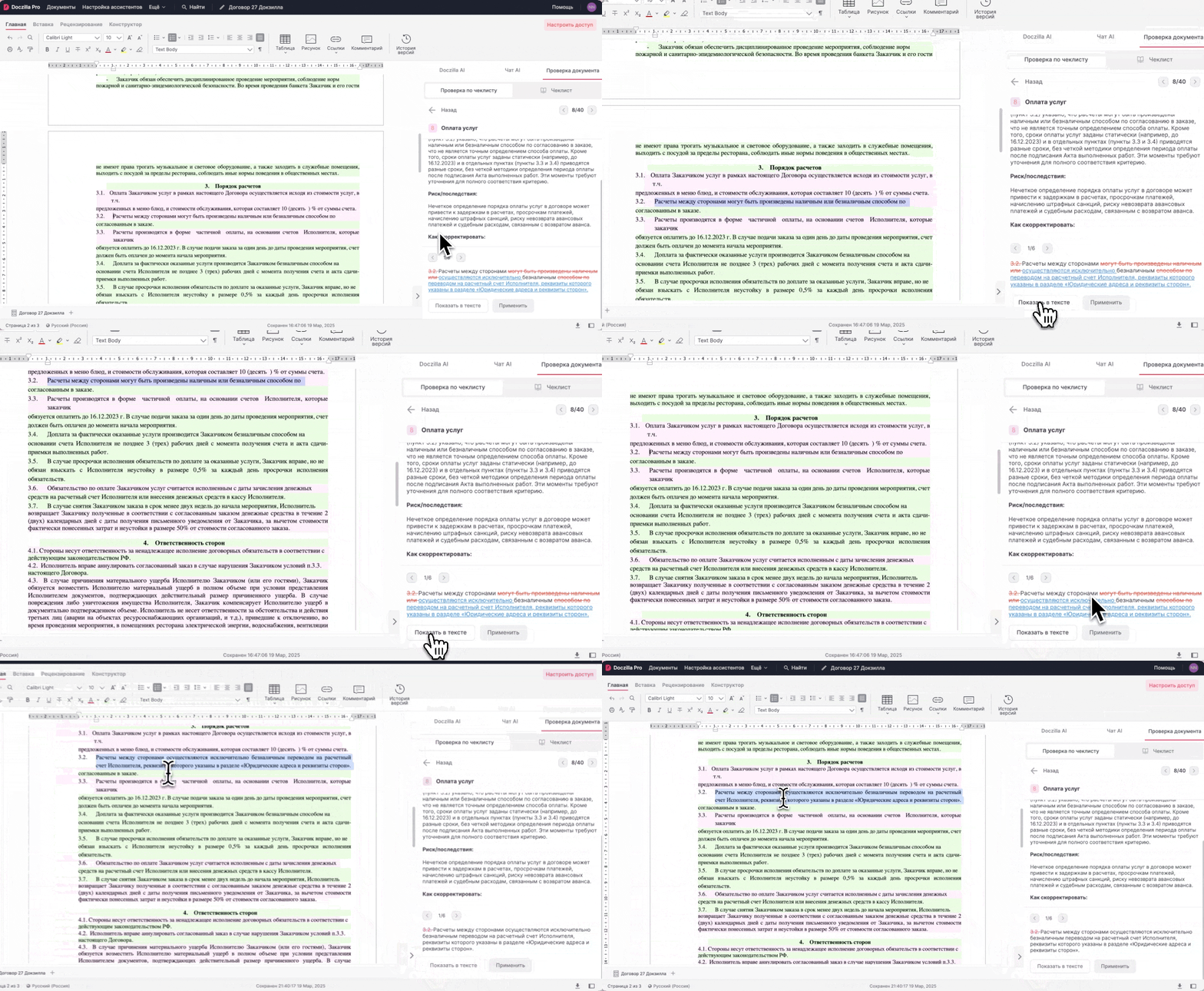
Абзац заменится на предложенный вариант, а также снимется розовая подсветка.
Если вы хотите отменить только что примененное изменение, пользуйтесь кнопками отмены в панели текстового редактора. Отменить можно только действие применения, которое вы сделали только что.
Дополнительные действия
В трех точках верхней панели находится дополнительное меню действий.
Повтор проверки
Вы можете запустить проверку повторно. Например, если вы существенно отредактировали договор, или в результате внесения изменений изменился тип договора, вы можете проверить его еще раз.
Управление подсветкой
Если вы хотите продолжить работу с договором в обычном режиме, то подсветку можно убрать, чтобы она вам не мешала.
При необходимости подсветку снова можно вернуть.
Хранение результатов проверки
Результаты проверки сохраняются и будут доступны при возвращении в документ.
Если вы предоставили доступ к документу другому пользователю и он подключен к функционалу проверки договоров, то он сможет увидеть результаты ранее выполненной проверки в вашем договоре.