1. Где настраиваются промпты для панели Doczilla AI
Для того, чтобы перейти к созданию промптов в разделе Doczilla AI, вам необходим компонент «Настройка промптов». Он доступен на тарифах, начиная с Cloud Pro. Обратитесь к вашему менеджеру для того, чтобы вам выдали доступ к этому компоненту.
Внутри самого компонента вам нужен только раздел «Промпты» - перейдите в него для того, чтобы редактировать существующие промпты или создавать новые.
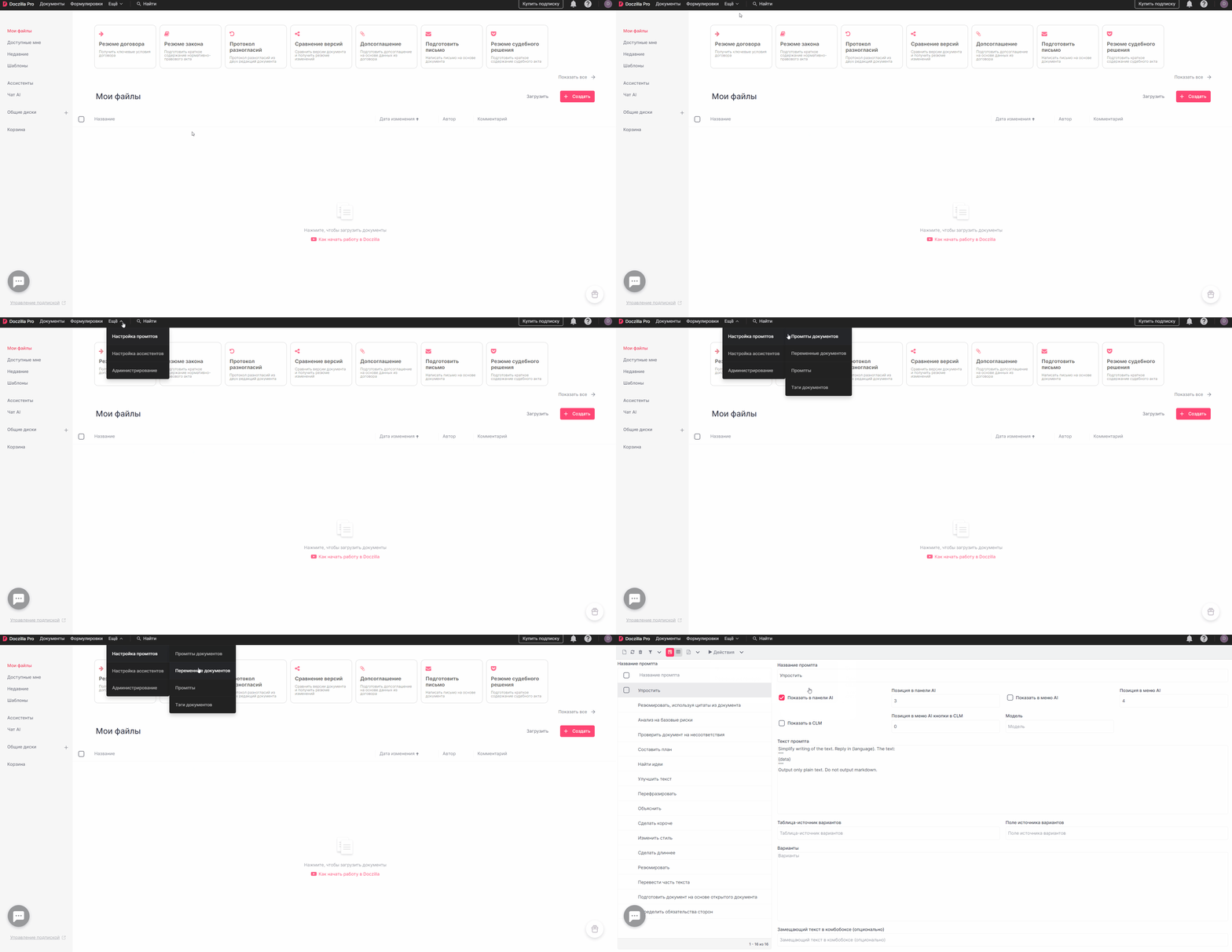
В левой панели вы увидите уже сформированные промпты.
2. Настройки конструктора промптов
Для того, чтобы посмотреть их устройство, выберите любой и ознакомьтесь с его настройками.
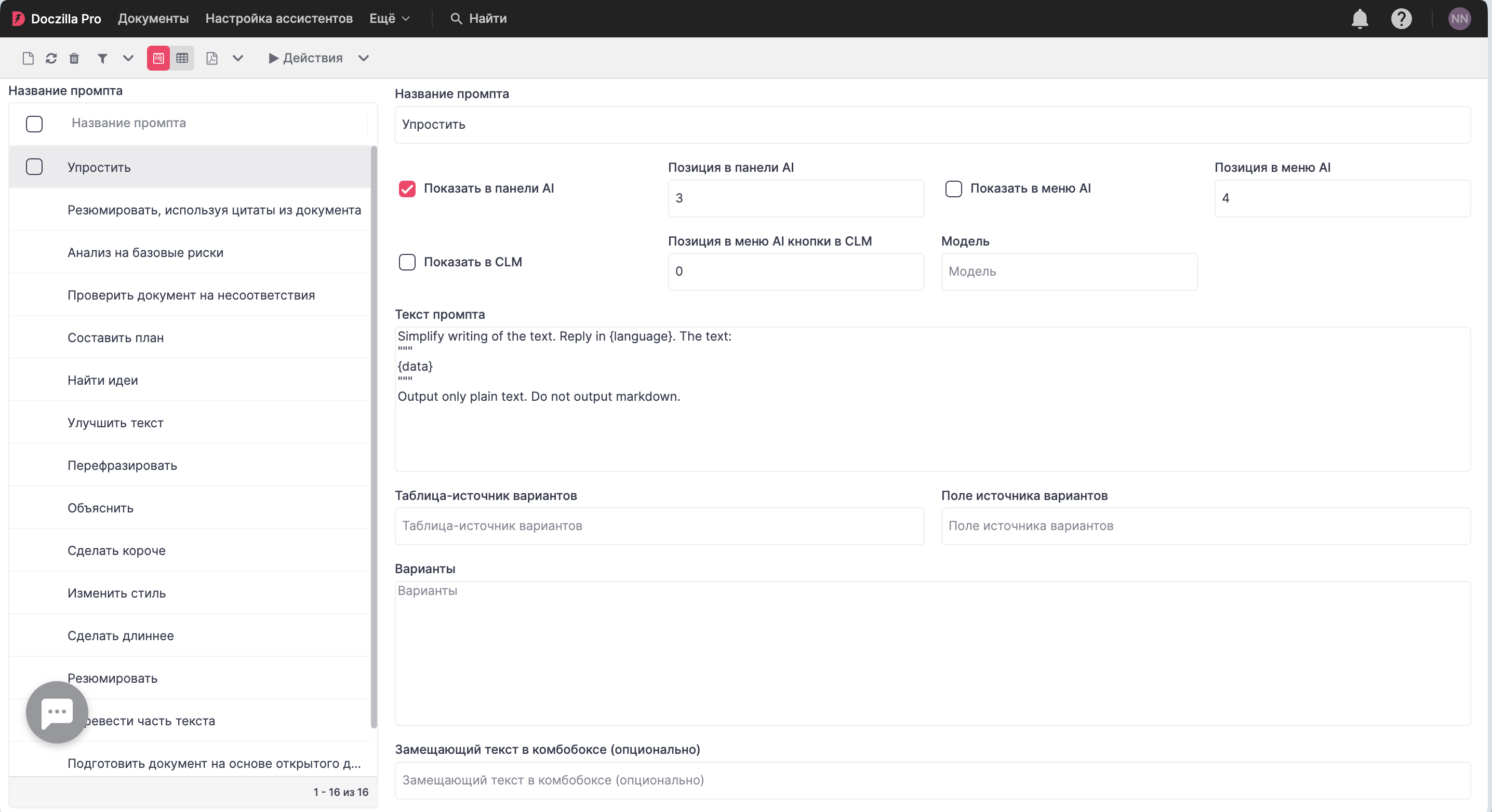
Название промпта - это название, которое будет отображаться в панели Doczilla AI.
Отображение промпта - промпт можно показать в панели AI, можно показать в меню AI, который будет доступен при вызове контекстного меню. А можно сделать так, чтобы один и тот же промпт был доступен в обоих местах сразу.
Позиция в панели AI или позиция в меню AI будет означать, что таким номером по счету будет показываться данный промпт.
Также промпты можно отображать в нашем модуле согласования, но для этого у вас должен быть подключен модуль с согласованием.
Раздел «Модель» заполняется только в том случае, если приобретали доступ к специальным моделям по корпоративному договору.
Текст промпта содержит полное описание задачи над текстом, который пользователь выделяет в текстовом редакторе перед нажатием на кнопку промпта. Промпт пишется согласно принципам создания промптов максимально понятно, подробно, приводя примеры и необходимые детали.
Специальные переменные в тексте промпта используются для подстановки в них специальных значений. Это несколько переменных, которые указываются в фигурных скупках и подставляют значение документа в сам промпт.
{data} - через эту переменную в тело задачи прикрепляется сам текст, который выделил пользователь. Если не указать эту переменную по ходу задачи, то задача будет выполнена вхолостую без учета выделенного текста. Не забывайте добавлять эту переменную
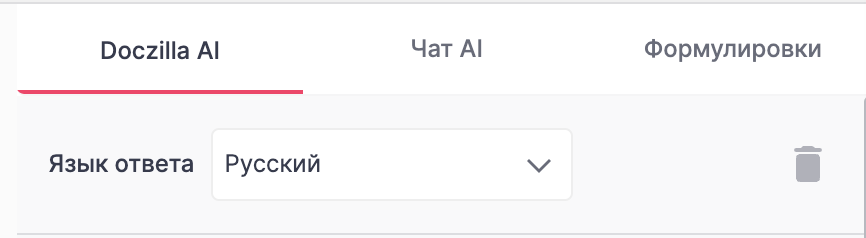
{language} - сюда подставляется язык, выбранный пользователем в панели "Язык ответа"
{option} - переменная потребуется, если вы хотите создать промпт, у которого есть выпадающий список значений. Например, это промпт "Перевести часть текста", который дает вам выпадающий список языков в дополнительном меню, или, например, промпт "Подготовить документ на основе открытого документа", у которого есть выпадающий список вариантов.
Варианты, которые будут отображаться в выпадающем меню, нужно перечислить каждый с новой строки в разделе «Варианты».
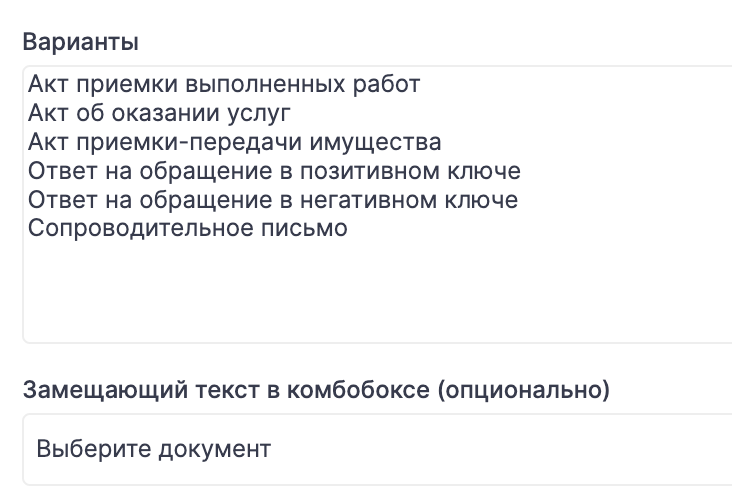
Замещающий текст в комбобоксе — это подсказка для тех промптов, у которых есть варианты из выпадающего списка. В примере выше фраза "Выберите документ" заполнена в поле замещающего и и будет показываться как подсказка. В примере ниже подсказка "Выберите язык" - уже в интерфейсе панели.

Таблица «Источник вариантов» и «Поле источников вариантов» — это продвинутая настройка, которая может использоваться через привлечение команды поддержки для ее изначальной настройки. Она будет подключать готовый справочник значений, который заведен в специальных настройках системы.
3. Как добавить новый промпт
Чтобы добавить новый промпт, нажмите на иконку "Новая запись" и заполните все поля:
- Название промпта
- Позиция в панели AI и/или в меню AI, не забывая отметить галочкой расположение в нужной области (иначе промпт не отобразится)
- Текст промпта, не забывая про {data} и {language} (если необходимо)
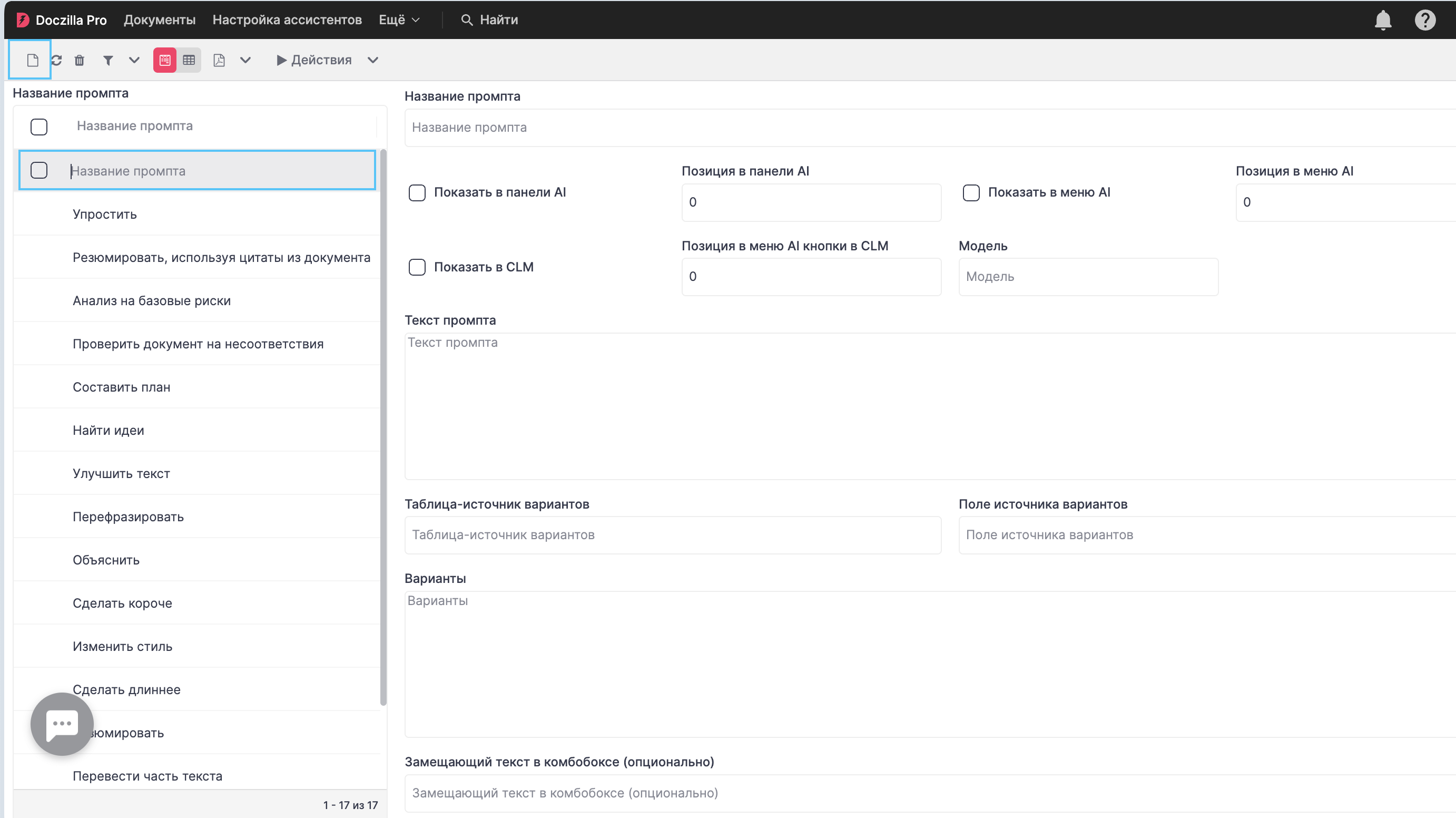
После того, как вы создали новый промпт, нужно обязательно протестировать его работу в редакторе. Чтобы промпт появился в панели, обновите страницу.
Если вы внесли изменения, также обновите страницу, чтобы изменения применились.