Сценарии — это один из инструментов Doczilla AI, базирующийся на способности искусственного интеллекта анализировать предоставленный текст, получать из него данные, синтезировать их с новым текстом, а также создавать тексты с нуля. Сценарии отличаются от промптов тем, что как правило сценарии состоят из нескольких шагов.
Промпты — это команды, которые удобно выполнять, находясь внутри документа и работая непосредственно с его текстом. Сценарии же больше подходят для таких задач, как сравнение нескольких документов, подготовка нового документа на основе уже существующего и т.д.
Чтобы создать сценарий, нужно 1) создать его карточку, видимую на странице сценариев 2) написать промпт, который будет обрабатывать загруженный документ 3) создать шаги с подсказками, которые будет видеть пользователь после вызова карточки сценария 4) разместить сценарий в необходимом разделе.
Создать карточку сценария и промпт можно в подразделе "Настройка сценариев" > "Сценарии".
Шаги создаются в подразделе "Настройка сценариев" > "Шаги".
Разделы создаются в подразделе "Настройка сценариев" > "Разделы".
Настройки сценария
В зависимости от очередности добавления компонента "Настройки сценариев", пользователю необходимо нажать на вкладку Ещё — Настройка сценариев — Сценарии, либо Настройка сценариев — Сценарии непосредственно на панели главного меню для того, чтобы открыть страницу с настройками сценариев.
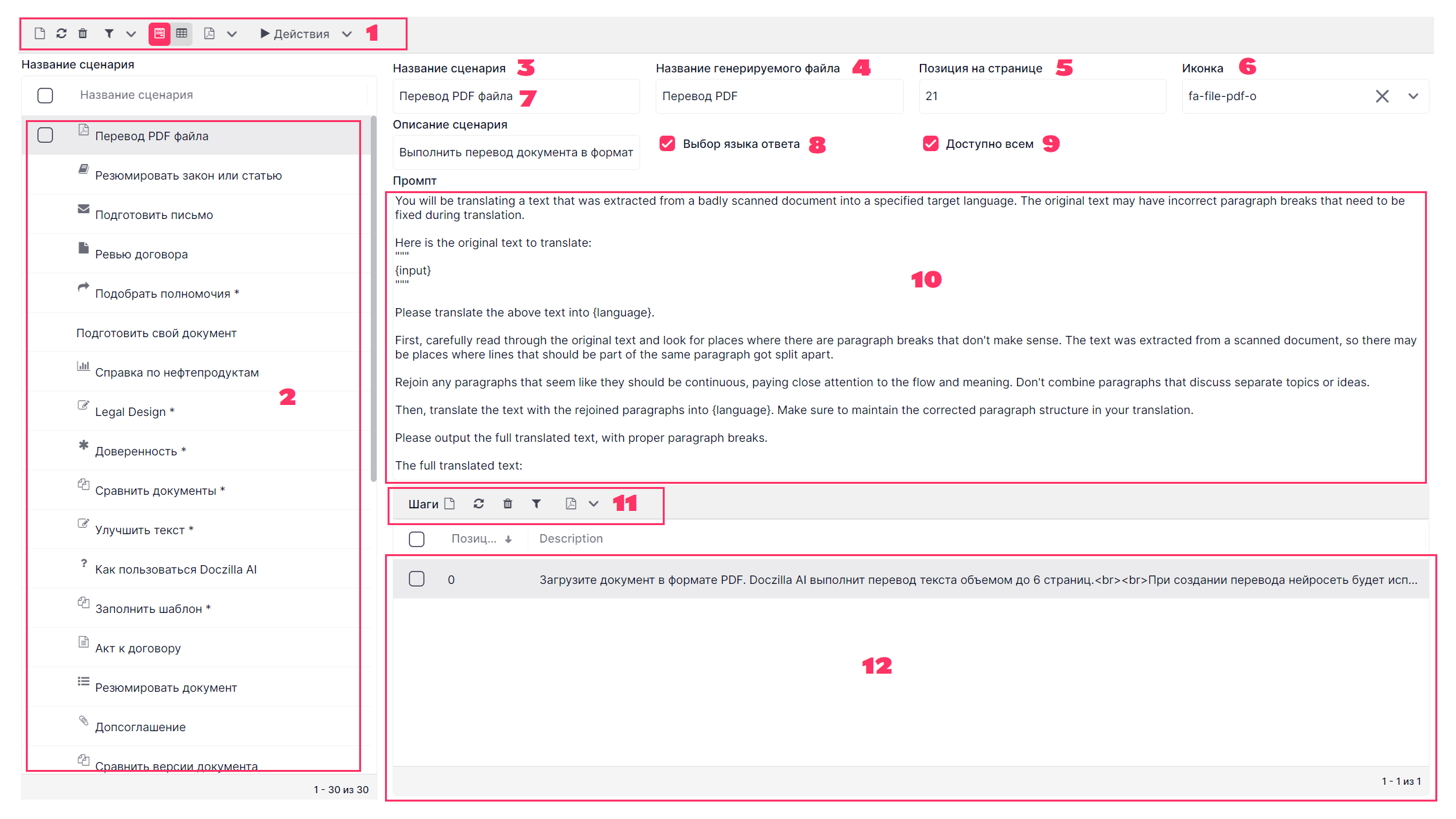 Окно настройки сценариев
(1) Панель управления сценарием — позволяет создавать новые сценарии, удалять уже имеющиеся сценарии, фильтровать сценарии, скачивать в pdf и xlsx форматах, а также экспортировать/импортировать их
(2) Список существующих сценариев — при нажатии по наименованию сценария справа открываются настройки выбранного сценария и сам текст сценария
(3) Название сценария — может быть любым и как правило отражает суть команды
(4) Название генерируемого файла — в случае если осуществляется подготовка нового файла на основе уже существующего документа, может быть задано определенное название для нового файла
(5) Позиция на странице — позиция карточки сценария в разделе Doczilla AI
(6) Иконка — можно выбрать любую иконку для сценария из списка иконок
(7) Описание сценария — по желанию пользователь может оставить описание к сценарию, и оно будет показано на карточке сценария в разделе Doczilla AI
(8) Выбор языка ответа — после активации чек-бокса при выполнении сценария на последнем шаге будет доступна панель с выбором языка ответа
(9) Доступно всем — при активации чек-бокса сценарий будет доступен для всех в разделе Doczilla AI
(10) Описание промпта — в этой области необходимо описать команду искусственному интеллекту. О том как правильно составлять промпты.
(11) Панель управления шагом — позволяет создавать новые шаги, удалять уже имеющиеся шаги, фильтровать сценарии, скачивать в pdf и xlsx форматах
(12) Список шагов — можно посмотреть список всех шагов, которые относятся к выбранному сценарию, и выбрать их позицию в списке
Создание сценария с нуля
1. Нажмите на значок создания сценария на (1) Панели управления сценарием, чтобы создать новый сценарий:
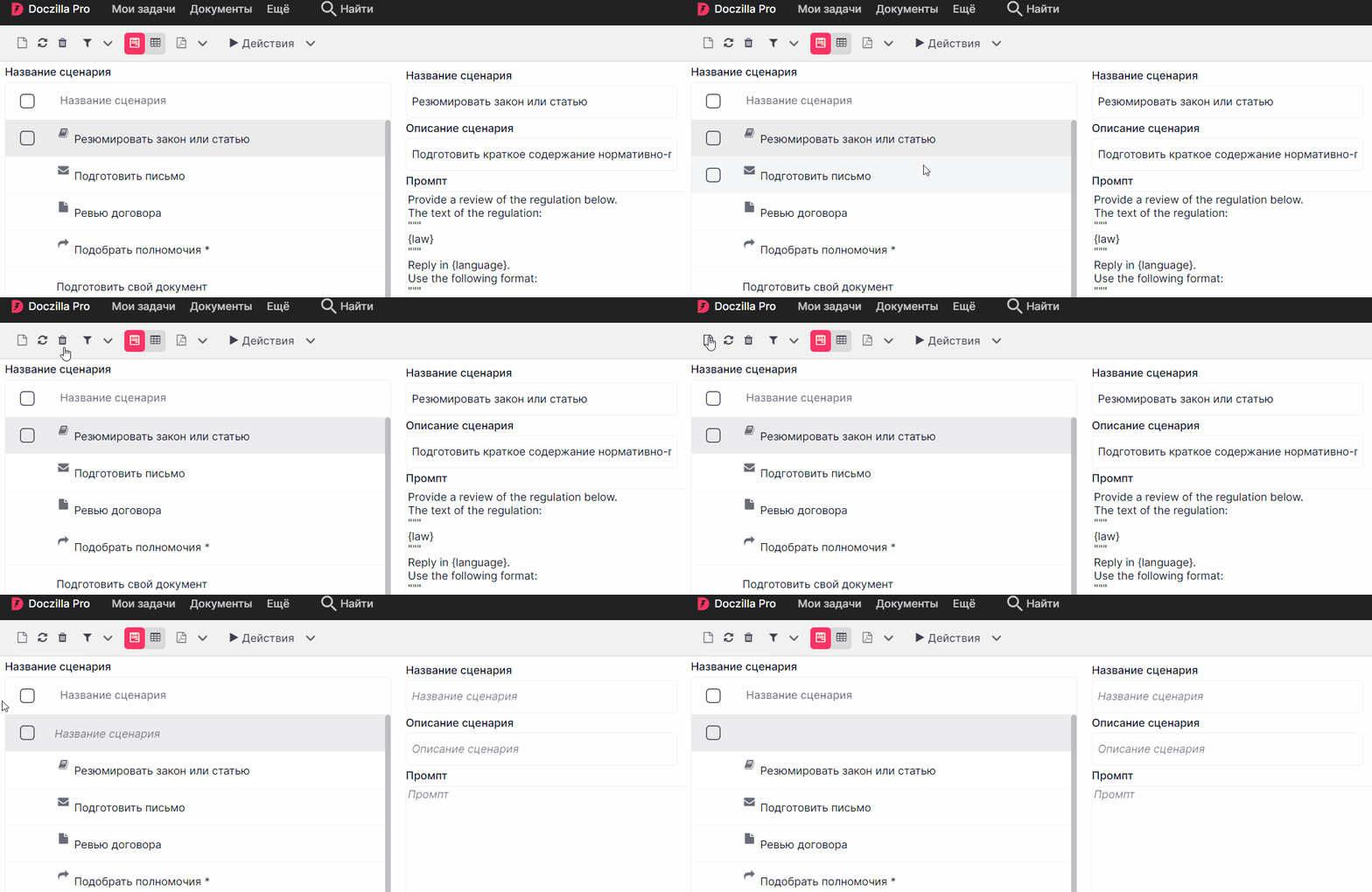
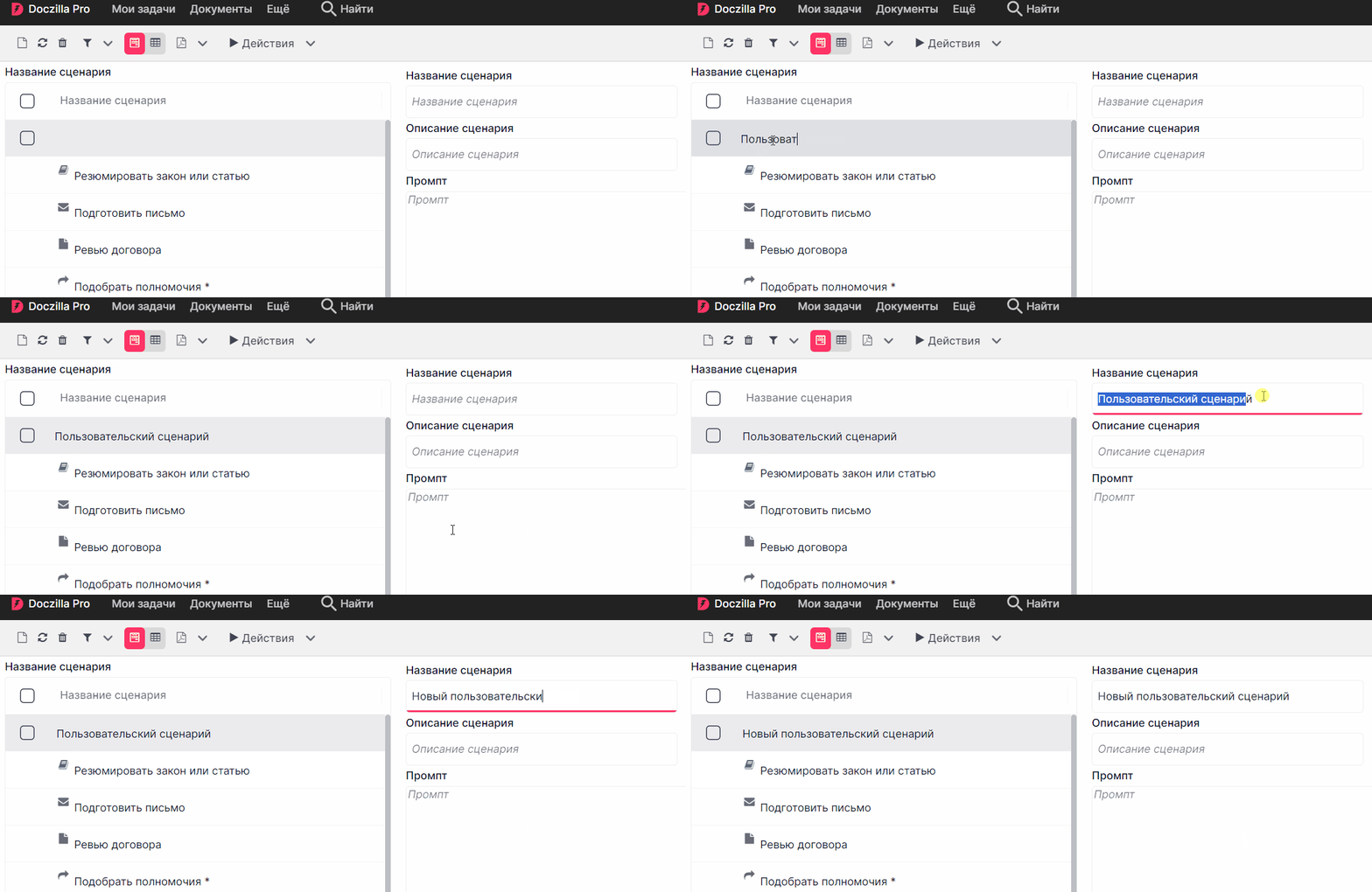
2. Название сценария можно задать прямо в (2) Списке существующих сценариев, либо в поле (3) Название сценария:
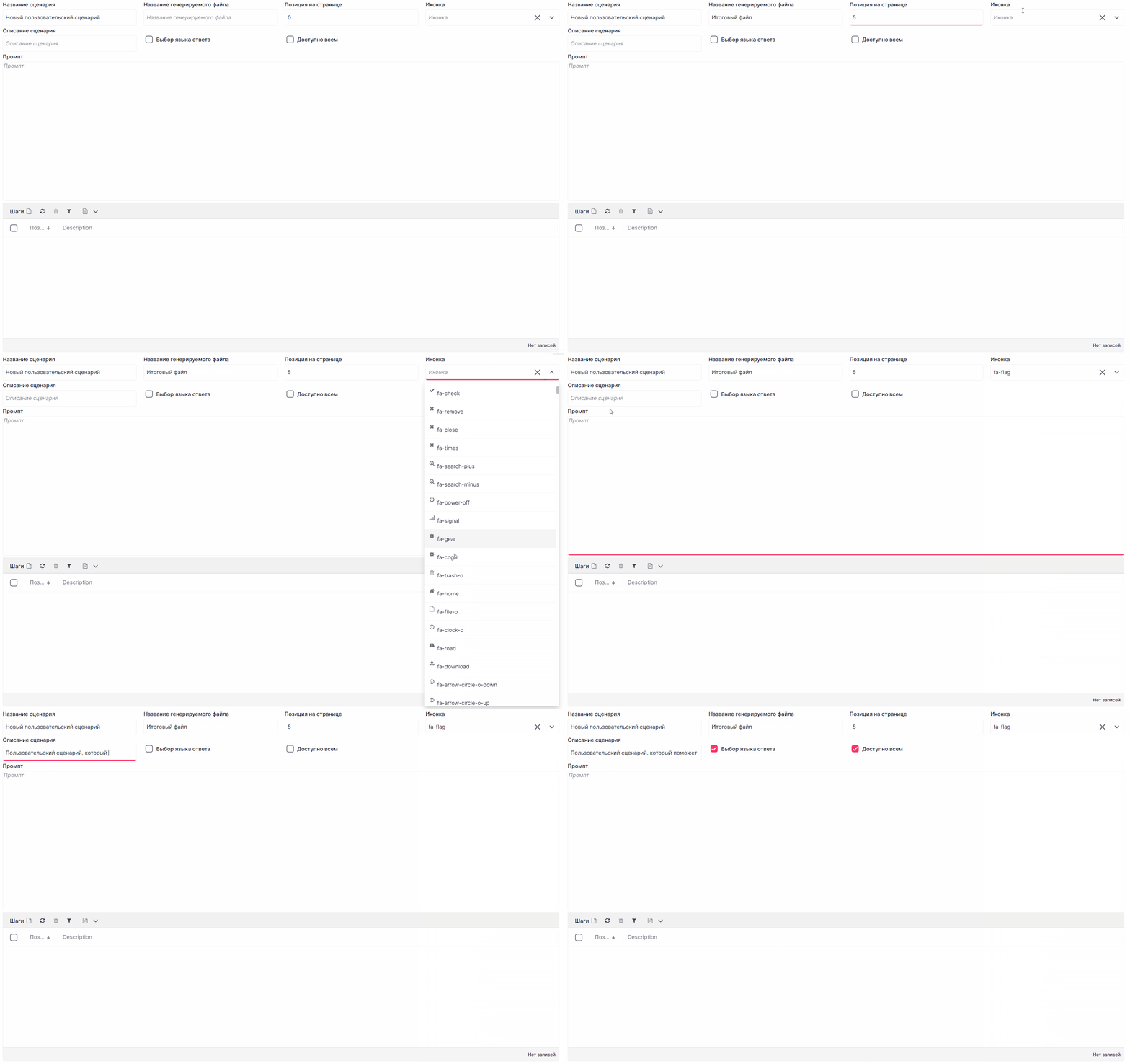
3. Осуществите другие настройки сценария с (4) Название генерируемого файла по (9) Доступно всем:
4. Составьте описание самого промпта. О том, как его составлять, можно почитать здесь. Дополнительно важно учитывать следующие рекомендации:
- Задавая задачу искусственному интеллекту, задайте ему роль. К примеру, начните описание своего промпта со слов: «Ты - прилежный помощник юриста, которому необходимо...»
- Отделяйте подгружаемый в сценарий документ тройными кавычками, как показано ниже
- Правильно прописывайте наименования создаваемых в шагах переменных (подробнее чуть дальше) и помещайте их в фигурные скобки
- Ставьте AI как можно более четкие и конкретные цели
- Не бойтесь экспериментировать с текстом промпта. Вы можете переписывать описание до тех пор, пока не добьетесь от AI результата, который удовлетворит вас на 200%!
Например:
Ты юрист договорного отдела. Твоя задача — заполнить шаблон акта, используя данные из договора.
Проанализируй шаблон документа и определите, какие данные необходимы для его заполнения. Изучи договор и извлеки из него данные, необходимые для заполнения шаблона акта. Всегда презуюмируй, что договор содержит необходимые данные и твоя задача корректно их выявить. Если данных из договора недостаточно, ты должен в любом случае выполнить оставшуюся часть задания.
Перепиши текст шаблона акта, вставляя данные из договора, где это необходимо. Не добавляй дополнительных фраз — только текст шаблона акта, данные из договора и дополнительные данные, если они уместны. Если данных из контракта недостаточно, просто перепиши соответствующую часть шаблона акта без изменений.
Текст договора:
"""
{contract}
"""
Текст шаблона акта:
"""
{template}
"""
Дополнительные данные:
"""
Дата акта: {date}
Место подписания акта: {place}
{additional}
"""
Отвечай на {language}. Не добавляй кавычки в ответ. Не используй html разметку.
В примере выше в переменные подставятся те значения, которые пользователь будет предоставлять на шагах, и таким образом получится полный промпт со всеми данными:
{contract} - сюда подставится текст договора
{template} - сюда подставится текст шаблона акта
{date} - сюда подставится дата, которую пользователь заполнит через переменную на последнем шаге
{place} - сюда подставится место подписания акта, которое пользователь заполнит через переменную на последнем шаге
{additional} - сюда подставится свободная дополнительная информация, которую пользователь заполнит через текстовое поле на последнем шаге
{language} - сюда подставится язык, если в сценарии включена настройка выбора языка для генерации ответа.
Если вам не нужен выбор языка, в теле промпта просто напишите "Отвечай на русском языке".
5. Перейдите в раздел "Шаги". Выберите ваш сценарий из выпадающего списка сценариев слева вверху.
Изначально список шагов будет пуст.
Создайте нужное количество шагов, нажав соответствующее количество раз значок создания шага на (11) Панели управления шагом. Здесь же можно сразу задать их последовательность.
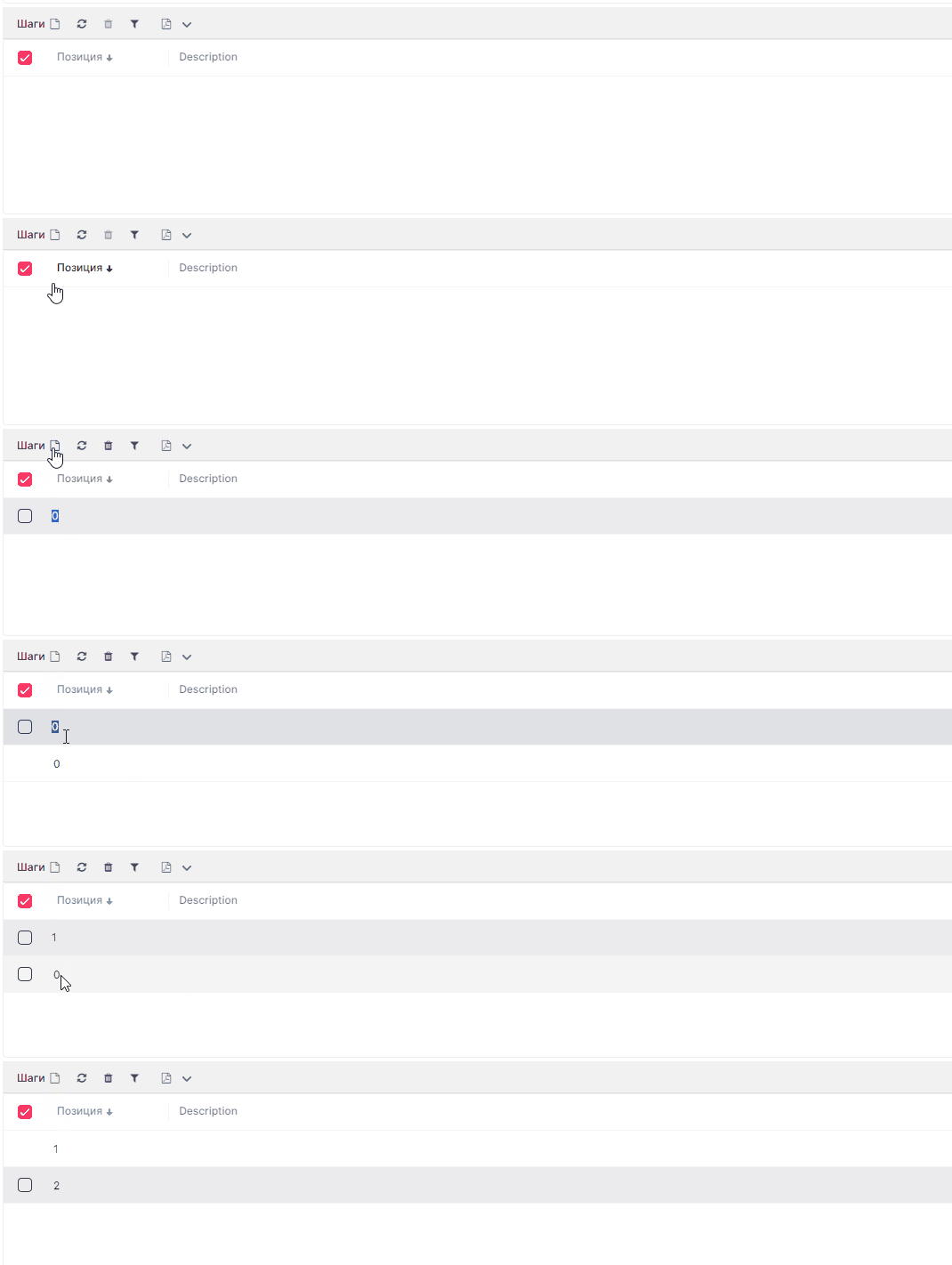
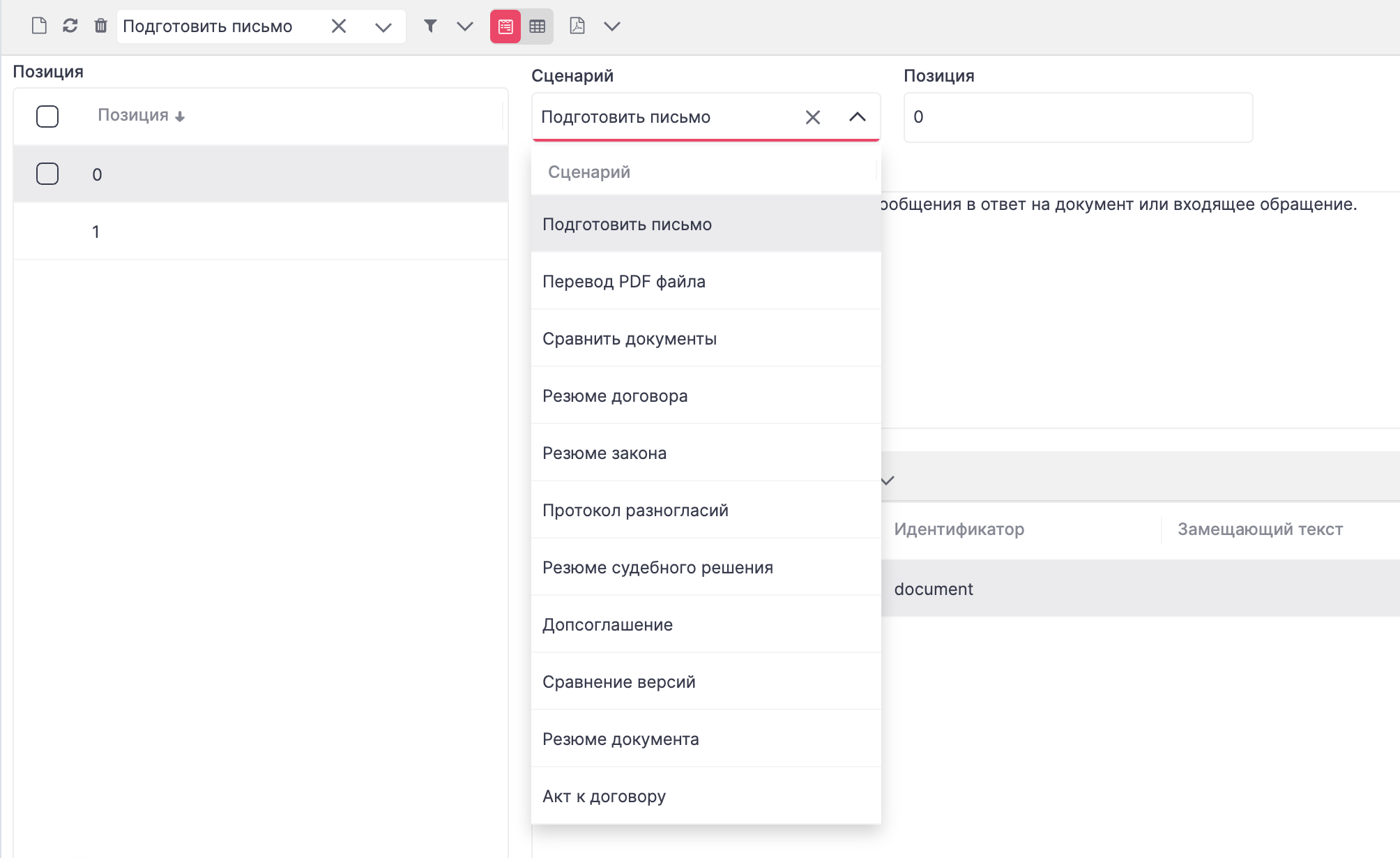
После этого необходимо встать курсором на каждый шаг и дополнительно присвоить шагу название сценария из выпадающего списка.
5. После этого перейдите к настройке каждого шага.
Окно настройки шага
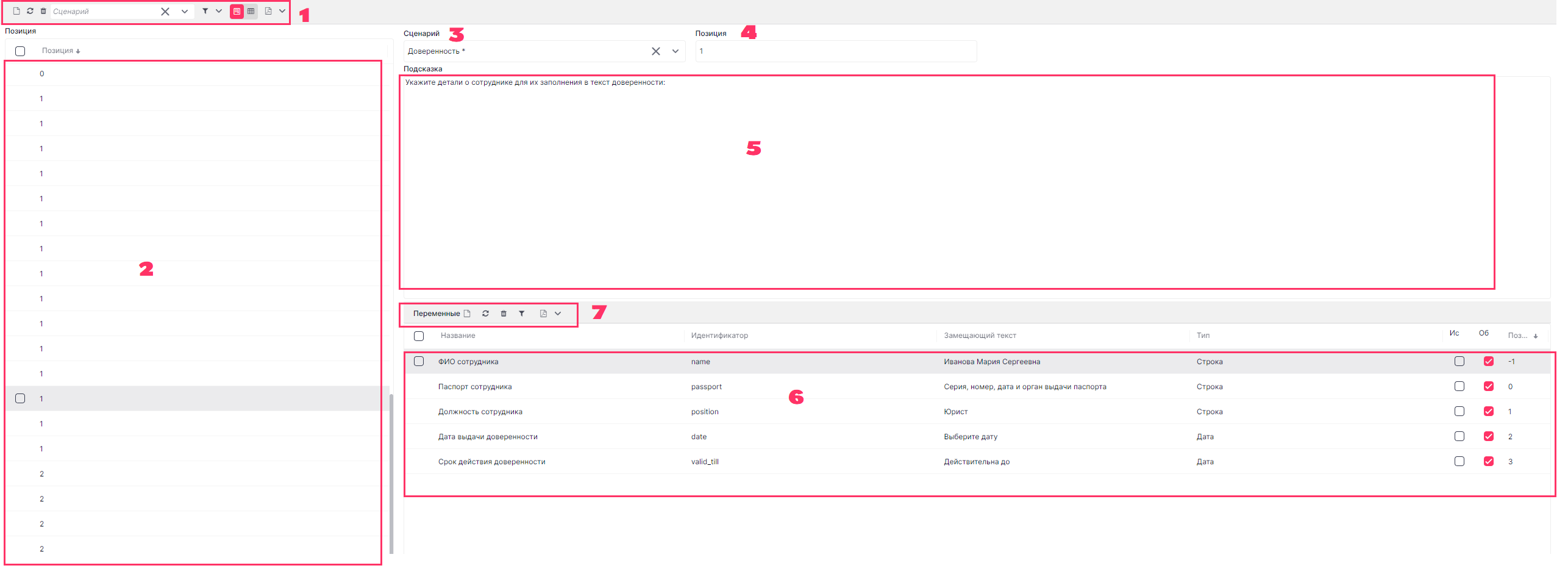 Окно настройки шага
(1) Панель управления шагом — позволяет создавать новые шаги, удалять уже имеющиеся шаги, фильтровать шаги (в том числе по полю сценария, где выбрав нужный сценарий можно посмотреть список шагов, которые к нему относятся)
(2) Список существующих шагов — при нажатии по наименованию шага справа открываются настройки выбранного шага и сам текст шага (подсказка)
(3) Сценарий — показывается информация о том, к какому сценарию относится выбранный шаг. Через данное поле можно привязать выбранный шаг к другому сценарию
(4) Позиция — позиция шага в сценарии
(5) Подсказка — инструкция для пользователя о том, что необходимо сделать на данном шаге
(6) Список переменных — можно посмотреть все переменные, созданные для выбранного шага. Кроме того, здесь осуществляются настройки переменных: задается название переменной; идентификатор переменной, который потом используется в тексте сценария; замещающий текст, как подсказка для ввода; тип переменной; обязательность переменных для заполнения и позиция полей переменных в диалоговом окне шага
(7) Панель управления переменными — позволяет создавать новые переменные, удалять уже имеющиеся переменные, фильтровать переменные, скачивать в pdf и xlsx форматах
Настройка шагов
После того, как вы создали нужное количество шагов, настройте каждый шаг.
- Убедитесь в том, что шагу присвоен корректный порядковый номер
- Опишите подсказку для пользователя
- Создайте переменные и присвойте им названия и идентификаторы (они будут использоваться в фигурных скобках по тексту промпта).
Для переменных "Документ" и "Документы" название писать не нужно, только название идентификаторов.
- Проставьте обязательность переменных. Например, если без загрузки документа на данном шаге никак не обойтись, то переменная "Документ" должна быть обязательной.
- Проставьте позиции (порядковые номера) переменных на данном шаге, если у вас несколько переменных для заполнения.
Вот пример настроенного завершающего шага для сценария по созданию акта к договору:
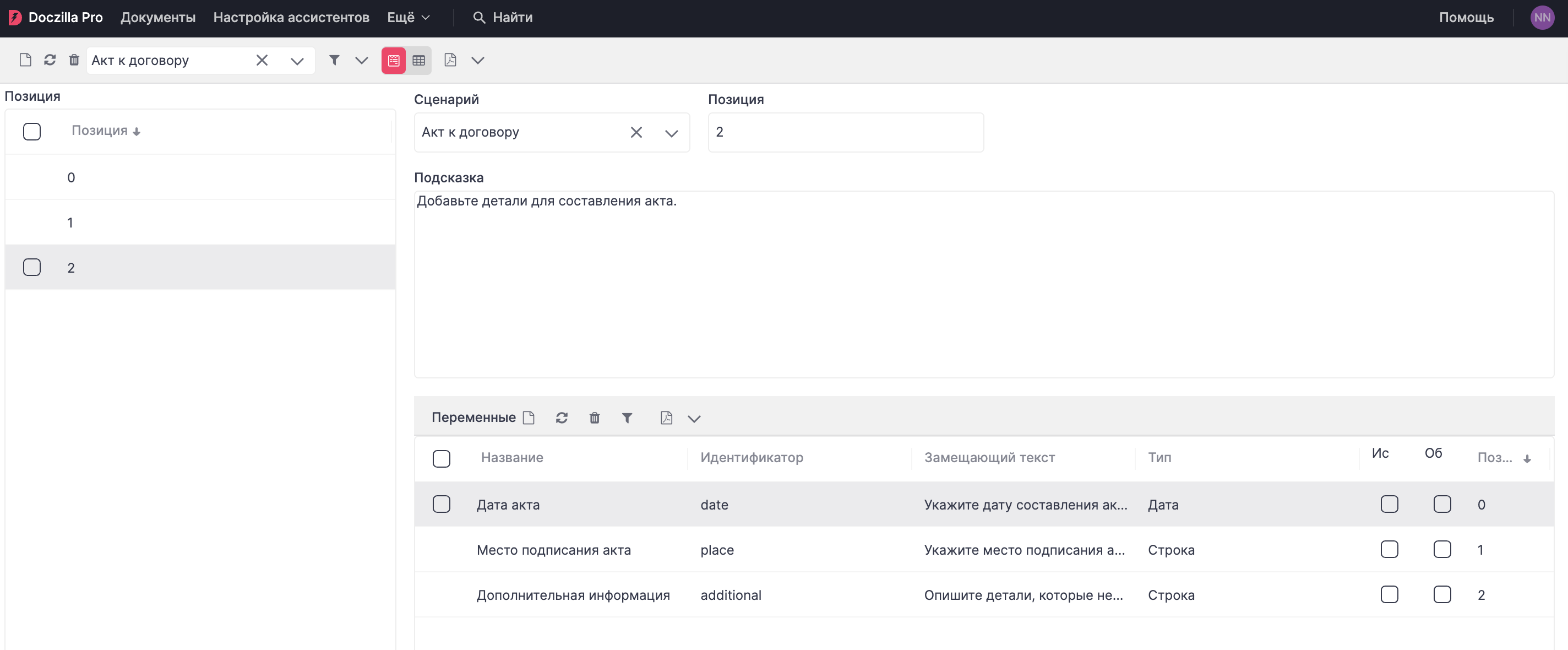
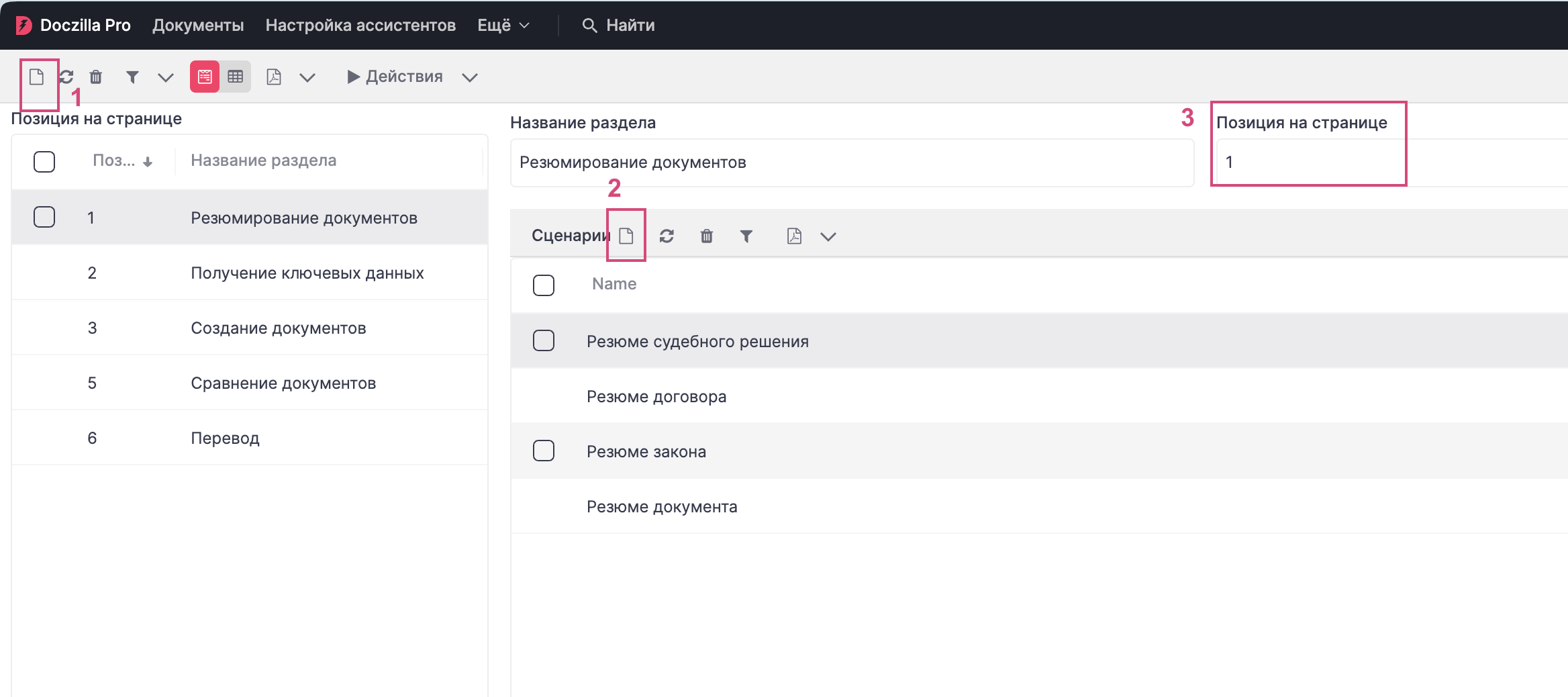
Окно настройки разделов
По завершении настройки внесите созданный сценарий в нужный раздел, чтобы пользователям было удобно искать сценарий в какой-либо категории.
1. Добавьте новый раздел через кнопку добавления нового элемента, или используйте существующий раздел.
2. Добавьте сценарий в раздел через кнопку нового элемента.
3. Настройте порядок отображения сценария в данном разделе.
Как удалить сценарий?
Удалите все переменные:
Пройдитесь по каждому шагу сценария и удалите все используемые переменные.Удалите все шаги:
Последовательно удалите каждый шаг, который присутствует в сценарии.Удалите шаги из раздела.
Удалите сам сценарий:
После удаления всех шагов и переменных, удалите сценарий целиком из системы.