Чтобы ваши шаблоны были идеальны и содержали ошибки, мы подготовили для вас чек-лист корректной разметки документа.
1. Разметка при перекрестных ссылках
Как правильно выполнить разметку, если необходимо сделать различные варианты одного пункта, но решение с созданием отдельных пунктов неприемлемо (например, в случае, если на пункт уже настроены перекрёстные ссылки)?
Для этого различные варианты ответов следует прописать под одним пунктом, не разделяя их абзацами друг от друга, например, вот так:

Крайне важно включить отображение знаков и внимательно следить за привязкой знака абзаца: « »
»
Если пункт всегда присутствует в документе и не может пропасть полностью (иными словами, если всегда отображается тот или иной его вариант), знак абзаца можно не привязывать и оставить за разметкой, вот так:

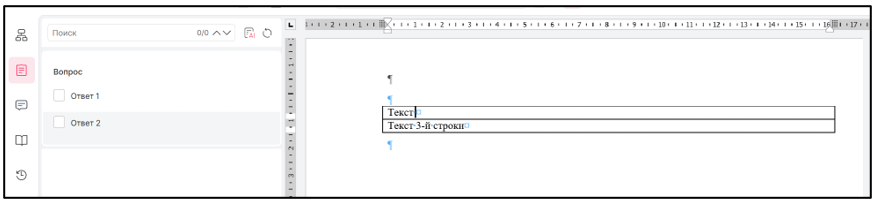
Если же вам необходимо, чтобы пункт при определённых условиях пропадал из контракта целиком, то к одному из вариантов (в данном случае к варианту 3) привязать знак абзаца всё-таки придётся (см. как это сделано на рисунке 1), иначе Doczilla будет считывать знак абзаца и оставит пустой пункт:

На данный момент Doczilla умеет оставлять абзац для вариантов 1 и 2, если за ними следует новый пункт или текст с новой строки даже в случае, если знак абзаца привязан к варианту 3, однако после привязки всё равно следует провести тестирование и убедиться, что лишние абзацы не появляются и не исчезают.
2. Разметка при наличии подпунктов
Можно ли аналогичным образом выполнить разметку пункта, если один из вариантов ответа подразумевает наличие подпунктов?
Можно, но стоит учесть одну особенность.
Вы можете привязать Вариант 3 вместе с подпунктами вот так:

А можете вот так, отдельно текст для Варианта 3 в п. 1.1, отдельно подпункты:

Обратите внимание, что сделать разметку подобным образом не получится:

Так как мы не привязали к разметке знак абзаца в п.п. 1.1.2, то теперь при выборе варианта 1 или варианта 2 Doczilla будет считывать знак абзаца и появится пустой пункт:

При этом если выполнить разметку так, как указано на рисунке 4 или 5, то при выборе варианта 1 или варианта 2 лишний пункт не появится:

3. Привязка вспомогательного текста
Как правильно привязать вспомогательный текст (синий)? После его привязки у нас пропадают/появляются лишние абзацы.
В данном случае необходимо следовать двум простым правилам.
Если вспомогательный текст расположен на той же строке, на которой расположен текст самого пункта, то следует привязывать исключительно синий текст, без знаков абзаца, номеров пунктов и т.д.:

После привязки следует убедиться, что при выключении вспомогательного текста никакие пункты или абзацы не пропадают.
Если же вспомогательный текст расположен на отдельной строке, то принцип обратный – нам необходимо привязать его вместе со знаком абзаца, чтобы при выключении вспомогательного текста абзац тоже скрывался:

Во втором случае убедитесь, что не захвачены другие знаки абзацев кроме тех, которые непосредственно относятся к строкам со вспомогательным текстом.
4. Разметка условий внутри таблиц
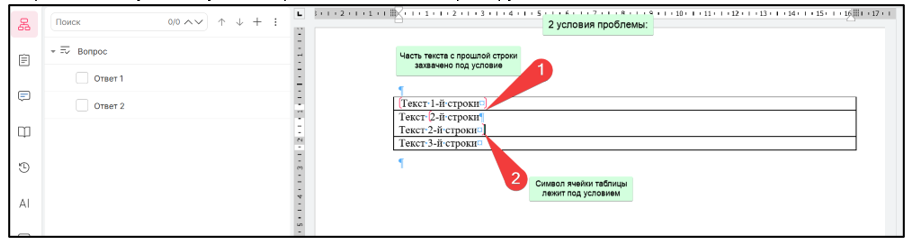
При разметке условий и ответов на вопросы внутри ячеек таблицы важно следить за тем, захвачен ли символ ячейки  границами привязки.
Захватывать символ ячейки нужно только в том случае, если при отключении условия или снятии ответа строка таблицы должна скрываться целиком.
Если же условие или ответ скрывает только часть текста внутри ячейки, а сама строка таблицы должна остаться — оставляйте символ ячейки за пределами привязки. В противном случае текст из скрытой ячейки «склеится» с содержимым соседней строки и отобразится в одной ячейке.
В шаблоне (часть текста и символ ячейки захвачены условием):
В анкете (текст склеился в одной ячейке):

Если символ ячейки вынесен за границы привязки, таблица отображается корректно.
В шаблоне (символ ячейки вынесен за пределы привязки):

В анкете (таблица отображается корректно):