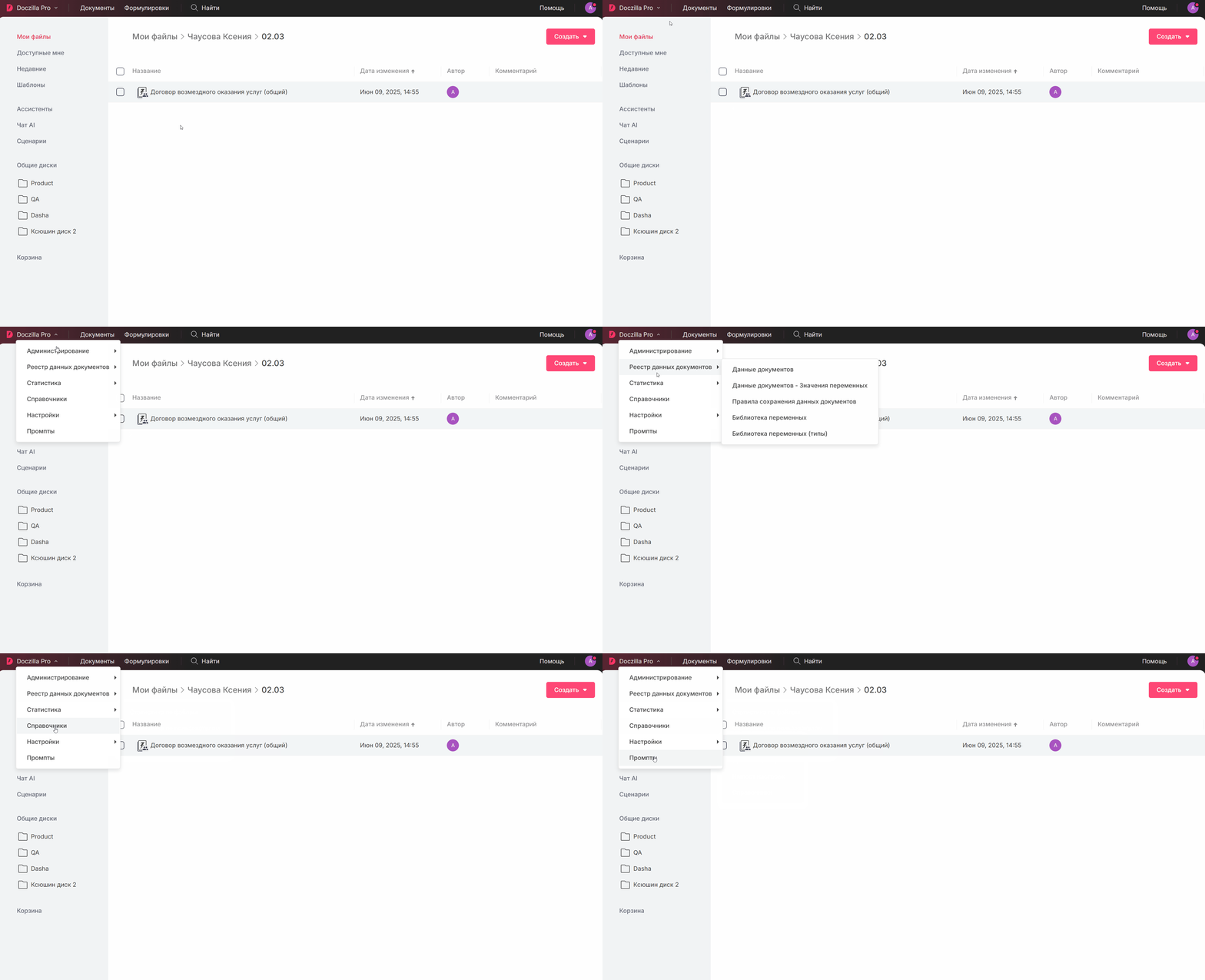
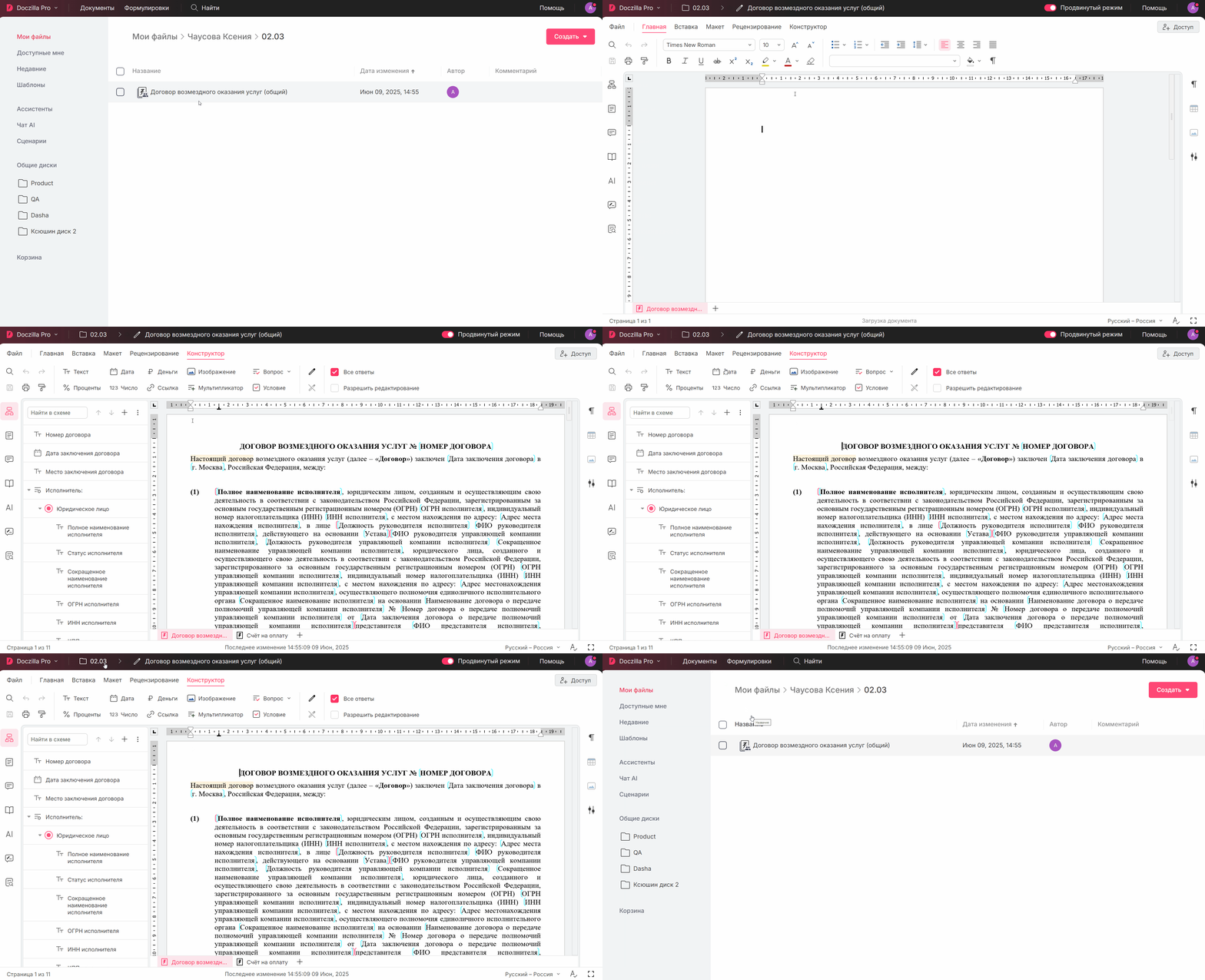
Новая версия нашей платформы предлагает новый дизайн и новые возможности, которые упростят вашу работу с документами. Теперь у вас есть возможность настраивать параметры таблиц, изменять размер изображений и забыть про ручное обновление ссылок в документе. И это только начало! Раскройте все возможности Doczilla Pro и сделайте свою работу еще более эффективной.
1. Текстовый редактор
Мы сделали огромный шаг в развитии и улучшении нашего текстового редактора. Ниже представлены основные изменения.
Новый дизайн
В этом обновлении мы улучшили компонентную базу и пересмотрели дизайн-систему, чтобы сделать ваш пользовательский опыт еще лучше, несмотря на обилие новых функций.
Теперь у вас есть возможность выбирать между двумя режимами интерфейса. Продвинутый режим эксперта активирует две боковые панели, обеспечивая удобный доступ к инструментам разметки и форматирования. Для тех, кто привык, доступен режим с одной панелью справа, где инструменты форматирования спрятаны в модальные окна.
Настройки таблиц
Долгожданные расширенные возможности настройки таблиц! В зависимости от режима интерфейса, вы можете вызвать инструменты форматирования таблиц двумя способами: кликнув на значок таблицы в правой панели или выбрав соответствующий пункт в контекстном меню, открываемом правой кнопкой мыши. Теперь у вас есть возможность:
- Задавать стиль и вид границ ваших таблиц;
- Регулировать ширину и высоту таблиц и ячеек, а также настраивать расстояние между элементами;
- Легко управлять выравниванием текста внутри ячеек;
- Создавать таблицы любых размеров, сразу задавая количество строк и столбцов;
- Быстро и просто заполнять данные в строках и столбцах таблиц при помощи инструмента вставки.
Свойства изображений
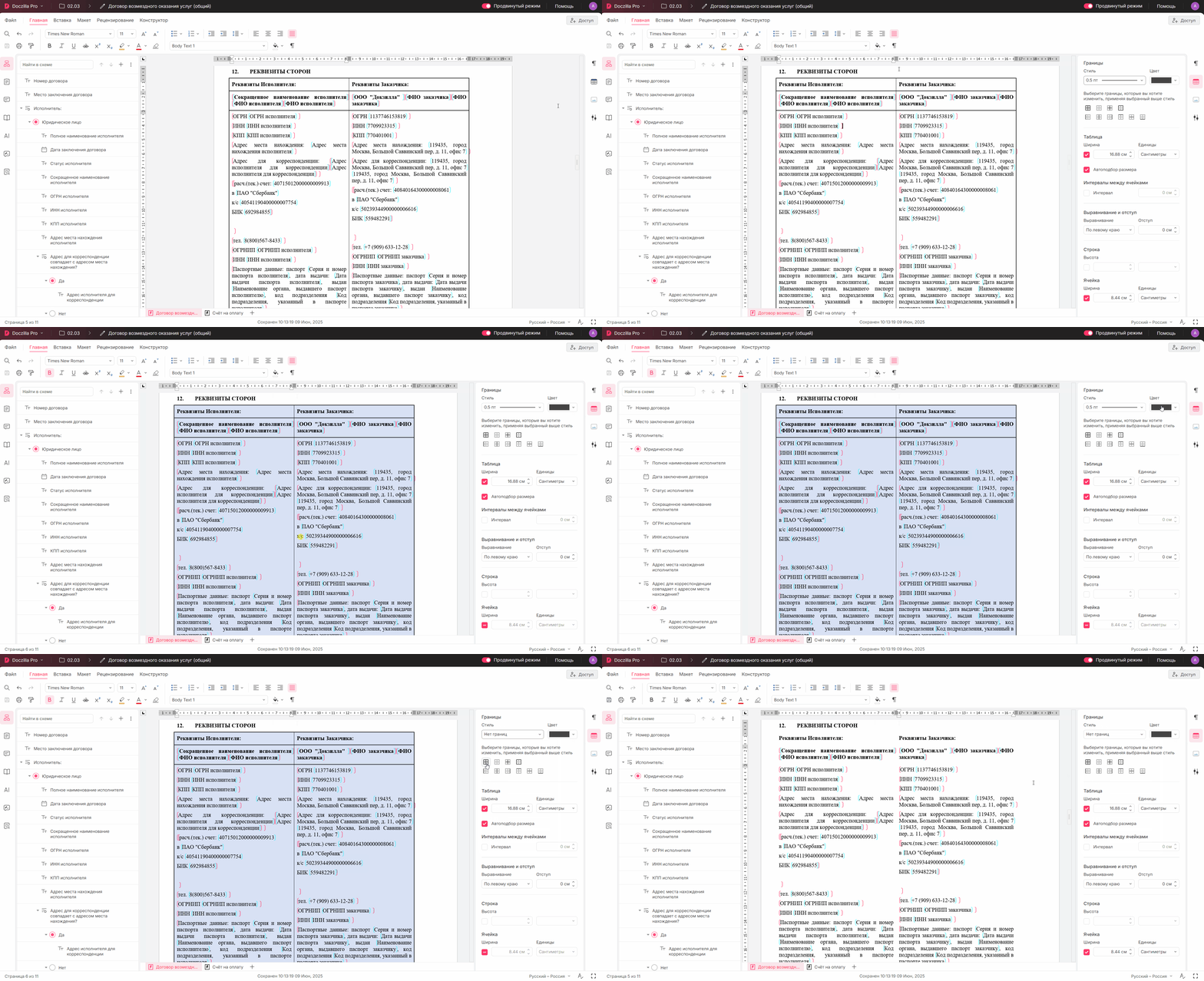
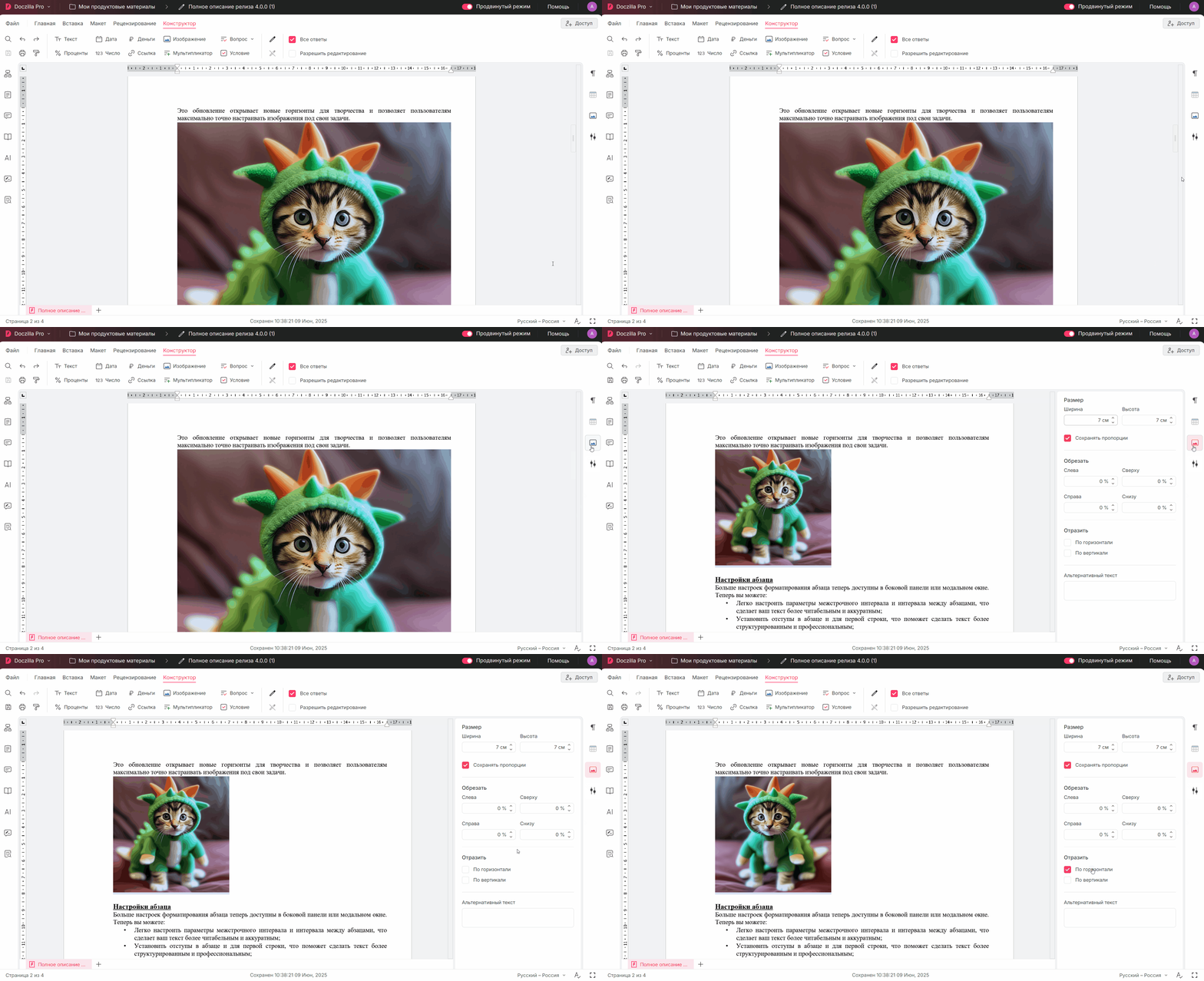
Мы так же добавили возможность форматирования изображений. В зависимости от режима интерфейса, вы можете вызвать инструменты форматирования картинок двумя способами: кликнув на иконку картинки в правой панели или выбрав соответствующий пункт в контекстном меню, открываемом правой кнопкой мыши. Теперь при работе в редакторе вы можете:
- Легко менять высоту и ширину изображения;
- Обрезать изображение;
- Отражать изображение по вертикали и горизонтали.
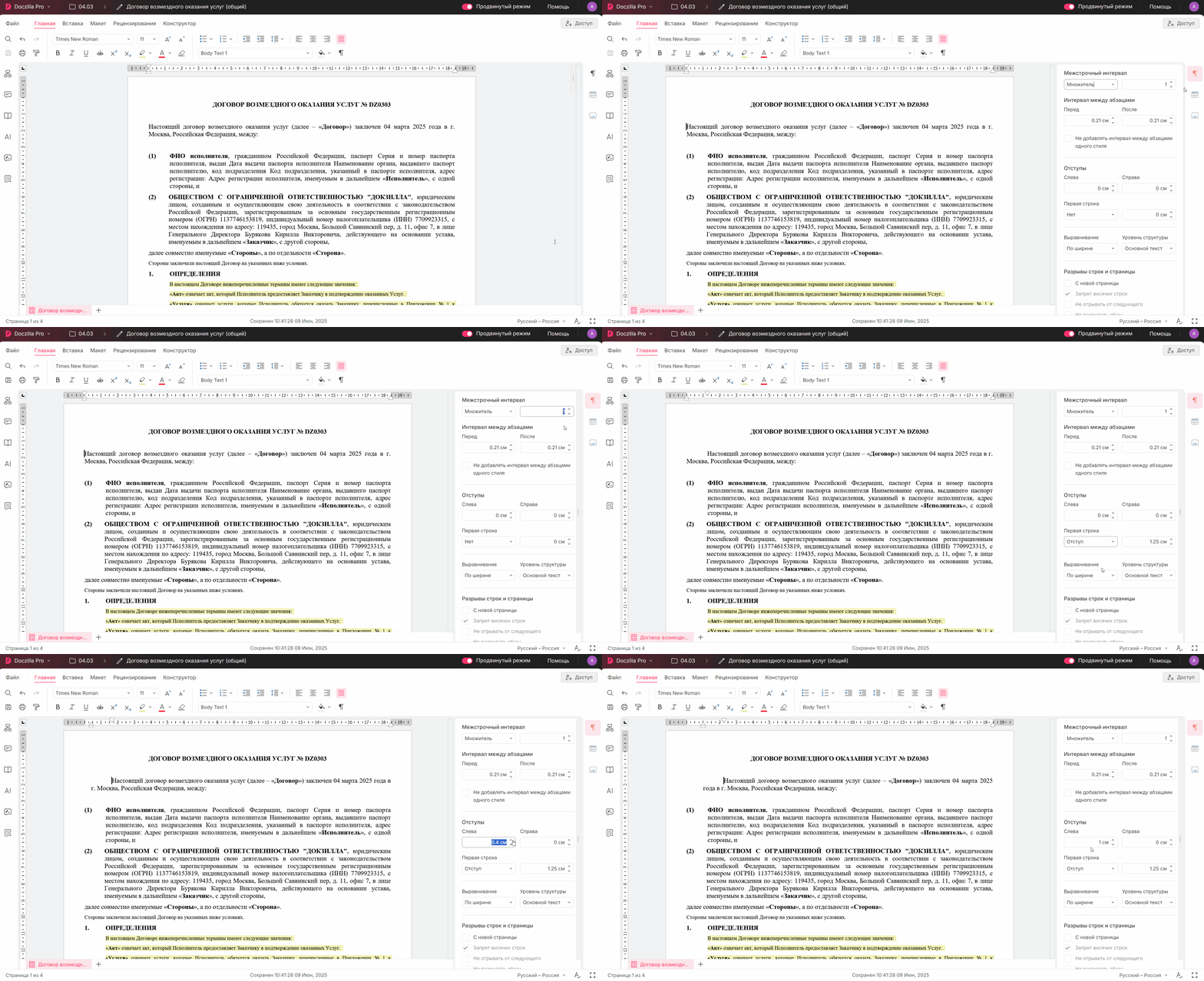
Свойства абзаца
Больше настроек форматирования абзаца теперь доступно в боковой панели или модальном окне. Теперь вы можете:
- Легко настроить параметры межстрочного интервала и интервала между абзацами, что сделает ваш текст более читабельным и аккуратным;
- Установить отступы в абзаце и для первой строки, что поможет сделать текст более структурированным и профессиональным;
- Можете задать выравнивание абзаца и его уровень.
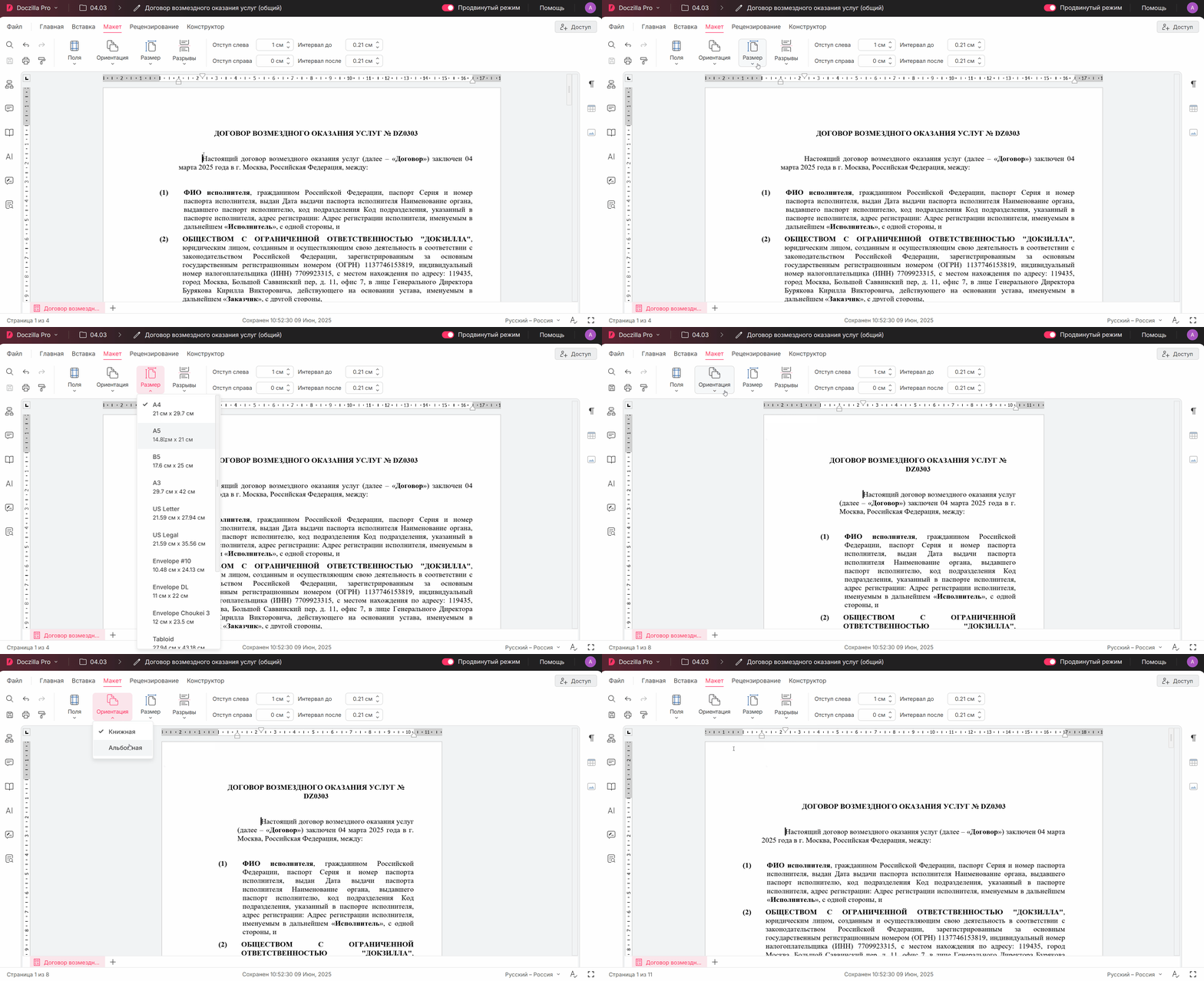
Макет
В главный тулбар добавлена закладка "Макет", внутри которой расположился большой объем инструментов. Эти инструменты существенно расширяют ваши возможности при работе с документами. Теперь вы сможете легко настраивать поля, менять ориентацию страниц, добавлять разрывы и отступы, а также регулировать размер листа.
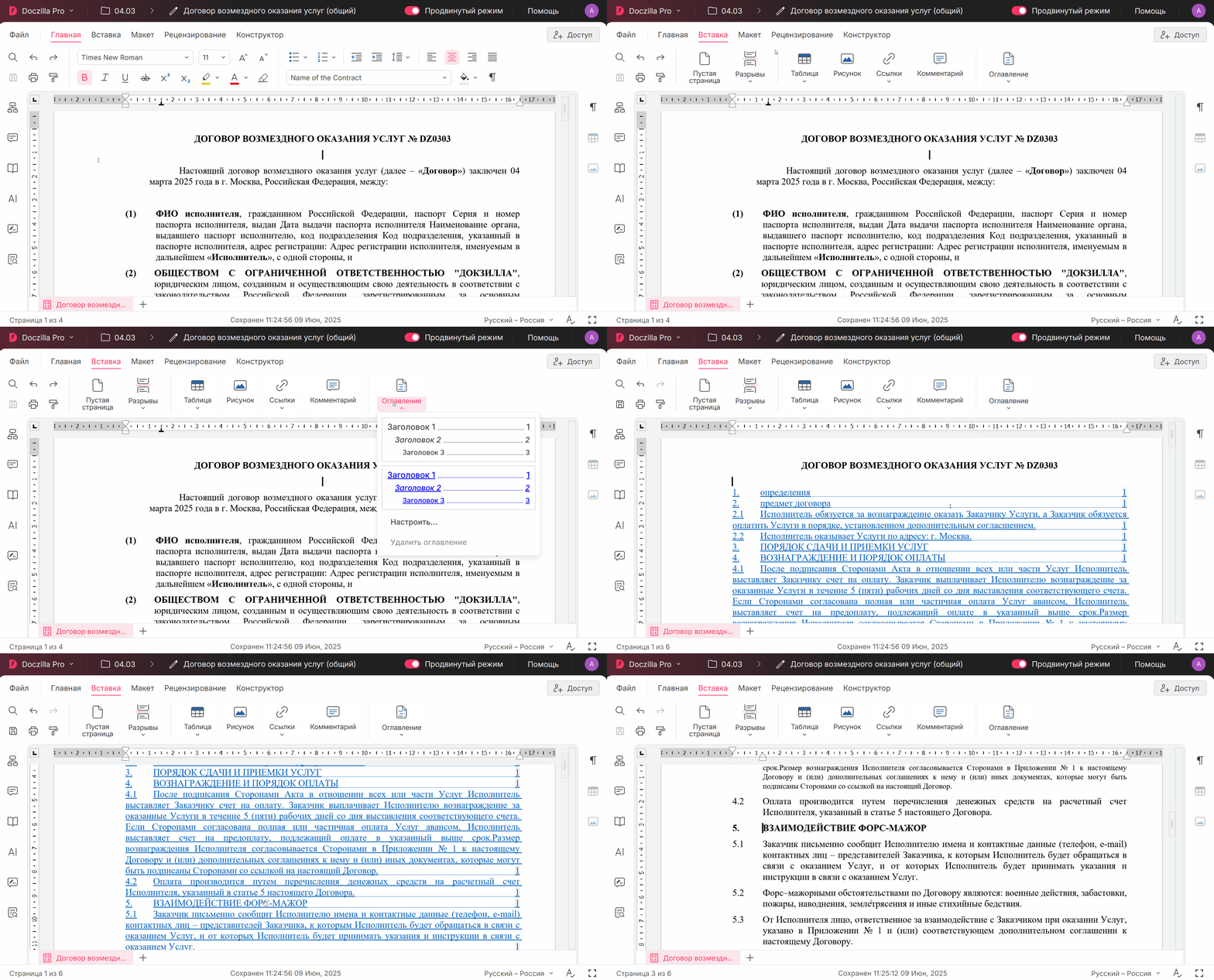
Автооглавление
Мы внедрили новую функцию: вставка "Оглавления" в документ. Этот инструмент теперь доступен в главном тулбаре на вкладке “Вставка”. Новая функция автооглавления позволяет автоматически создавать оглавление, используя стили абзацев внутри документа.
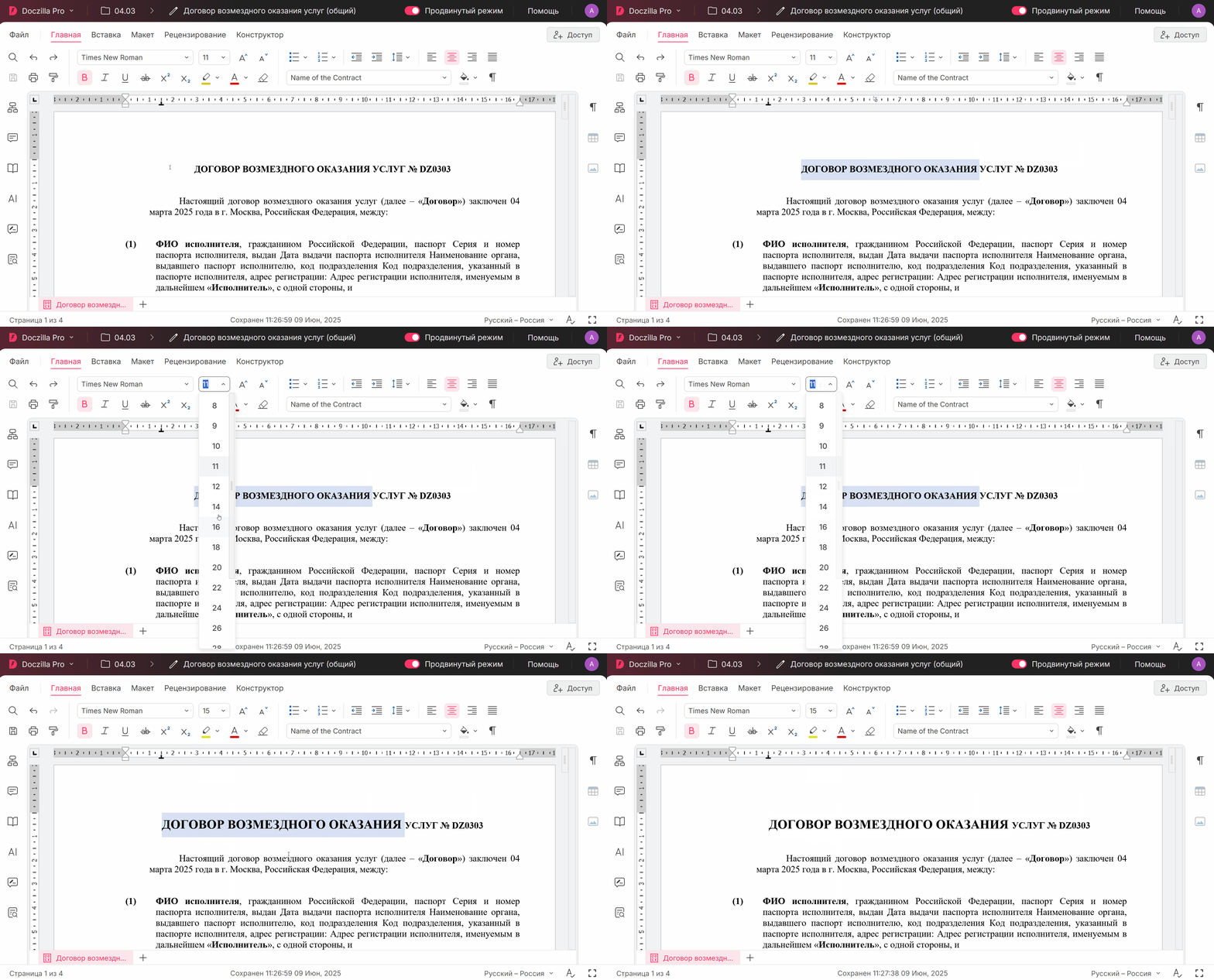
Размер шрифта
Мы доработали функциональность изменения размера шрифта, теперь этот параметр может иметь произвольное значение. Задавать значение можно прямо внутри элемента выбора размера шрифта в главном тулбаре.
Автообновление ссылок в документе
Теперь Doczilla автоматически обновляет все ссылки внутри документа, избавляя вас от необходимости вручную обновлять страницу или запоминать горячие клавиши. Это значительно упрощает работу и экономит ваше время, позволяя сосредоточиться на более важных задачах.
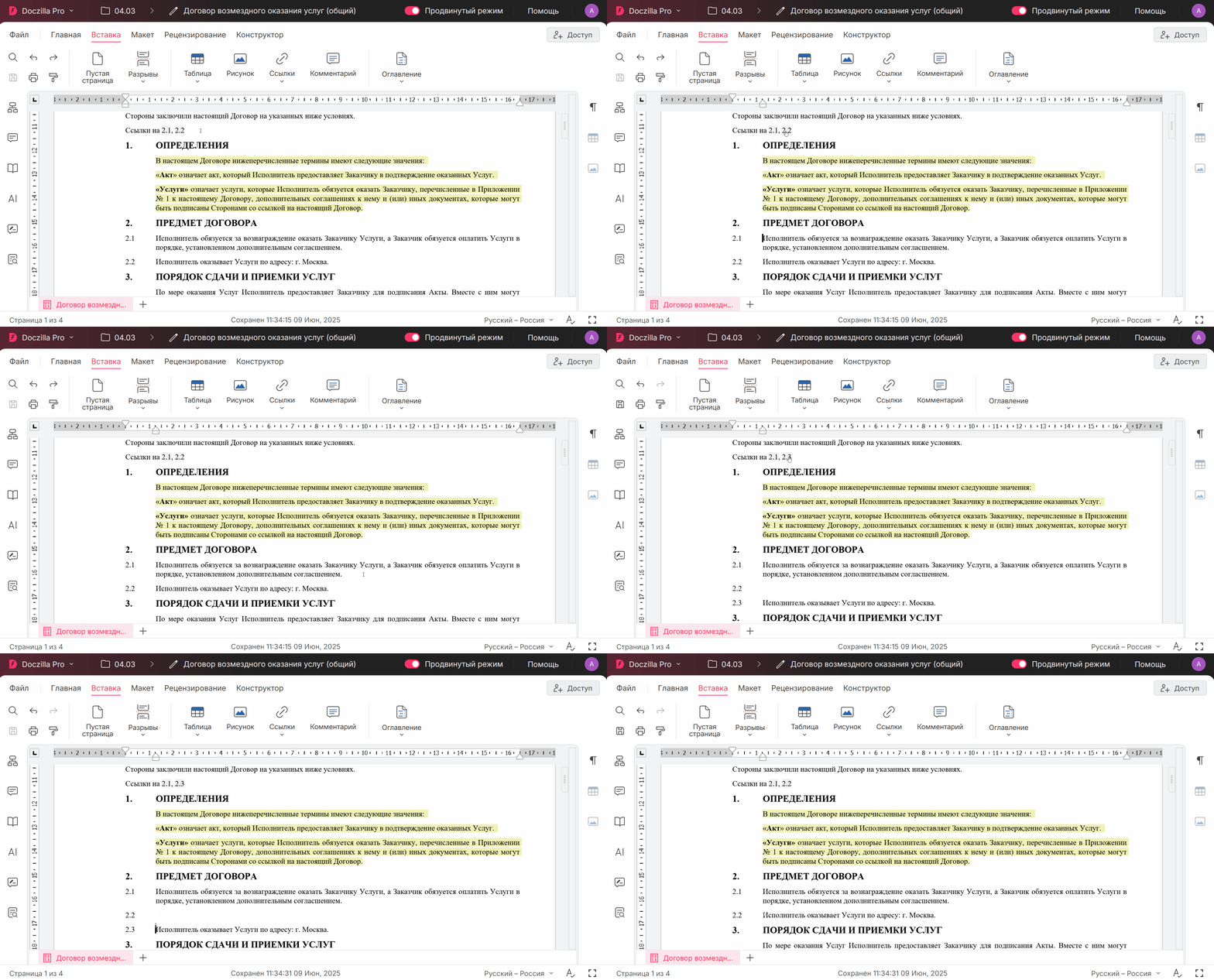
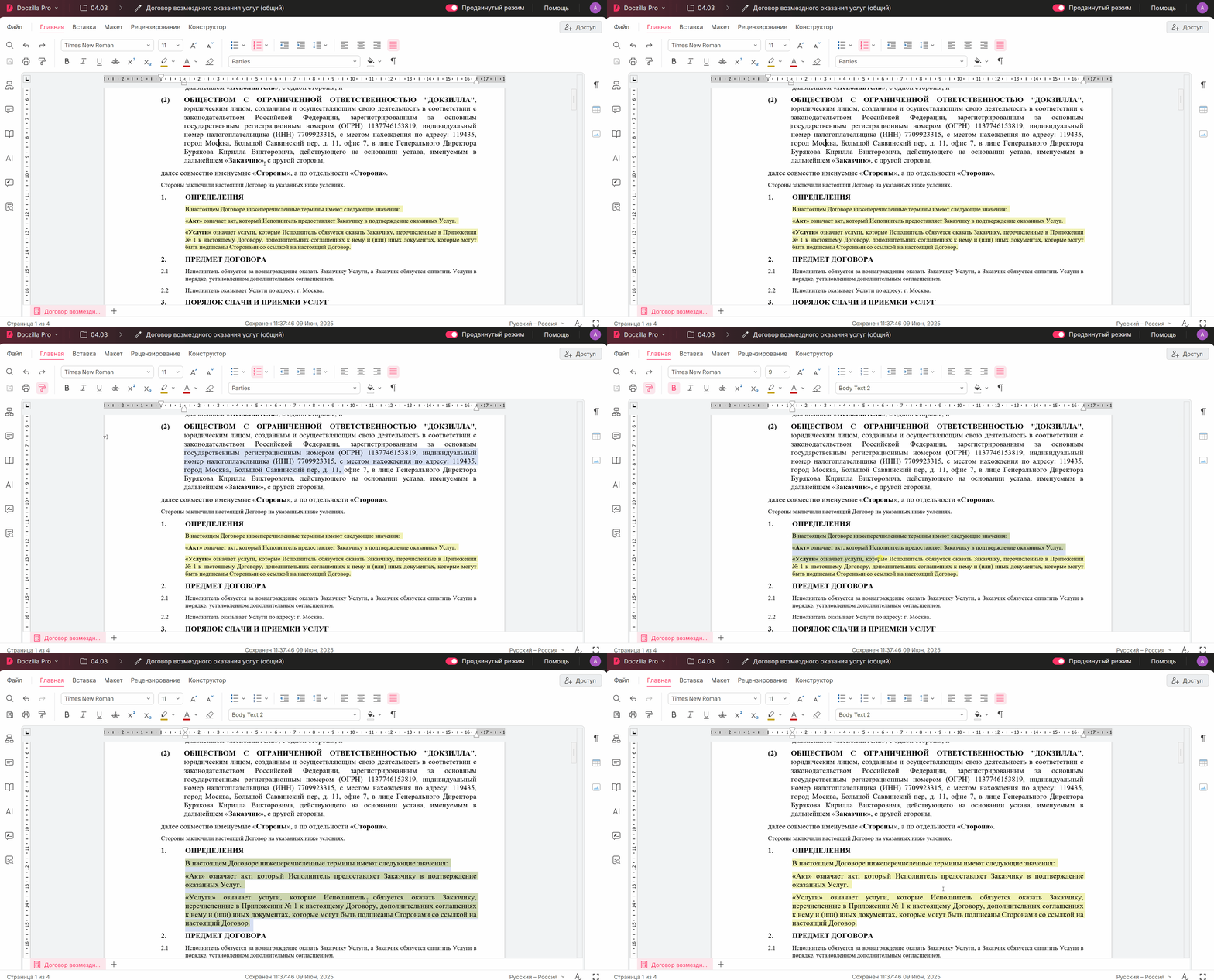
Формат по образцу
Мы значительно улучшили популярную функцию "Формат по образцу". Теперь, когда вы активируете режим копирования формата, курсор в документе изменит свой вид. Это позволит вам легче и быстрее ориентироваться в процессе работы, делая использование функции еще более удобным и интуитивно понятным.
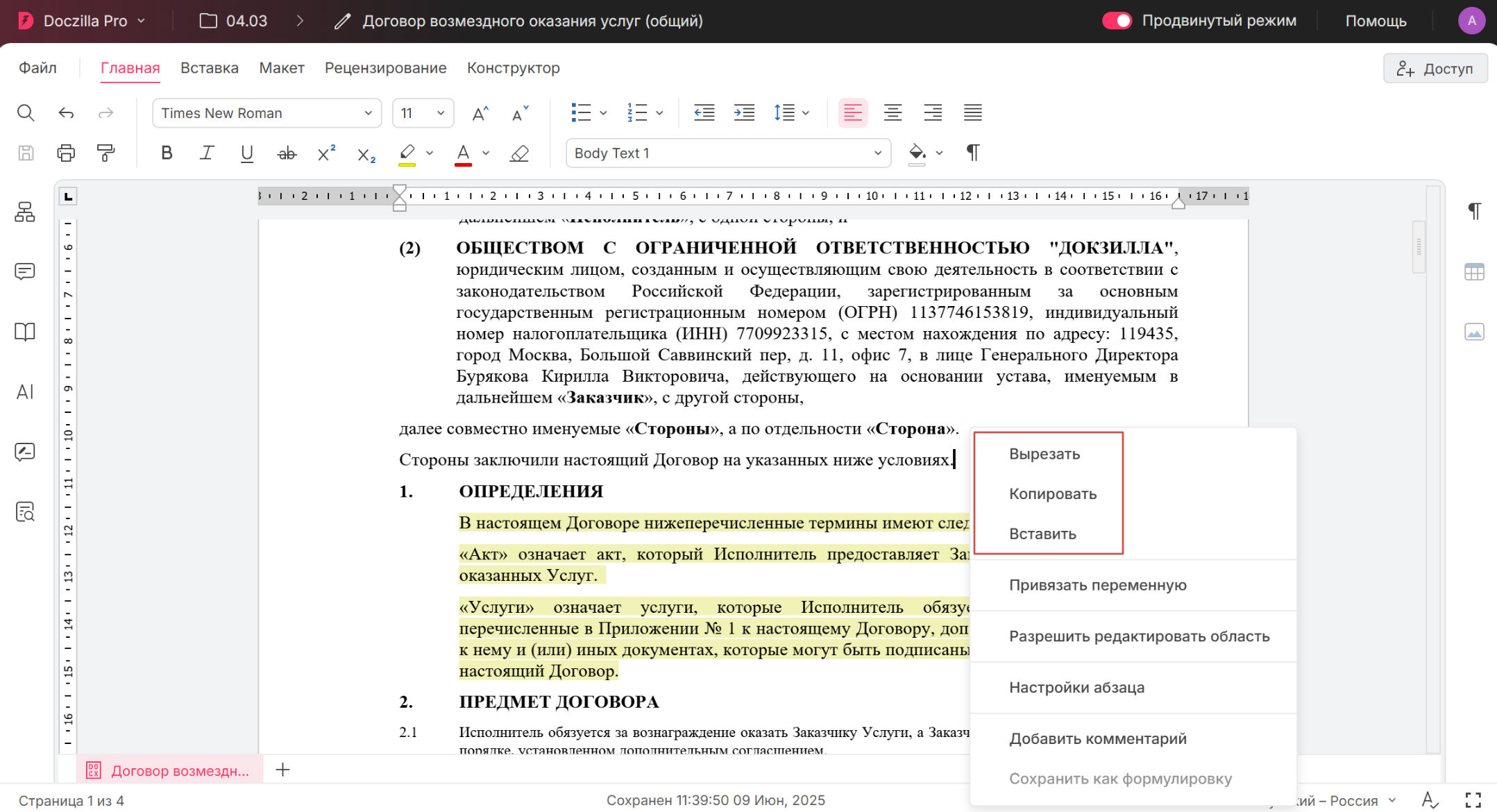
Кнопки "Копировать"/"Вставить"
Для вашего удобства и в ответ на ваши пожелания, мы добавили кнопки для часто используемой функциональности. Теперь в контекстном меню, вызываемом правой кнопкой мыши, доступны кнопки "Копировать" и "Вставить". Эти сделают взаимодействие с нашим продуктом более интуитивным. Правда, есть небольшие браузерные ограничения использования этих кнопок, они работают только в паре друг с другом в рамках редактора Doczilla.
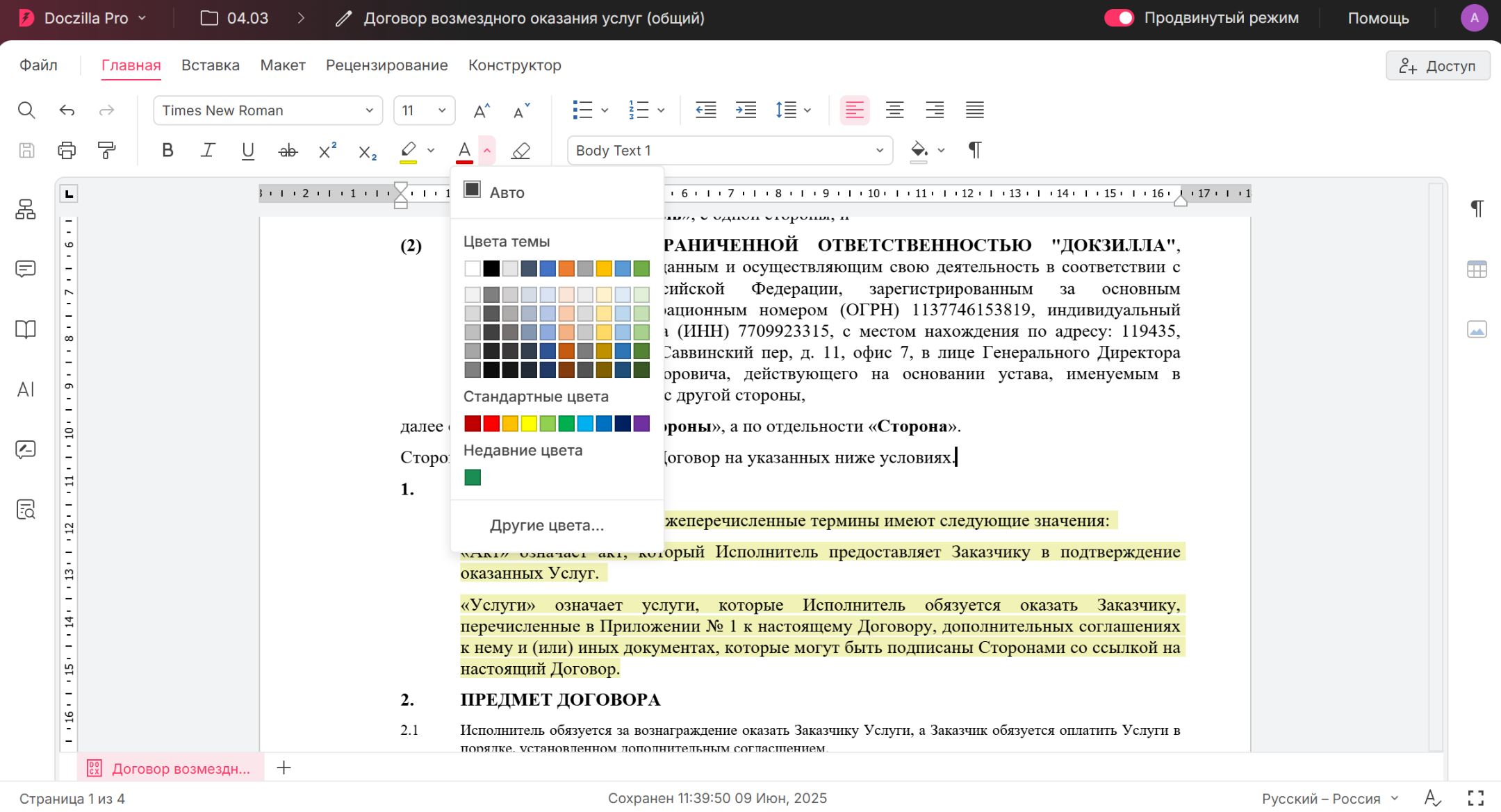
Поддержка тем
В этой версии редактора мы добавили поддержку цветовых тем. Теперь работа с цветами стала еще удобнее и привычнее.
Кнопка "Сохранить"
По вашим запросам и для вашего удобства мы добавили кнопку "Сохранить". Эта кнопка позволит в любой момент времени самостоятельно сохранить документ, обеспечивая дополнительный контроль и уверенность в сохранности ваших данных. Однако, как и прежде, Doczilla автоматически сохраняет все изменения.
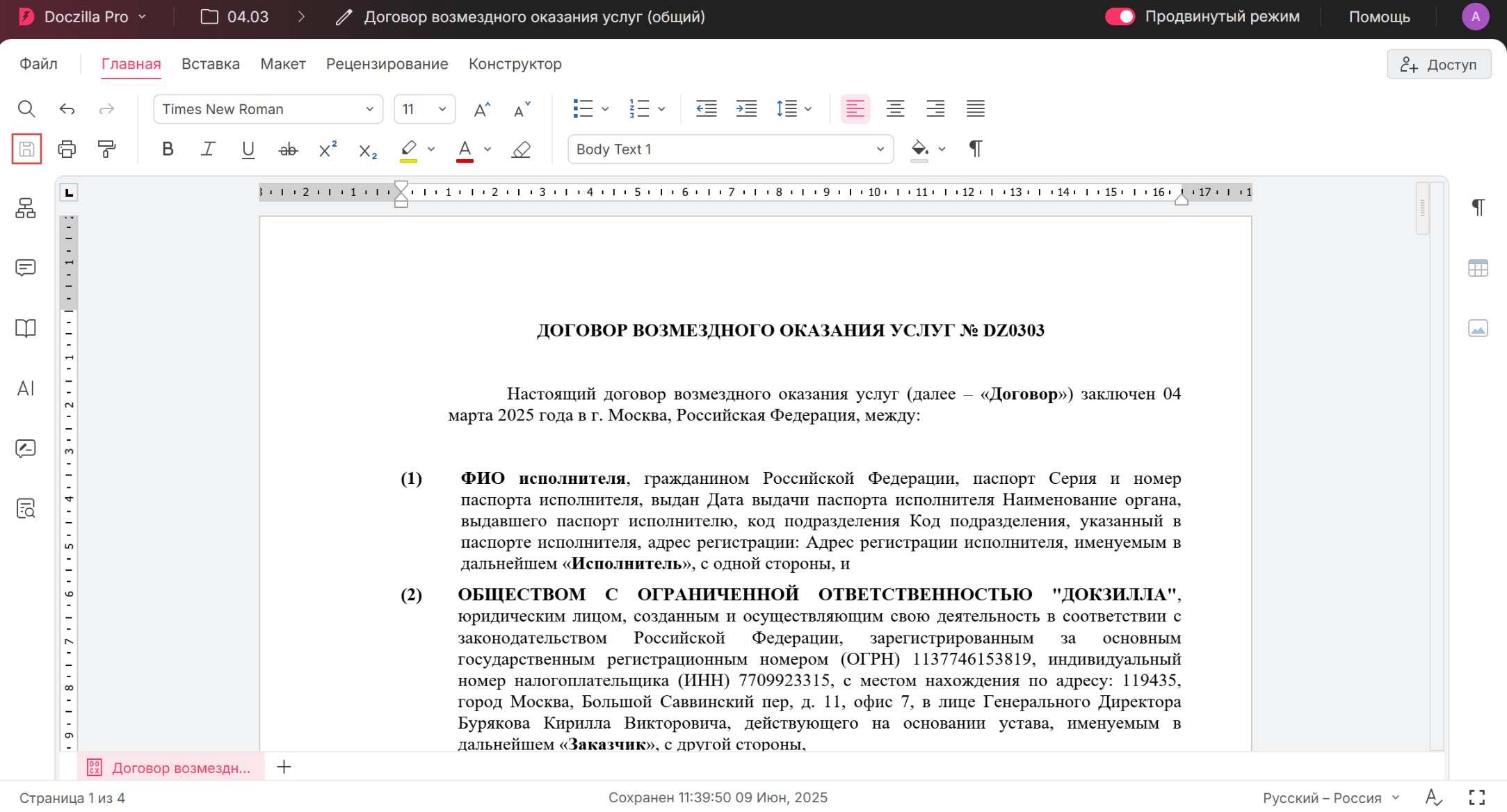
Полноэкранный режим
Теперь вы можете развернуть редактор Doczilla во весь экран для максимального удобства работы. Больше не нужно беспокоиться о том, что закладки браузера занимают ценное пространство на экране. Чтобы активировать полноэкранный режим, просто нажмите на кнопку в правом нижнем углу редактора. Наслаждайтесь улучшенным опытом работы с Doczilla!
2. Конструктор документов
Развивая текстовый редактор и добавляя в него большое количество новых возможностей, мы не могли не пересмотреть конструктор документов и удобство создания интерактивных шаблонов.
Интерфейс
Наш конструктор документов находится внутри текстового редактора, поэтому мы так же задействуем левую и правую боковые панели и, конечно, главный тулбар.
Расположение панелей
В продвинутом режиме схема и анкета находятся в левой боковой панели, а настройки переменных расположились в правой панели. Это нововведение позволяет одновременно работать со схемой и настраивать конкретные переменные, что значительно упрощает процесс работы. Панели могут автоматически открываться в зависимости от контекста, либо их можно открыть вручную, нажав на иконки в левом и правом тулбаре.
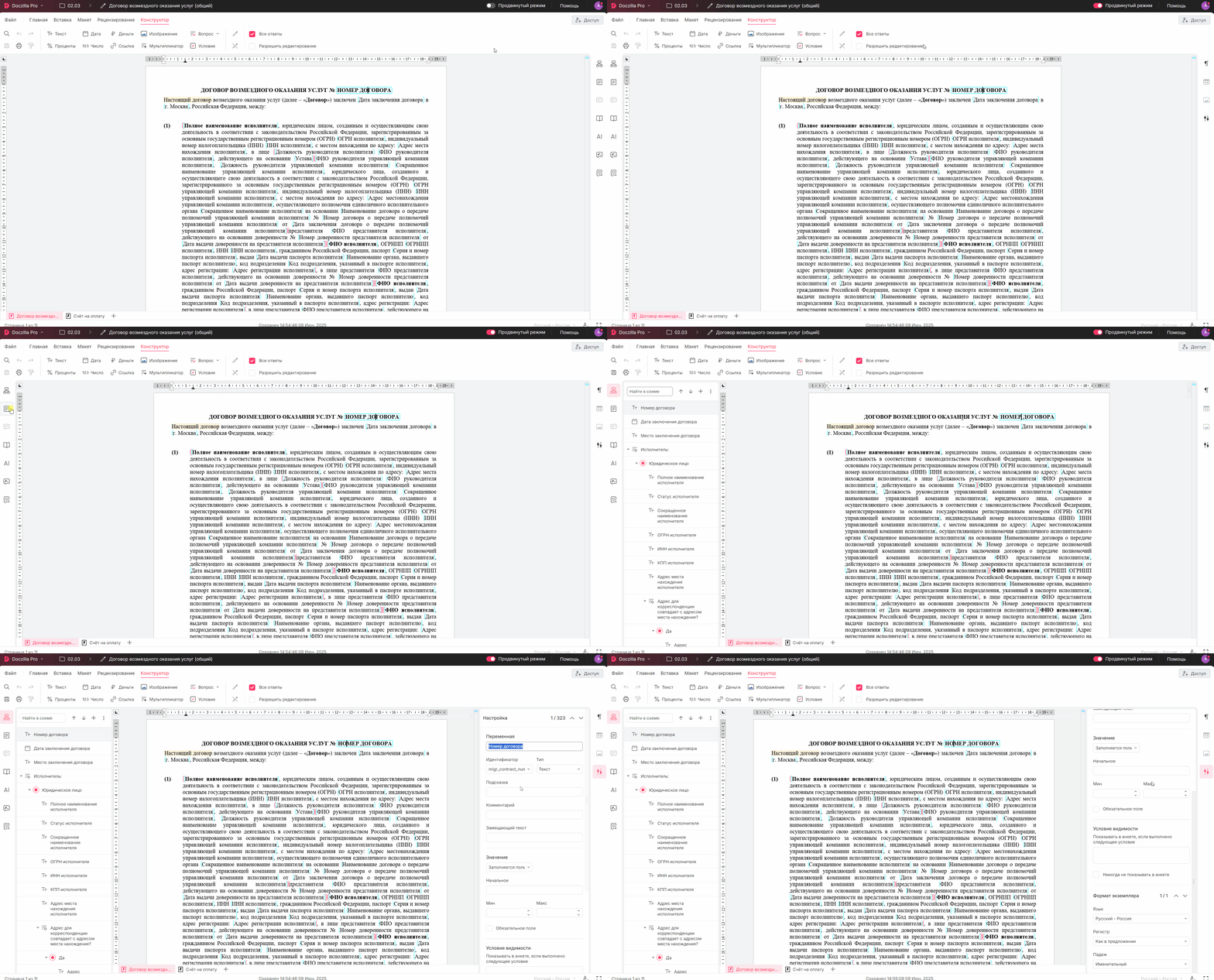
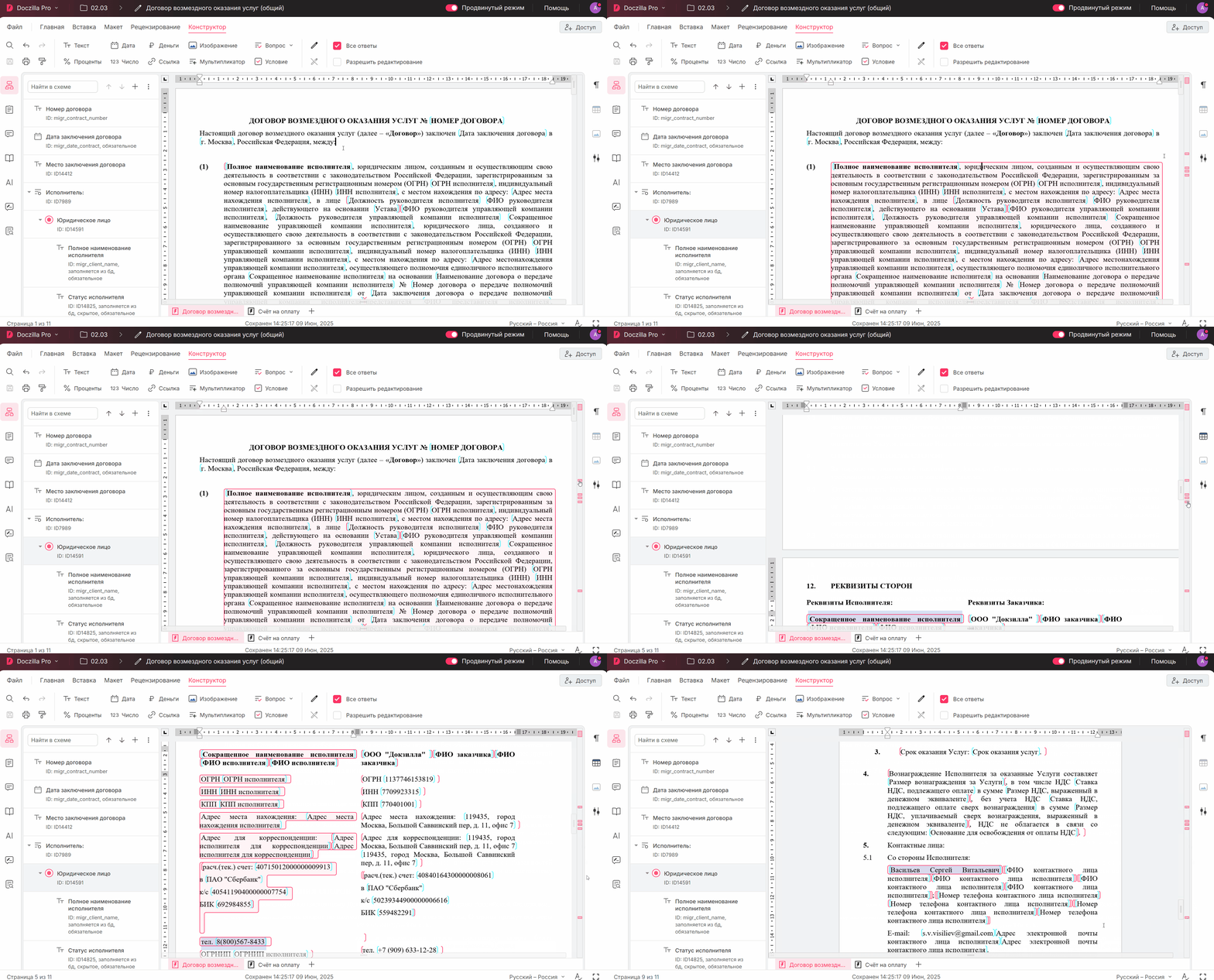
Отображение экземпляров переменных на полях
Вы просили, и мы сделали! Теперь у вас есть возможность видеть, где именно располагаются экземпляры переменных или условий на полях документа. Это нововведение значительно облегчит вашу работу и сделает ее более эффективной. Для удобного перемещения между экземплярами просто кликайте на кубики, расположенные на полях.
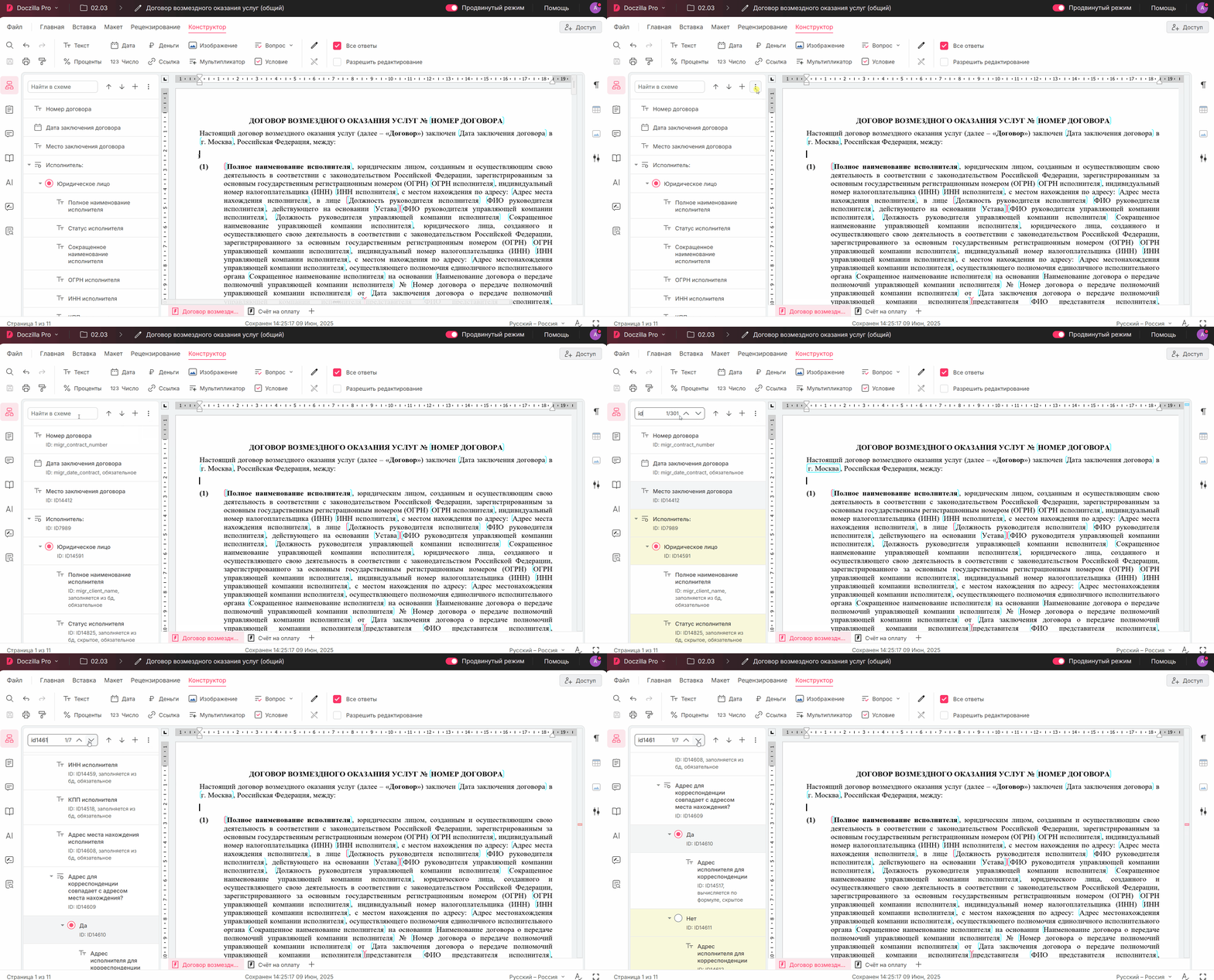
Поиск по схеме
Мы улучшили поиск по схеме. Теперь у вас есть возможность находить нужные элементы не только по их наименованию, но и по идентификатору и другим параметрам. Это делает поиск более гибким и точным. Для начала включите отображение свойств элементов в схеме, после чего переходите к поиску. Найденные элементы будут выделены цветом.
Перемещение элементов в схеме
Мы значительно улучшили функциональность перемещения элементов по схеме, добавив новые возможности.
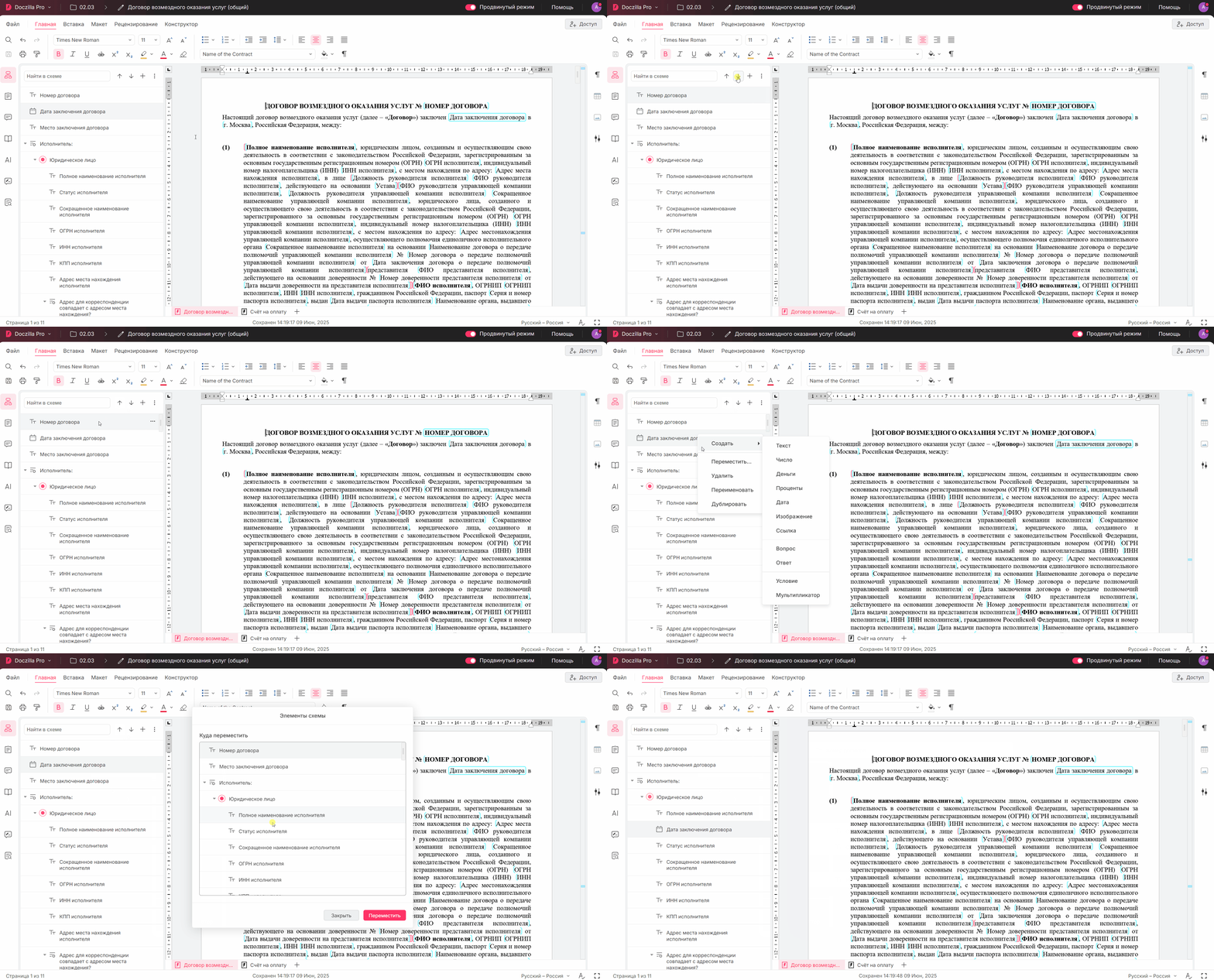
К уже имеющимся стрелочкам теперь добавлены горячие клавиши shift+ctrl+↓ и shift+ctrl+↑, которые позволяют быстро и легко перемещать элементы. Кроме того, мы внедрили новое окно перемещения, которое дает возможность сразу поместить элемент в конкретное место на схеме. Это окно можно вызвать из контекстного меню, кликнув правой кнопкой мыши.
Оптимизация
Мы значительно улучшили производительность конструктора. Теперь даже самые крупные и сложные интерактивные документы будут работать в несколько раз быстрее.
3. Действия с файлом и навигация
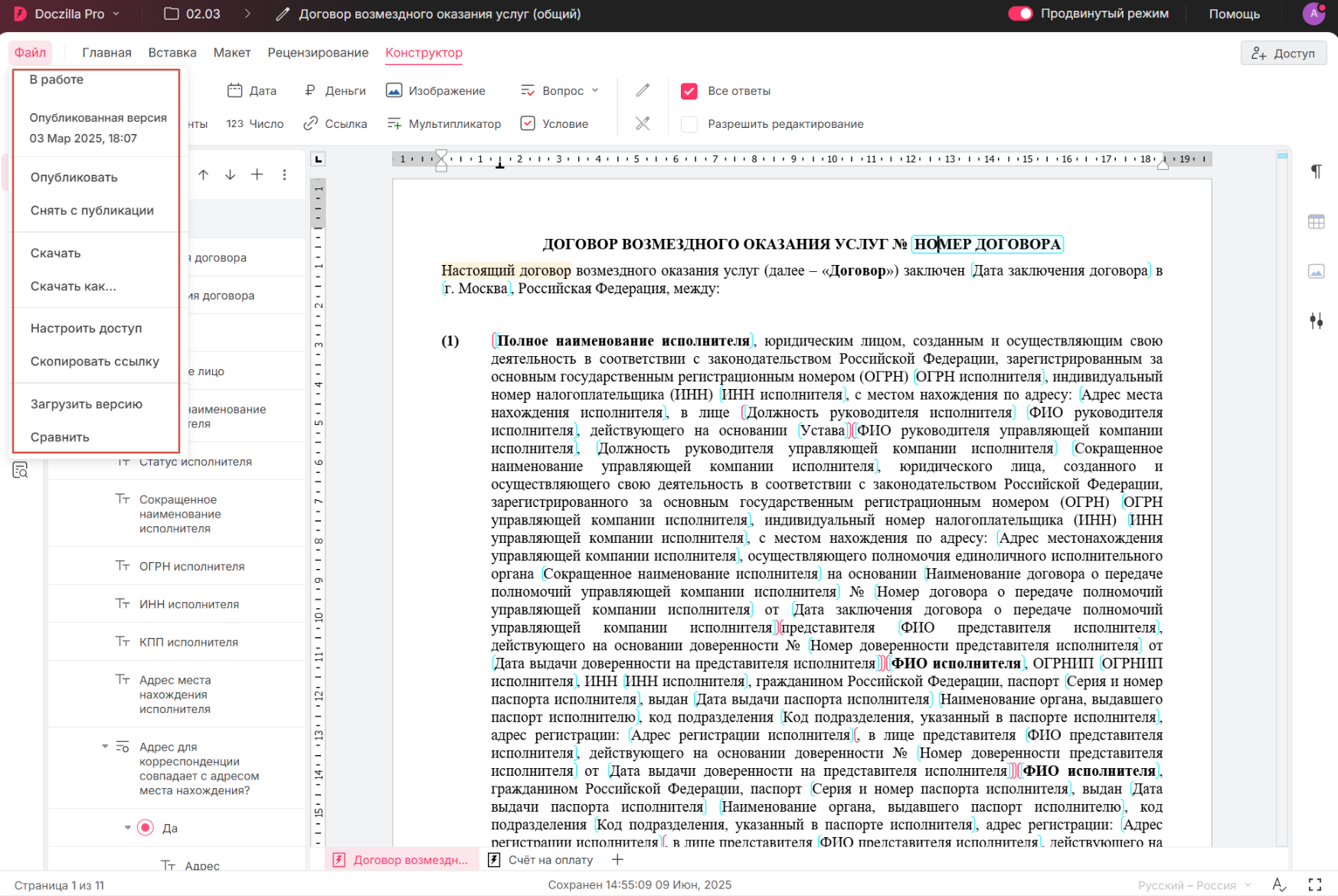
Действия с файлом
- Публиковать ваши шаблоны для общего доступа;
- Скачивать документы в различных форматах;
- Загружать версию и сравнивать документы.
Навигация