Функционал наблюдателей представляет собой важный инструмент для мониторинга задач и активного участия в проекте. Благодаря гибким настройкам доступа, наблюдатели могут не только отслеживать изменения и получать актуальные уведомления, но и при необходимости сами вносить изменения в задачи. Это обеспечивает эффективность в управлении проектами и задачами, позволяя адаптировать роли и привилегии участников под конкретные нужды проекта.
Установка наблюдателей
- Вручную: наблюдателей можно добавить в задачу, уже находящуюся в процессе выполнения.
- В маршруте: наблюдатели автоматически назначаются на основе заранее установленных параметров маршрута.
Наблюдатели получают уведомления обо всех изменениях, связанных с задачей, которую они отслеживают, а также могут посмотреть саму задачу в разделе Отслеживаемые:
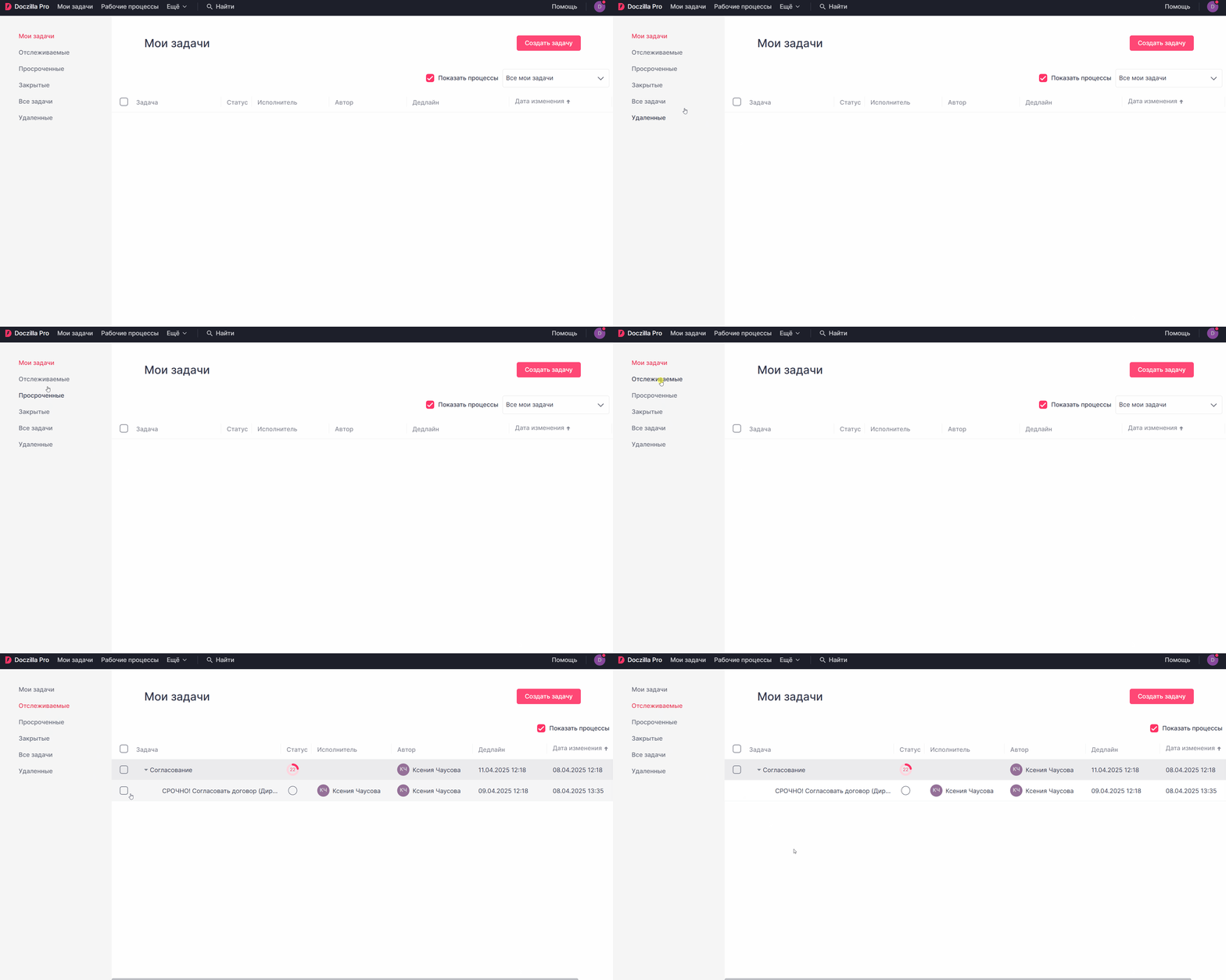
Добавление наблюдателя "вручную"
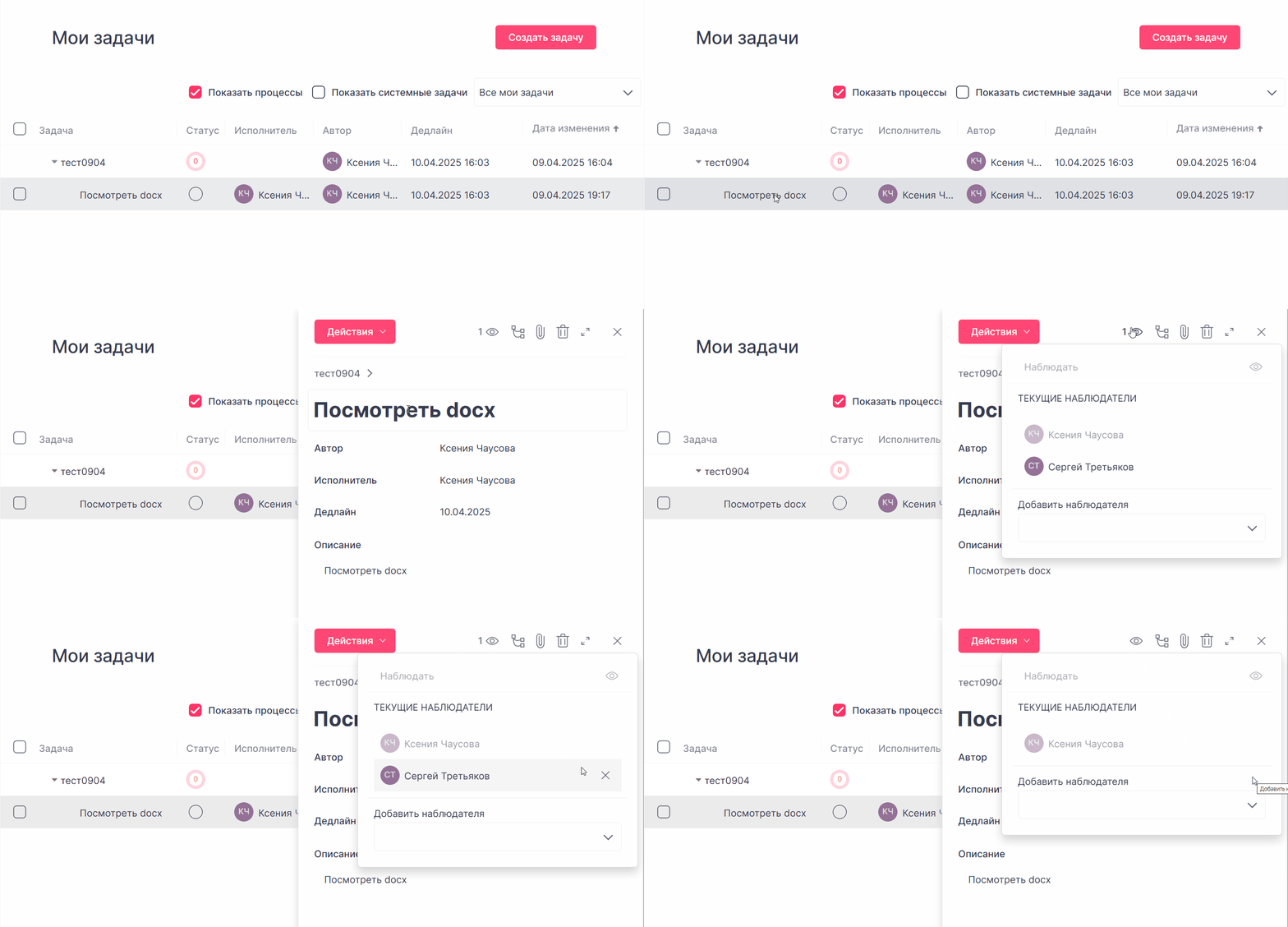
Наблюдатели обозначаются специальной иконкой в виде глаза  в карточке задачи. Нажмите на эту иконку, чтобы посмотреть текущих наблюдателей или добавить новых наблюдателей, как показано ниже:
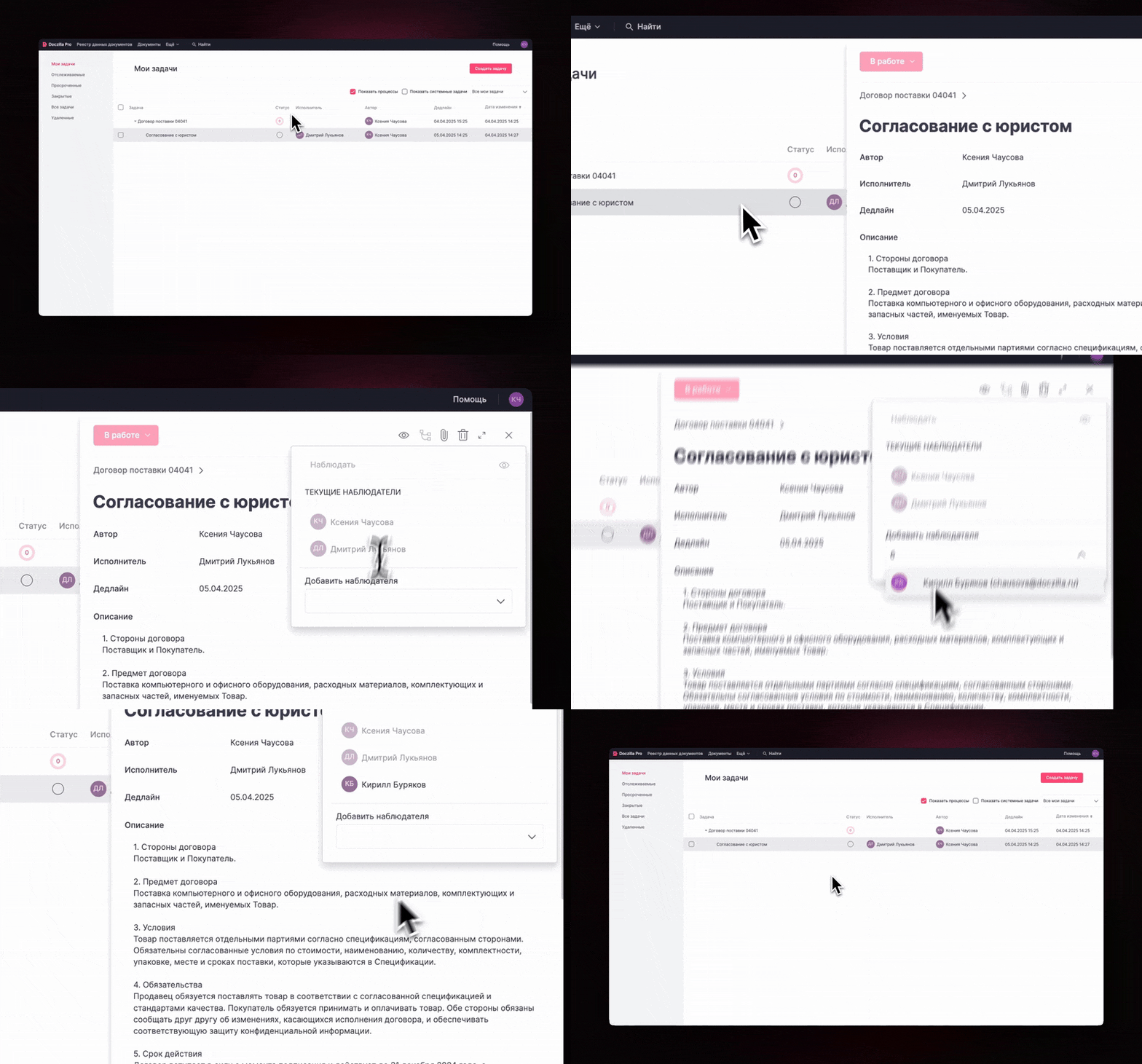

|
Чтобы настроить права для наблюдателей, добавляемых "вручную", воспользуйтесь настройкой Доступ для роли Наблюдатель в блоке Настройки по умолчанию внутри маршрута. |
|
|
В системных маршрутах "на лету" (последовательное и параллельное согласование) наблюдатели по умолчанию имеют права читателя. |
Добавление наблюдателя в маршруте
- Перейдите в раздел Рабочие процессы и откройте ваш маршрут
- В разделе Роли создайте роль и выберите пользователя или группу пользователей из списка, если это необходимо:
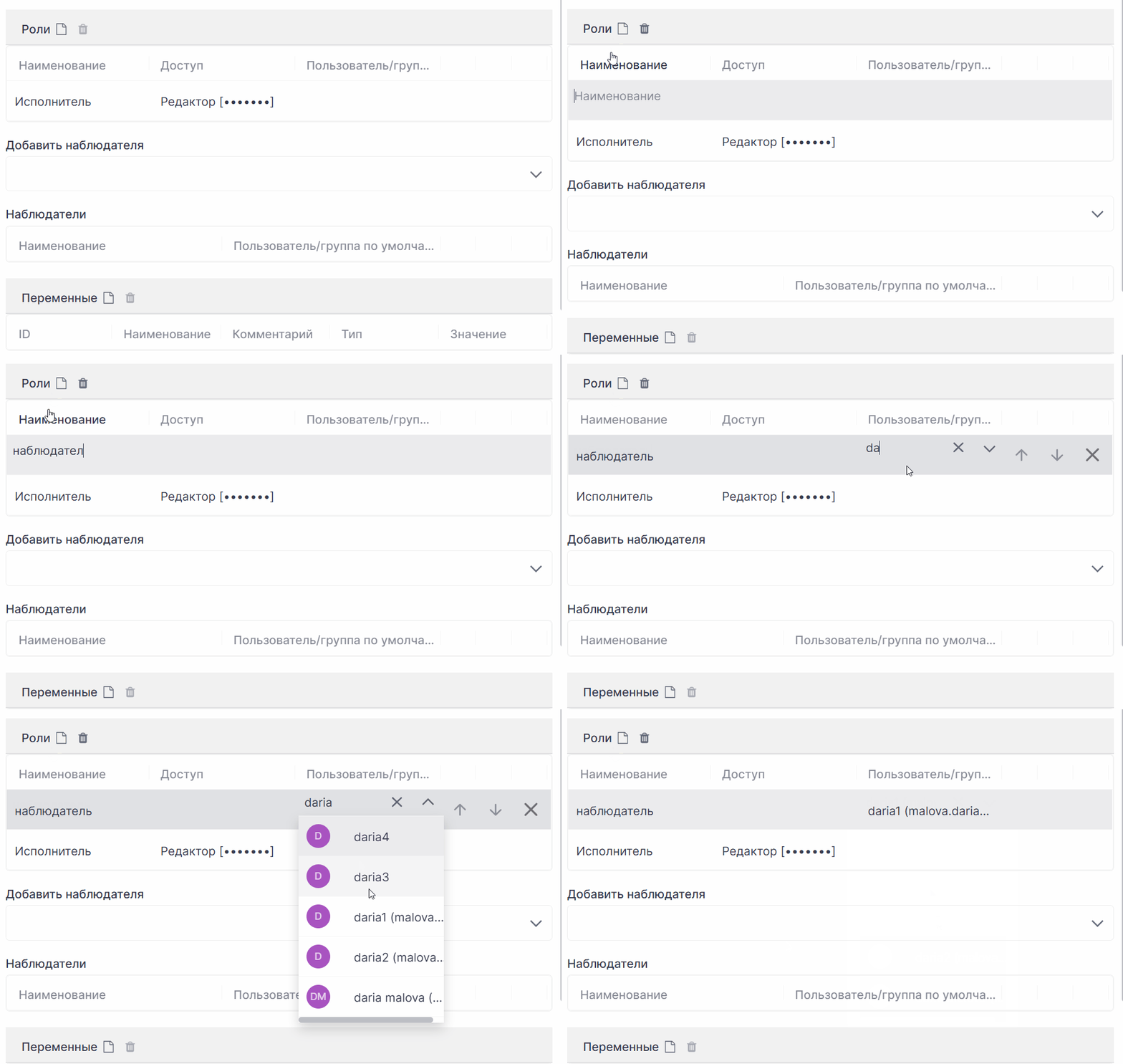
- Настройте доступ для созданной роли.
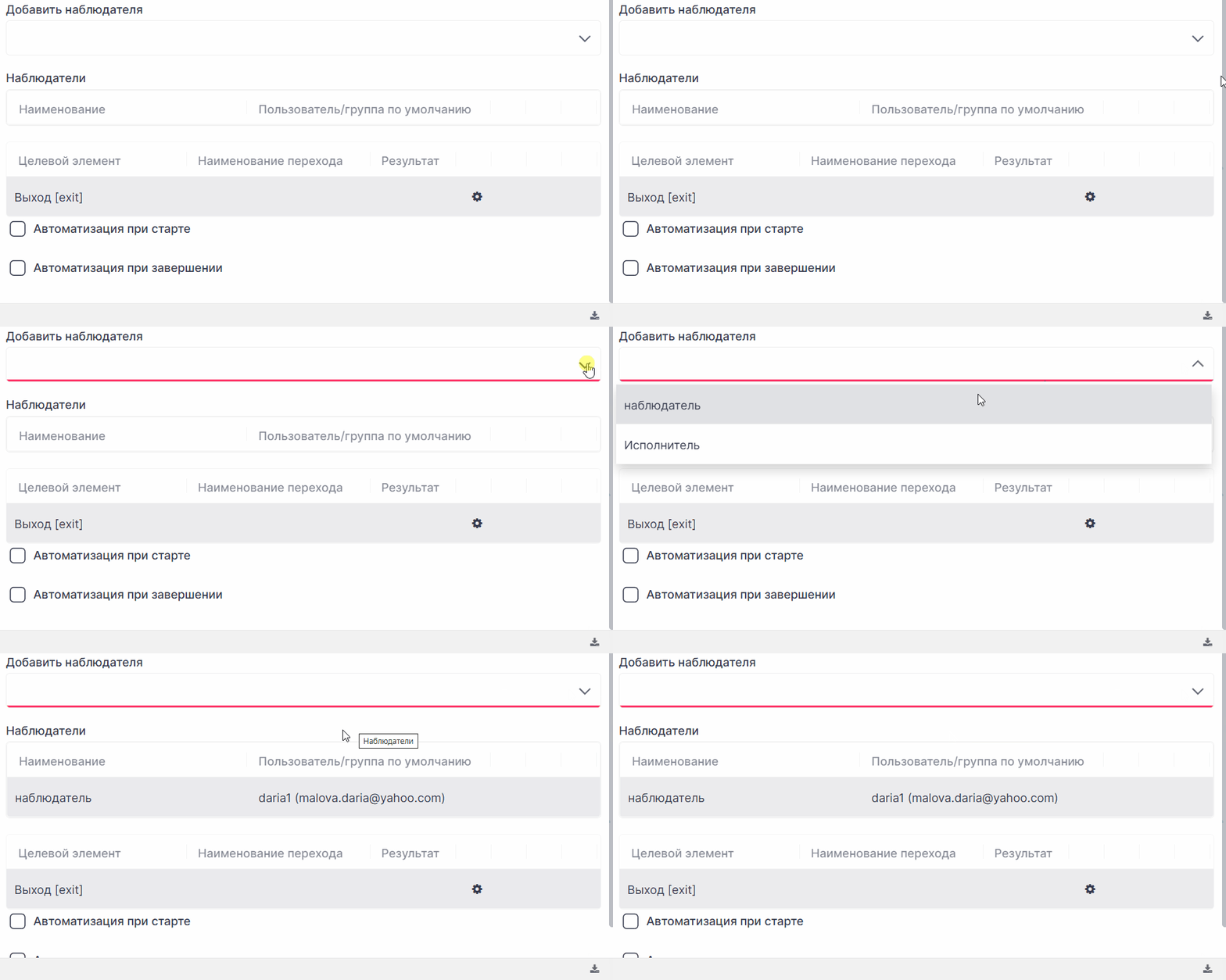
- На рабочей области маршрута выберите задачу, к которой хотите добавить наблюдателя, и кликните по ней, чтобы открыть настройки:
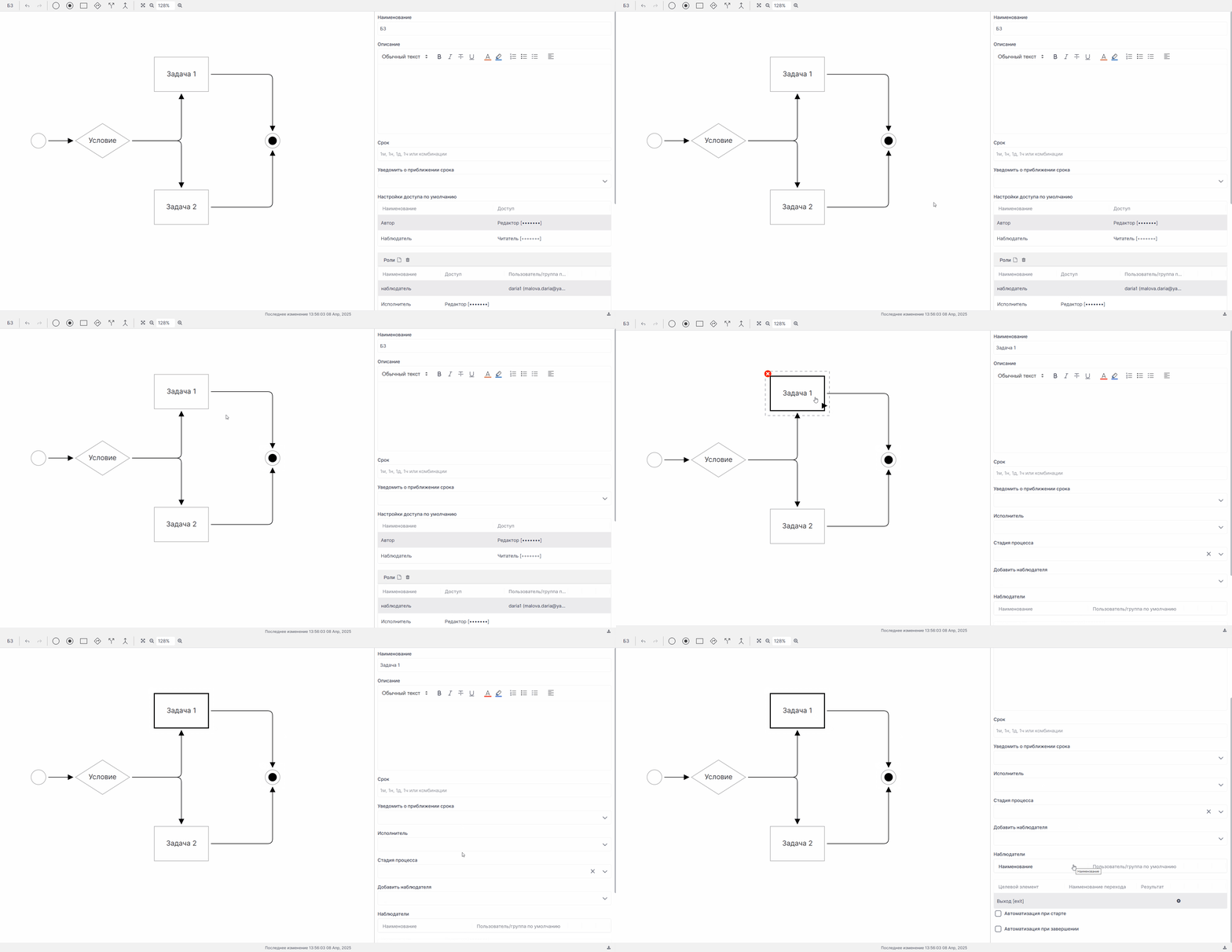
- В появившихся настройках задачи раскройте поле со списком Добавить наблюдателя, чтобы выбрать ранее созданную роль:
- Переопубликуйте шаблон для применения изменений
Типы Наблюдателей
1. Активные наблюдатели
- добавляются вручную после запуска процесса или через настройки маршрута
- обозначаются цифрами возле иконки в виде глаза :
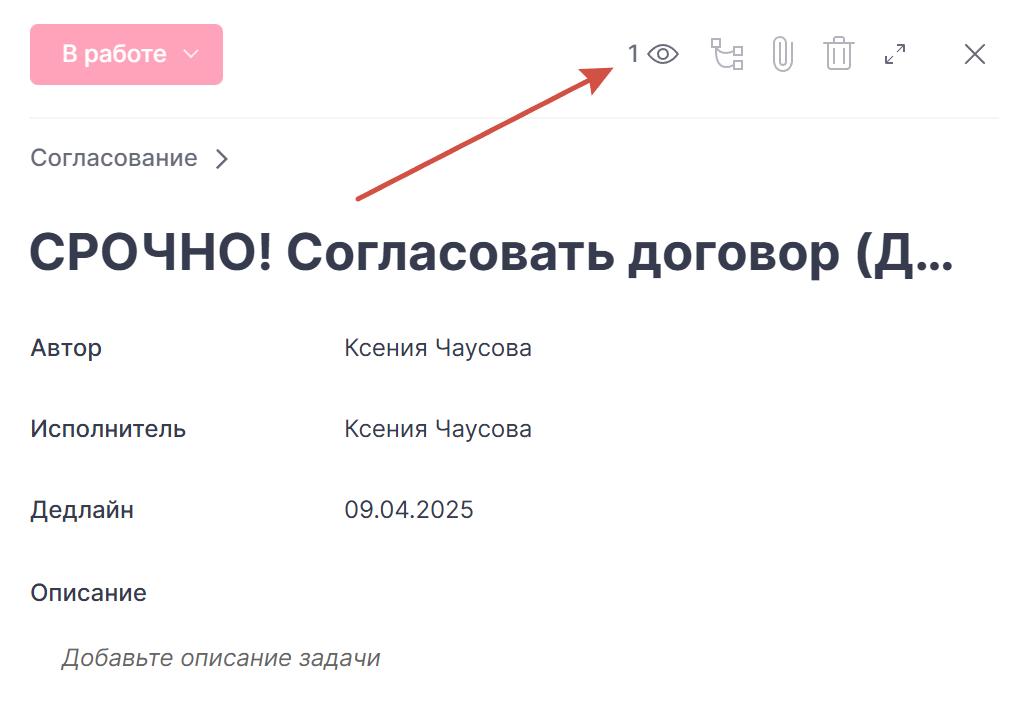
- могут отслеживать задачи в разделе Отслеживаемые
- имеют гибкие настройки доступа к задаче и к документу, регулируемые в рамках маршрута
- можно удалить из списка наблюдателей
- пользователь из исполнителя превращается в активного наблюдателя в случае смены исполнителя
2. Наследуемые (неактивные) наблюдатели
- выделяются в списке наблюдателей полупрозрачным шрифтом:
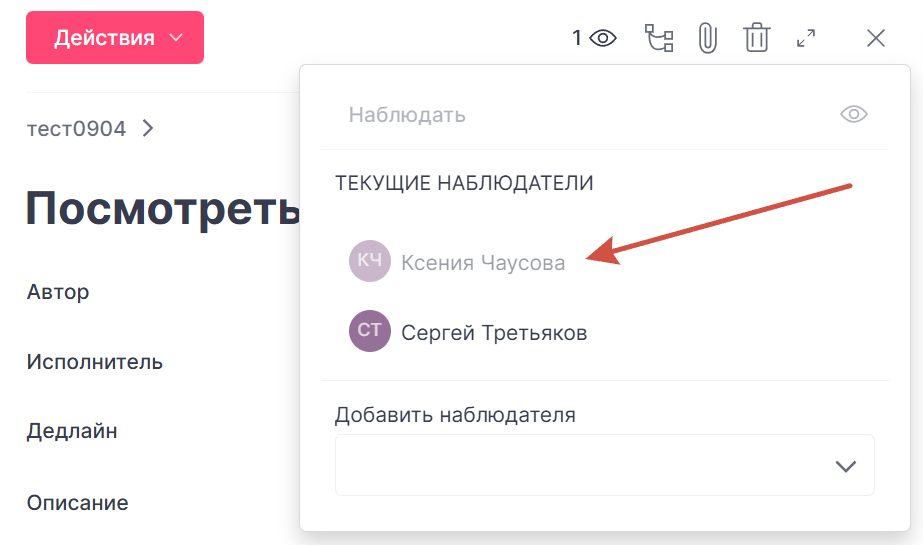
- это автор задачи, исполнители, а также активные наблюдатели, которые становятся наследуемыми по принципу наследуемости для связанных задач
|
|
Принцип наследуемости: К примеру, пользователь daria - активный наблюдатель для дочерней задачи "Согласовать договор (бухгалтерия)". |
- нельзя удалить из списка наблюдателей, так как эти наблюдатели формируются по принципу наследуемости
- не отслеживают задачи в разделе Отслеживаемые, чтобы избежать дублирования с разделом Мои задачи
Удаление наблюдателя
Прекратить отслеживание можно несколькими способами:
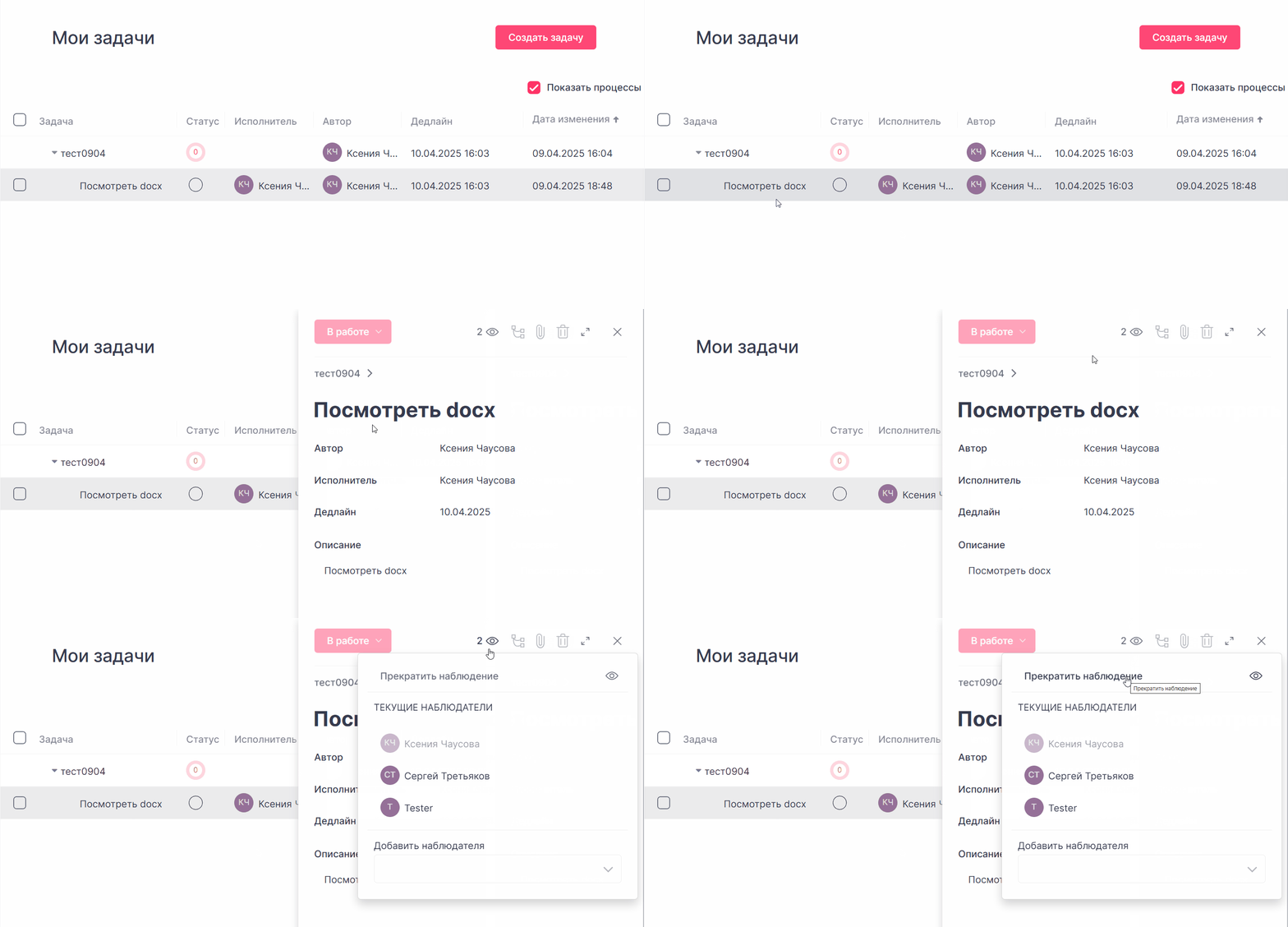
1. Прекращение отслеживания наблюдателем
- Авторизуйтесь под наблюдателем
- Перейдите в раздел Мои задачи - Отслеживаемые
- Раскройте карточку задачи
- Нажмите на иконку в виде глаза:
- Кликните на команду Прекратить наблюдение
2. Удаление наблюдателя участником согласования
Участник* процесса согласования с правом устанавливать наблюдателей может удалить активного наблюдателя из списка наблюдателей:
- Авторизуйтесь под участником* процесса
- Перейдите в раздел Мои задачи
- Раскройте карточку задачи
- Нажмите на иконку в виде глаза:
- Кликните на крестик рядом с активным наблюдателем
* - под участником процесса согласования понимается автор или исполнитель какой-либо задачи