Главное меню Doczilla Pro
Главное меню доступно внутри любого раздела в Системе, располагается в верхней части рабочей области и может менять содержание в зависимости от настроек системы и пользовательских прав.
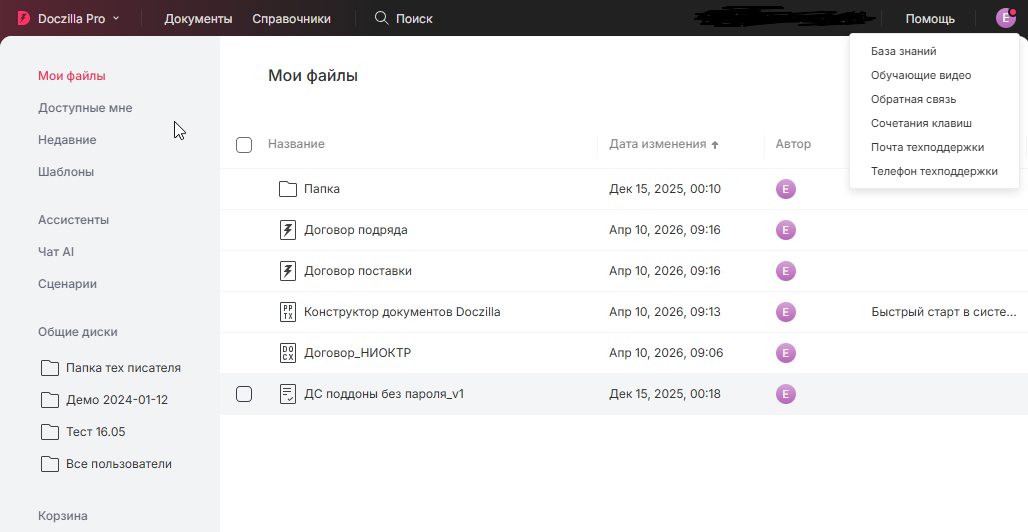
Кнопка «Doczilla Pro» перенаправляет пользователя в раздел «Мои файлы». В этом разделе собраны все персональные документы пользователя, включая созданные и загруженные файлы. Функция предназначена для обеспечения быстрого и удобного доступа к личным документам;
Документы – раздел Doczilla Pro, содержащий доступные Пользователю Документы, Шаблоны и Анкеты (проекты документов). Нажатие на кнопку «Документы» возвращает пользователя в исходную папку, откуда был осуществлен переход. Это позволяет быстро вернуться к предыдущему местоположению, обеспечивая удобную навигацию в системе;
Справочники – раздел Системы, содержащий справочники, данные которых можно автоматически включать в текст интерактивных документов. Раздел доступен для пользователей с ролью Администратор или Эксперт;
Найти – глобальный поиск по Системе;
Кнопка помощи:
База знаний (открывает ресурс по адресу https://help.doczilla.pro/ с полезными материалами и статьями);
Обучающие видео (предоставляет доступ к обучающим видеоматериалам на странице https://doczilla.pro/ru/academy/);
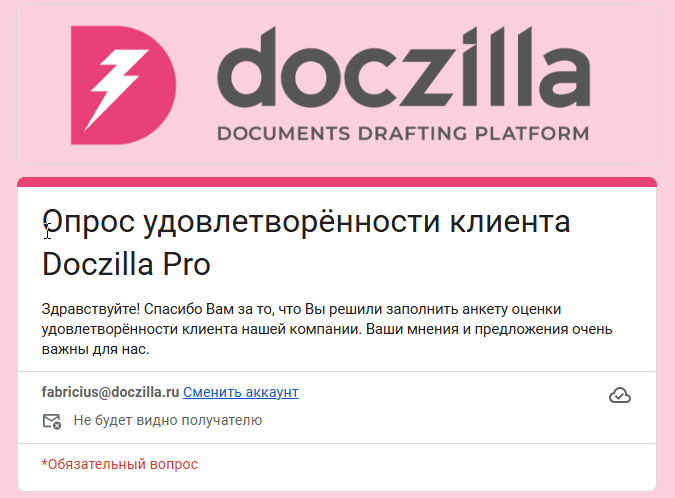
Обратная связь (переход на форму опроса удовлетворенности клиента)
Сочетания клавиш (доступны стандартные для офисных программ сочетания клавиш (например, выделение, копирование, вставка, отмена, повтор действия, поиск, замена, сохранение и закрытие документа, форматирование и навигация по документу);
Почта техподдержки (копирует адрес технической поддержки в буфер обмена);
Телефон техподдержки (копирует номер телефона технической поддержки в буфер обмена);
Иконка профиля и настроек уведомлений: элемент интерфейса с инициалами пользователя, расположенный в правом верхнем углу экрана (рисунок 4). Отображает атрибутивные данные в поле авторства документа и предоставляет возможность выхода из сеанса. Содержит также список уведомлений пользователя и форму настройки уведомлений.
По умолчанию интерфейс пользователя представлен на русском языке. В системе реализована возможность изменения его на английский.

В меню профиля доступна настройка двухфакторной аутентификации (2FA) — подтверждение входа одноразовым кодом из приложения-аутентификатора или из письма на электронную почту; для внешних контрагентов использование 2FA является обязательным.
Раздел «Документы»
Раздел доступен в главном меню Doczilla Pro для пользователей всех ролей и автоматически открывается при входе в Систему. При переходе открывается страница, содержащая перечень всех доступных Пользователю документов, шаблонов и анкет (рисунок 5). Их список может меняться в зависимости от потребностей пользователей и прав доступа.

Рабочая область делится на две части: слева находится панель быстрой навигации между категориями документов, справа отображается перечень папок, документов, шаблонов и анкет.
№ | Элемент | Описание |
|---|---|---|
1 | Мои файлы | содержит все созданные и загруженные вами документы, обеспечивая персональный рабочий каталог |
2 | Доступные мне | отображает документы и папки, к которым у вас есть доступ, включая файлы и документы, к которым вас пригласили на просмотр и редактирование |
3 | Недавние | список последних документов, с которыми вы работали, для быстрого доступа к наиболее актуальным файлам |
4 | Шаблоны | содержит опубликованные шаблоны |
5 | Ассистенты (опционально для тарифов, в которых предусмотрен модуль AI) | инструменты автоматизации и поддержки, предоставляемым различными ассистентами системы. |
6 | AI Чат (опционально для тарифов, в которых предусмотрен модуль AI) | обеспечивает возможность взаимодействия с искусственным интеллектом через чат для получения помощи или выполнения задач. |
7 | Сценарии (опционально для тарифов, в которых предусмотрен модуль Согласование) | доступ к наборам предварительно настроенных с Сценариев для автоматизации процессов работы с документами. |
8 | Общие диски | доступ к совместно используемым цифровым хранилищам, позволяющим Пользователю взаимодействовать с файлами, доступными для всех пользователей или определенных групп. |
9 | Корзина | временное хранилище удаленных документов и файлов, которые могут быть восстановлены или окончательно удалены |
10 | Отметить файл | при наведении курсора на папку/файл отображается поле чекбокса, который нужно отметить для выделения папки/файла. Несколько выделенных файлов можно одновременно переместить в другую папку, кликнув правой кнопкой мыши и выбрав в меню «Переместить». |
11 | Название файла | папки/файла. |
12 | Дата изменения | дата и время последнего изменения папки/файла. |
13 | Автор | данные о пользователе, создавшем папку/файл. В столбце отображаются инициалы автора, а при наведении курсора на них открывается всплывающее сообщение с фамилией и именем пользователя (или его логин). |
14 | Комментарий | комментарий к папке/файлу. Создать/изменить комментарий к папке можно при её создании/переименовании в списке папок и файлов (как в разделе «Мои файлы», так и в разделе «Шаблоны»). Создать/изменить комментарий к файлу можно при его создании/переименовании в разделе «Мои файлы». В разделе «Шаблоны» можно изменить комментарии только к папкам; к шаблонам – только из раздела «Мои файлы». |
15 | Создать | документ по шаблону: создание нового документа на основе выбранного шаблона, который затем автоматически открывается в редакторе для редактирования |
новый документ: создание нового пустого документа формата .docx, предназначенного для редактирования и последующей работы с содержимым | ||
интерактивный шаблон: создание нового документа формата .dotx, поддерживающего интерактивные элементы для гибкой настройки содержимого | ||
новую папку: создание папки (в текущей папке). Функция доступна в разделах «Мои файлы» и «Шаблоны». Позже созданную папку можно будет переместить при помощи действия «Переместить» | ||
загрузить файлы: загрузка файлов любого формата для цели хранения и организации в системе. Открытие доступно только для файлов форматов .docx, .pdf и .jpg, в то время как другие файлы могут храниться для доступа и управления без возможности открытия и редактирования в системе |
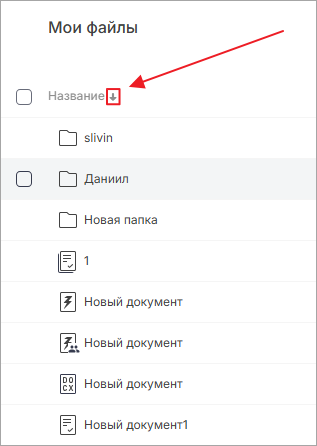
Столбцы могут быть отсортированы кликом по названию столбца: первый клик выполняет сортировку по возрастанию (например, от А до Я), второй изменяет на убывание (например, от Я до А).
У каждого элемента списка в разделе «Документы» реализовано контекстное меню действий, которое вызывается нажатием правой кнопки мыши.
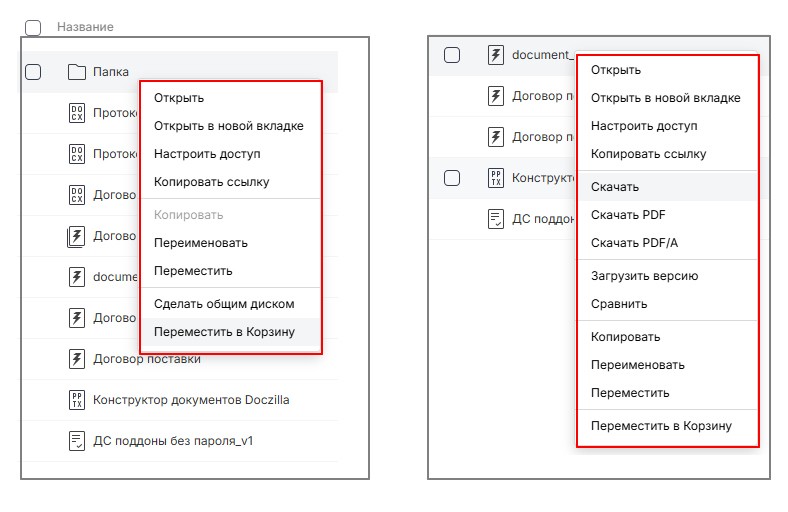
С помощью контекстного меню с загруженными файлами и папками можно выполнять следующие действия:
Действие | Функция | Описание |
|---|---|---|
Открыть | Файл / папку | Двойной клик по элементу или выбор пункта «Открыть» из контекстного меню позволяет пользователю просматривать содержимое файлов или переходить в выбранную папку |
Открыть в новой вкладке | Файл / папку | Просмотр содержимого папки или файла в новой вкладке |
Настроить доступ | Открыть окно настроек доступа для файла / папки. | Позволяет управлять правами доступа к выбранному элементу |
Скопировать ссылку | Скопировать ссылку на файл / папку. | Система Doczilla позволяет предоставлять доступ к документам через ссылки, однако подход к доступу внешних пользователей может варьироваться. Внешним пользователям доступ может быть предоставлен в зависимости от настроек:
Таким образом, доступность зависит от выбранного уровня доступа при настройке и может включать как просмотр, так и возможности редактирования для внешних пользователей. |
Скачать | Скачать файл | Действие «Скачать» используется для загрузки файла из системы на ваш локальный компьютер |
Скачать PDF | Скачать файл в формате PDF | Функция «Скачать PDF» позволяет конвертировать файлы из других форматов в PDF для скачивания, что делает её доступной для различных типов документов |
Скачать PDF/A | Скачать файл в формате PDF/A | PDF/A – это стандарт для архивирования электронных документов в формате PDF, который обеспечивает долгосрочное хранение документов в неизменяемом виде. Этот формат отличается от обычного PDF тем, что фокусируется на сохранении содержимого таким образом, чтобы данные оставались читаемыми и интерпретируемыми в будущем. |
Загрузить версию | Загрузить новую версию файла | В Системе управление версиями документов предоставляет возможность загрузить новую версию документа. Для этого в разделе «Документы» следует кликнуть правой кнопкой мыши на документе, для которого требуется загрузить новую версию, и выбрать пункт «Загрузить версию». После выбора файла на локальном компьютере, система отобразит уведомление об успешной загрузке новой версии в левом нижнем углу страницы |
Сравнить | Сравнить файл с другим выбранным файлом | В системе Doczilla доступна функция сравнения документов. Для выполнения сравнения необходимо выбрать документы, которые вы хотите сравнить, путем включения соответствующих чекбоксов. Затем следует вызвать контекстное меню и выполнить действие «Сравнить». После этого система выделит все отличия между документами разными цветами: зеленым — для нового блока текста, красным с зачеркиванием — для удалённого блока текста, и светло-зелёным — для блока, в котором произошли изменения |
Копировать | Файл/папку | Функция копирования обеспечивает возможность управления файлами внутри файловой структуры. Для копирования файла или папки нужно выбрать необходимый объект (группу объектов), после чего в контекстном меню выбрать действие «Копировать». При копировании одного объекта можно изменить его название в поле «Переименовать документ» |
Переименовать | Файл/папку | Эта функция доступна для всех файлов и папок из раздела «Мои файлы» и «Шаблоны» |
Переместить | Переместить файл/папку в другую папку | При выборе этого действия будет открыто окно для выбора пути, куда нужно переместить файл/папку или группу файлов/папок. Чтобы выполнить вход в папку, выполните двойной клик по ней. Чтобы подняться на уровень вверх, кликните на кнопку «На уровень выше» в правом верхнем углу окна. Также при перемещении одного объекта можно изменить его название в поле «Переименовать документ» |
Переместить в Корзину | Файл/папку | Пометить для дальнейшего удаления из Корзины |
Создать анкету (в разделе Шаблоны) | Создать и заполнить анкету на основе шаблона. | Анкета создается на основе этого шаблона и используется для заполнения изменяемых данных, переменных и подготовки проекта документа. Для создания анкеты вам нужно:
|
Снять с публикации (в разделе Шаблоны) | Снять шаблон с публикации. | Чтобы снять шаблон с публикации в системе Doczilla, необходимо выполнить следующие действия:
Это действие доступно пользователю с ролью Эксперт. После выполнения шаблон исчезнет из списка опубликованных. |
Отправить на согласование (Опционально, при наличии модуля «Согласование») | Инициировать процесс согласования документа. | Запускает процесс согласования документа, позволяя отправить его на проверку и утверждение другим пользователям или группам со всеми настроенными правами на редактирование и комментирование. |
Создать задачу (Опционально, при наличии модуля «Согласование») | Создать задачу, связанную с документом. | Функция позволяет назначить задачу, связанную с конкретным документом, определив ответственных лиц и сроки выполнения. Это действие помогает организовать рабочий процесс, обеспечивая контроль за выполнением задач и соблюдением дедлайнов. |
Восстановить (в разделе Корзина) | Восстановить файл/папку из Корзины в прежнее местоположение. | Позволяет вернуть выбранные файлы или папки в их первоначальное местоположение перед удалением |
Удалить навсегда (в разделе Корзина) | Удалить файл/папку из Корзины. | Выполнение окончательного удаления файла или папки из корзины без возможности последующего восстановления. Этот шаг требует подтверждения действия для предотвращения потери данных. |
Раздел «Корзина»
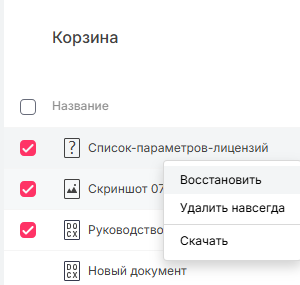
По клику правой кнопкой мыши на объекте или группе объектов открывается контекстное меню:
| Действие | Описание |
| Восстановить | Возврат объекта в исходное местоположение, из которого он был перемещён в Корзину |
| Удалить навсегда | Удалить из Корзины без возможности восстановления |
| Открыть | Открыть файл |
| Скачать | Скачать файл (удаленные папки и файлы форматов, не поддерживаемых в Системе, скачать из Корзины нет возможности). Файлы форматов .docx, .pdf, .jpg будут скачаны именно в таких форматах. Шаблоны скачиваются в формате .dotx |