Миграция данных позволяет использовать ранее введенные значения переменных для заполнения новых документов. Сначала вы заполняете анкету, созданную на базе шаблона, затем сохраняете значения переменных в базу данных. При желании эти данные можно легко перенести в другой документ, заполнив лишь ключевую переменную, по которой будет происходить миграция данных. О том, как формируется ключевая переменная, рассказываем в правилах сохранения данных документов.
Требования для работы с миграцией данных
1. Настройки пользователя: Пользователю необходимо выбрать компонент Реестр данных документов в списке компонентов (настраивается через Администрирование → Пользователи системы)
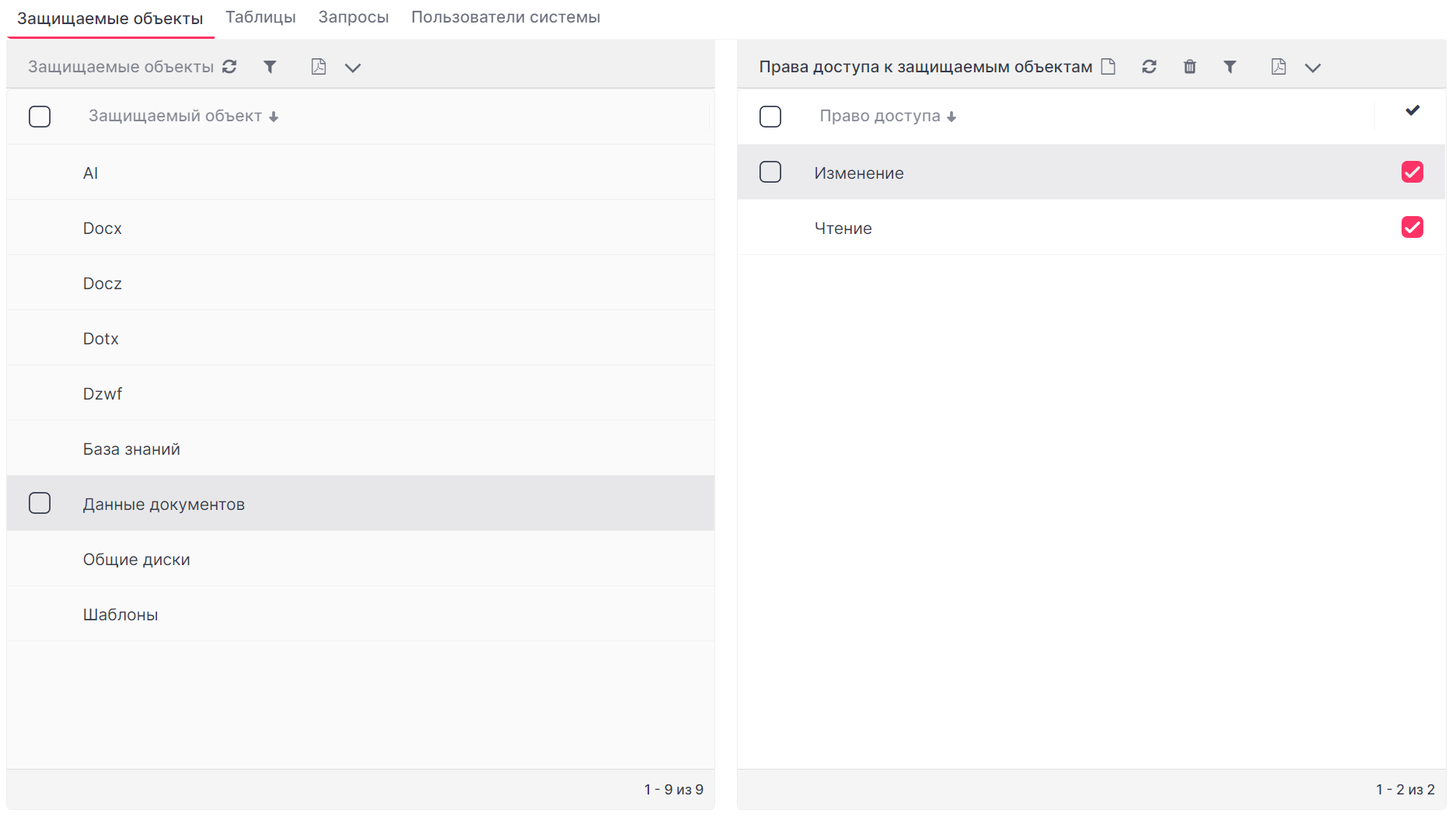
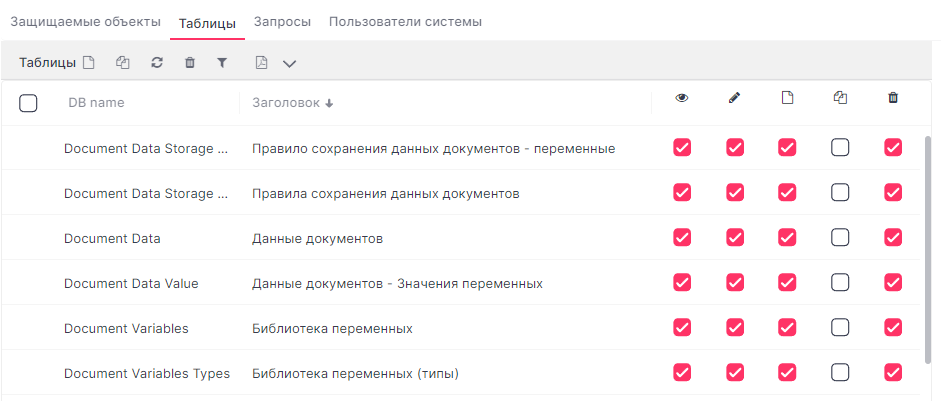
2. Настройки групп безопасности: В группах безопасности (Администрирование → Группы безопасности) для выбранной роли должны быть активированы соответствующие чек-боксы:
- в защищаемых объектах:
- в таблицах:
- в запросах:

После выполнения всех необходимых настроек можно приступать к созданию библиотеки переменных, которая станет основой для ваших рабочих шаблонов.
Как открыть настройки миграции данных
В зависимости от очередности добавления компонента Реестр данных документов в настройках карточки пользователя, перейти к функционалу миграции данных можно:
- через вкладку Ещё → Реестр данных документов
- непосредственно через пункт Реестр данных документов на панели главного меню
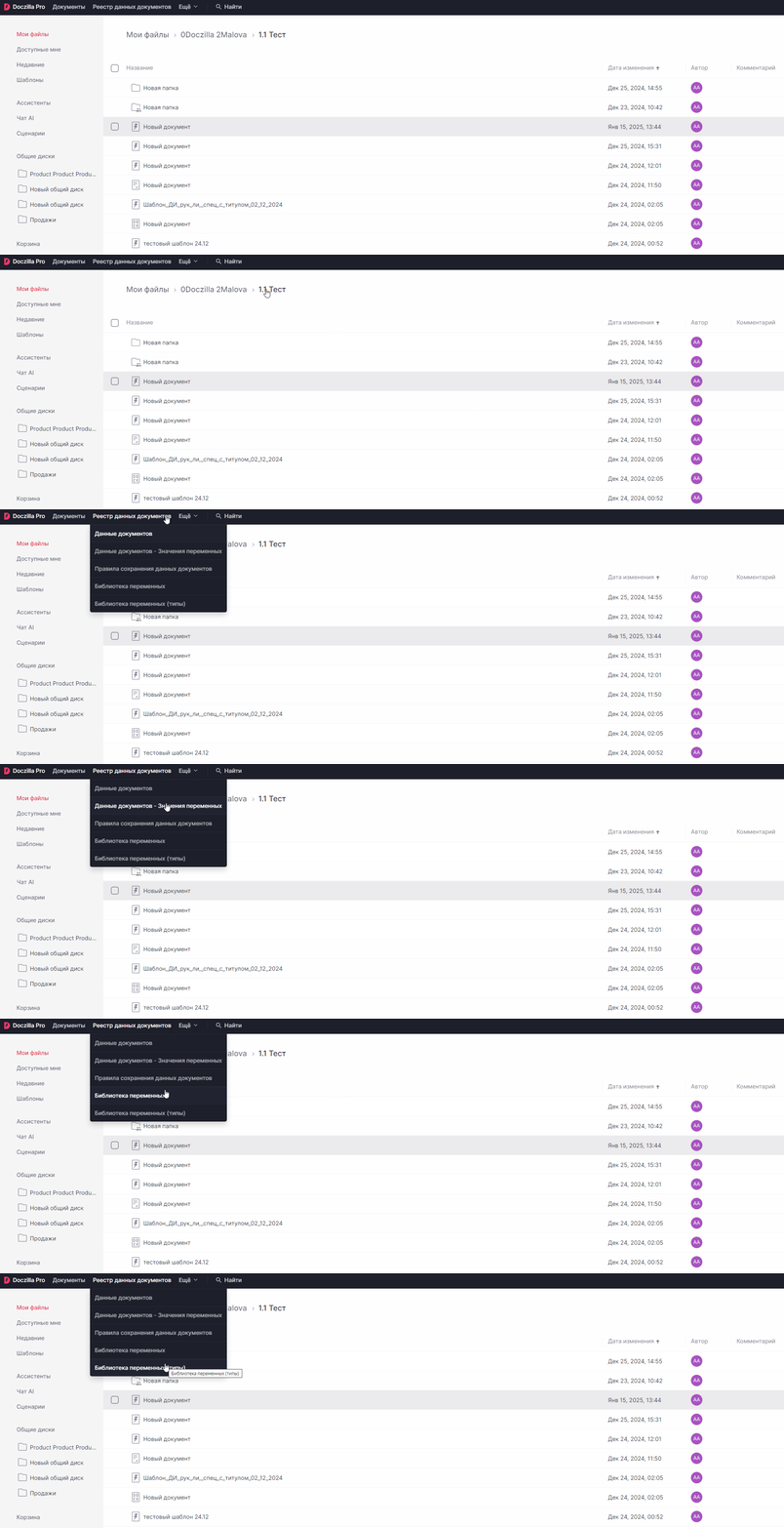
В меню можно увидеть следующие подпункты:
- Данные документов: Отслеживайте историю работы с данными. Здесь можно посмотреть название ключевой переменной, автора, дату создания, дату внесения изменений и т.д.
- Данные документов - Значения переменных: Анализируйте сохранённые данные для эффективного управления ими.
- Правила сохранения данных документов: Здесь создается правило, где выбирается ключевая переменная, через которую данные из анкеты сохраняются в библиотеку переменных или же подтягиваются в другой документ.
- Библиотека переменных: Управление и обновление перечня переменных.
- Библиотека переменных (типы): Информативное окно, в котором можно посмотреть типы переменных (по умолчанию, пять типов переменных: string/строка, number/число, boolean/флаг, date/дата, replicator/мультипликатор).
для текстовых переменных
для числовых переменных
для работы с условиями и вопросами
для переменных типа дата
для элемента мультипликатор
Процесс работы с библиотекой переменных
1. Создание библиотеки переменных
Для того, чтобы создать библиотеку переменных, которые будут использоваться в ваших рабочих документах и шаблонах:
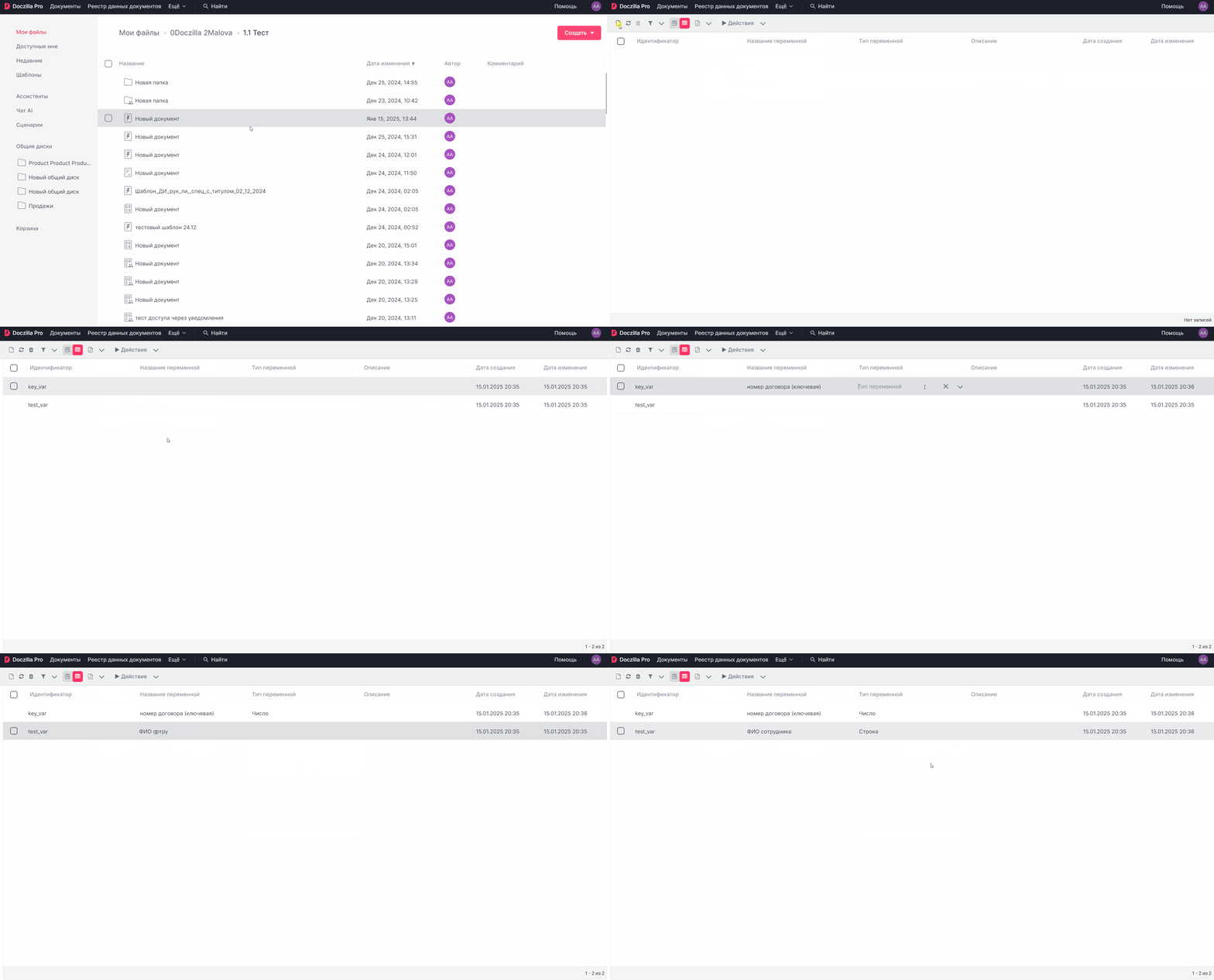
- На панели главного меню выберите Реестр данных документов → Библиотека переменных (либо Ещё → Реестр данных документов → Библиотека переменных)
- Нажмите на значок создания новой переменной

- Введите идентификатор переменной

Совет: старайтесь создавать понятные идентификаторы, которые четко отражают содержимое или назначение переменной. Избегайте специальных символов и пробелов. Не используйте системные имена, такие как string, number, boolean и т.п. - Для каждой созданной переменной выберите тип из имеющегося списка (string/строка, number/число, boolean/флаг, date/дата, replicator/мультипликатор)
для текстовых переменных
для числовых переменных
для работы с условиями и вопросами
для переменных типа дата
для элемента мультипликатор
- При необходимости введите название и описание переменной

Поля Идентификатор и Тип переменной являются обязательными для заполнения
2. Формирование правил для сохранения данных
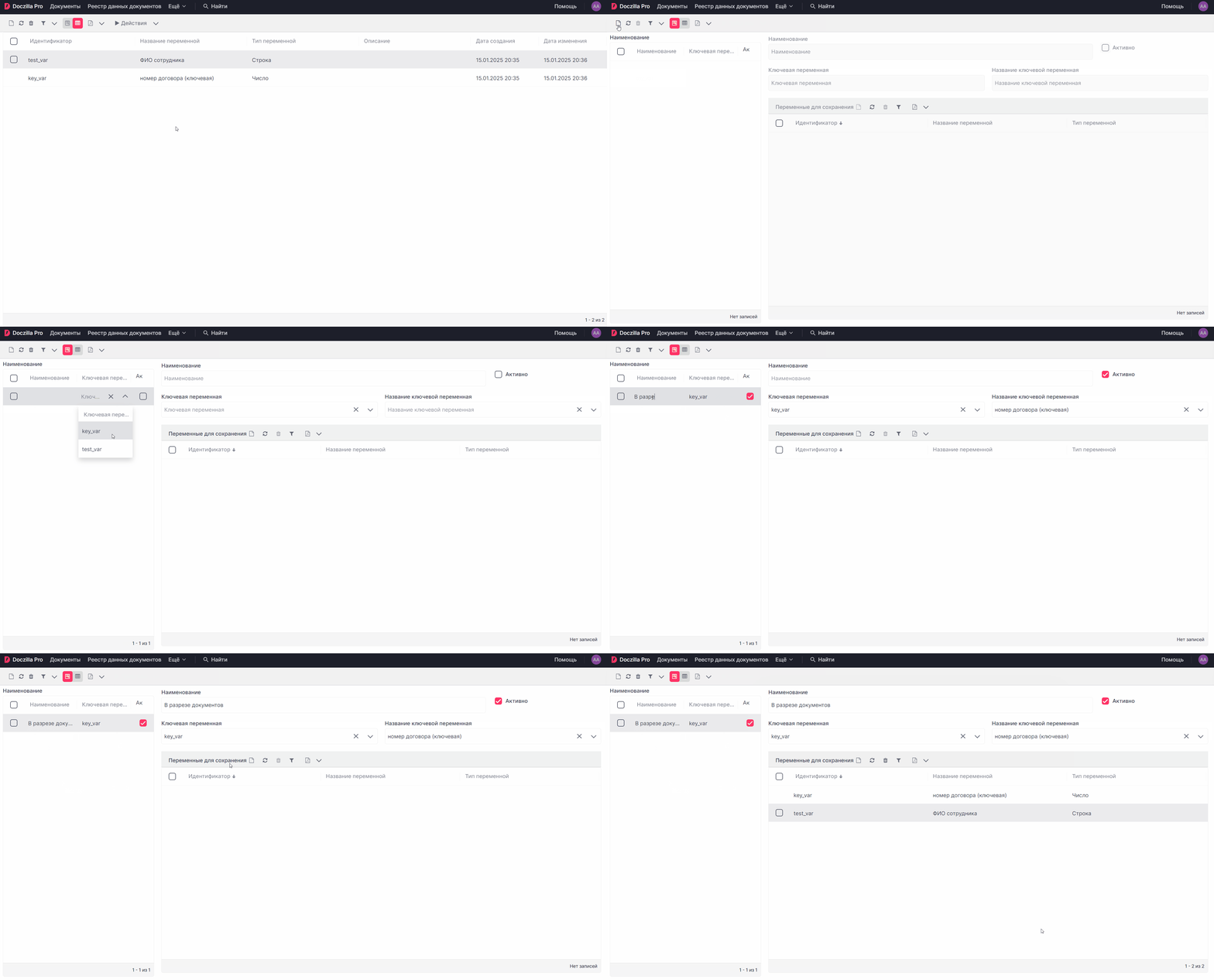
Определение правила, при котором данные переменных будут сохраняться для последующего использования в других документах, позволяет выбрать необходимые переменные из библиотеки переменных и указать ключевую переменную.
Для создания правила:
- Нажмите на значок создания правила
- Дайте правилу наименование
- Выберите ключевую переменную
- В окне Переменные для сохранения выберите остальные необходимые переменные
- Активируйте правило, нажав на соответствующий чек-бокс, чтобы оно вступило в силу

Чек-бокс активности правила полезен, когда необходимо создать новое правило, но удалять старое нецелесообразно, так как оно может понадобиться в будущем. В такой ситуации достаточно просто отключить чек-бокс. При необходимости правило можно легко активировать вновь
3. Подготовка документа
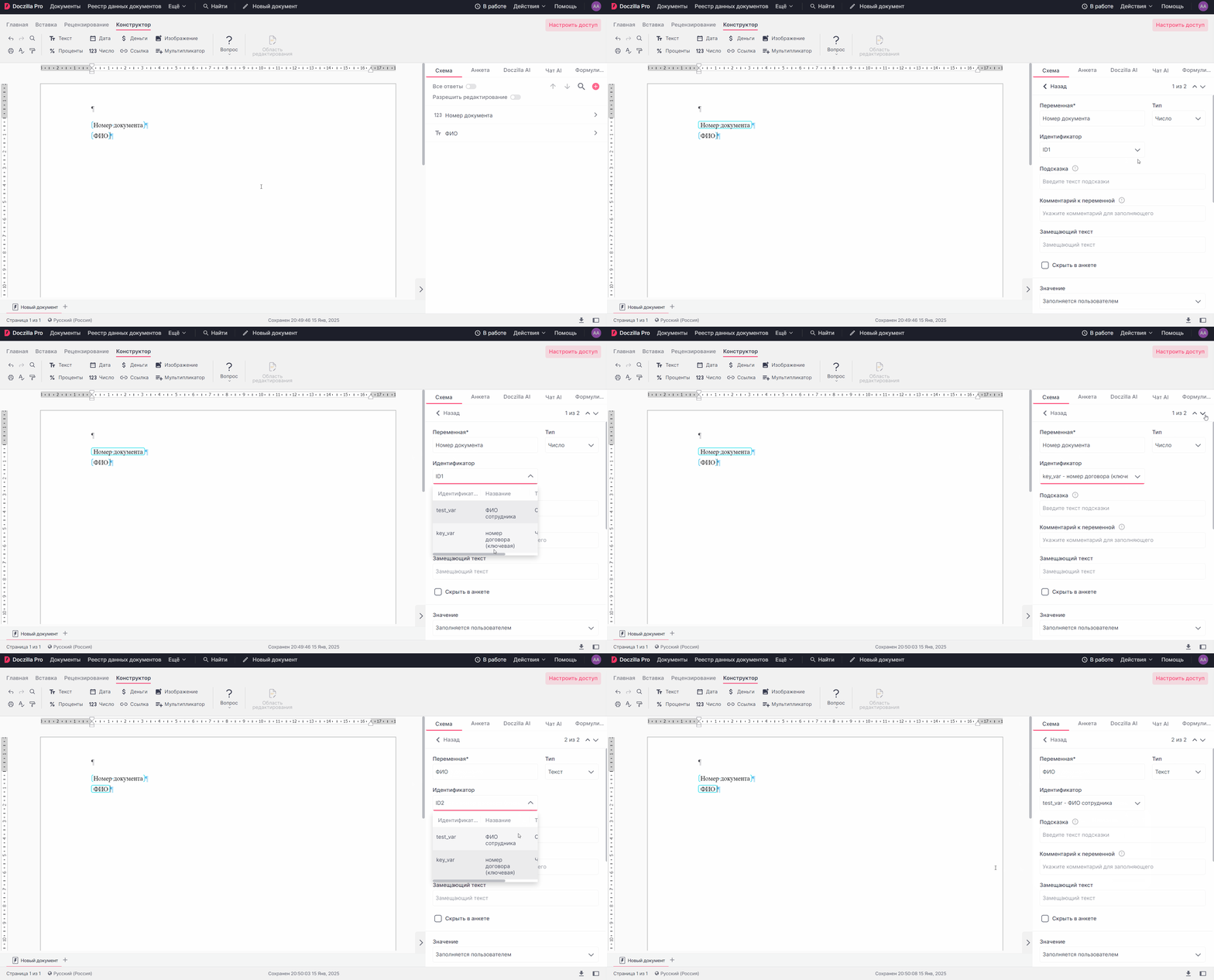
- Создайте новый шаблон
- Создайте переменные и привяжите их к тексту документа в нужных местах
- Перейдите в настройки переменной и в поле Идентификатор выберите нужный идентификатор из списка переменных, которые ранее создавались в библиотеке переменных. Повторите для всех переменных, значения которых должны записываться через миграцию данных
- Создайте анкету, на основе полученного шаблона
Миграция данных работает исключительно с документами формата docz, т.е. с анкетами
4. Сохранение значений переменных
- Откройте ранее созданную анкету
- Заполните значениями поля переменных
Убедитесь, что заполнили ключевую переменную. Это обязательная для заполнения переменная, без заполнения которой миграция данных невозможна - Нажмите на значок
 - Сохранить в БД
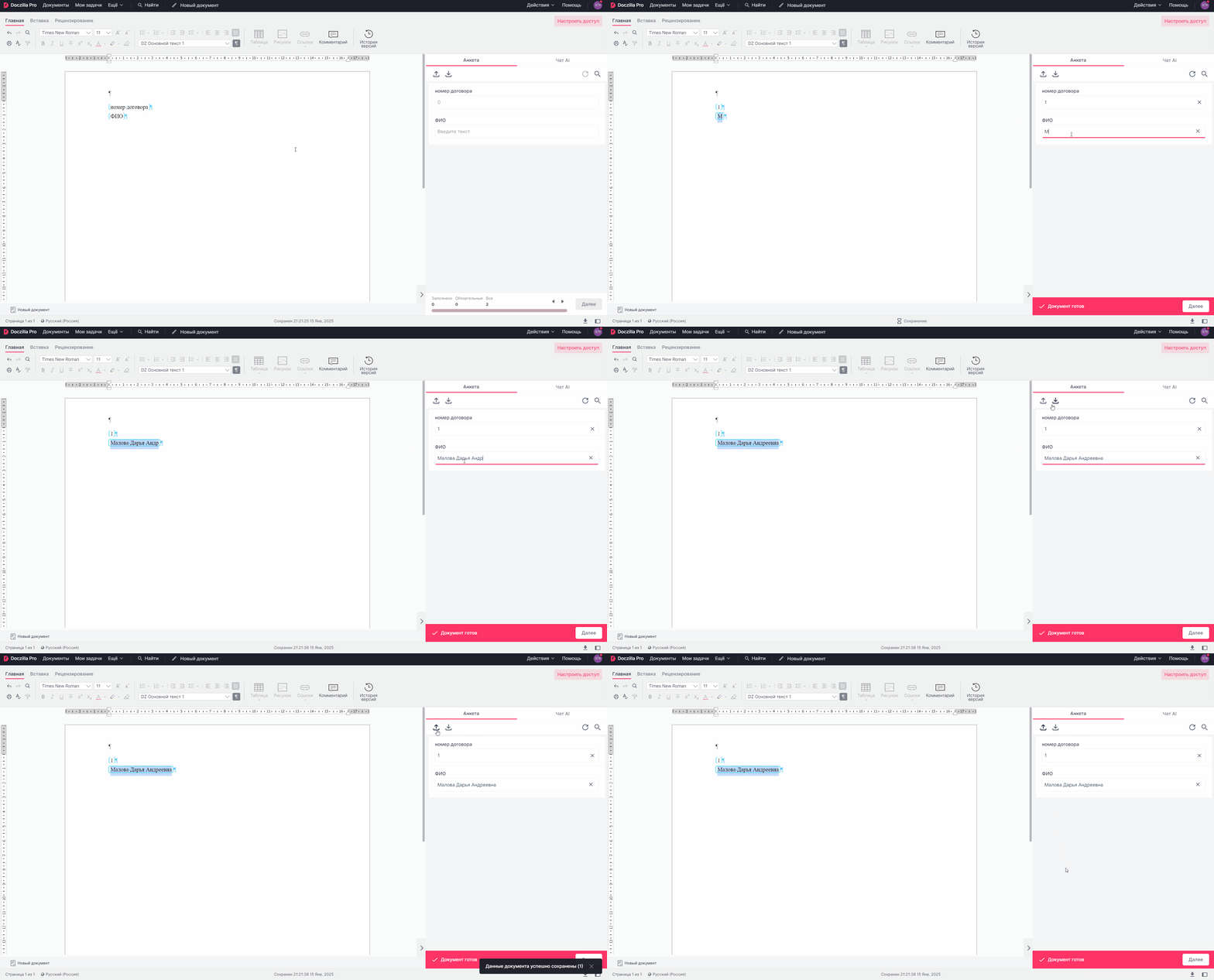
После заполнения анкеты, значения переменных сохраняются в библиотеку, что позволяет использовать их в будущем.
|
|
Сохраненные значения можно посмотреть через Ещё → Реестр данных документов → Данные документов - Значения переменных |
5. Перенос сохраненных значений в другой документ
- Откройте новую анкету
В шаблоне, на основе которого создавалась анкета, должны использоваться переменные, участвующие в правиле. Наличие ключевой переменной является обязательным условием для переноса ранее сохраненных данных - Заполните ключевую переменную, прописав в нее значение, которое ранее использовалось при сохранении значений переменных в базу данных
- Нажмите на значок
 - Загрузить из БД
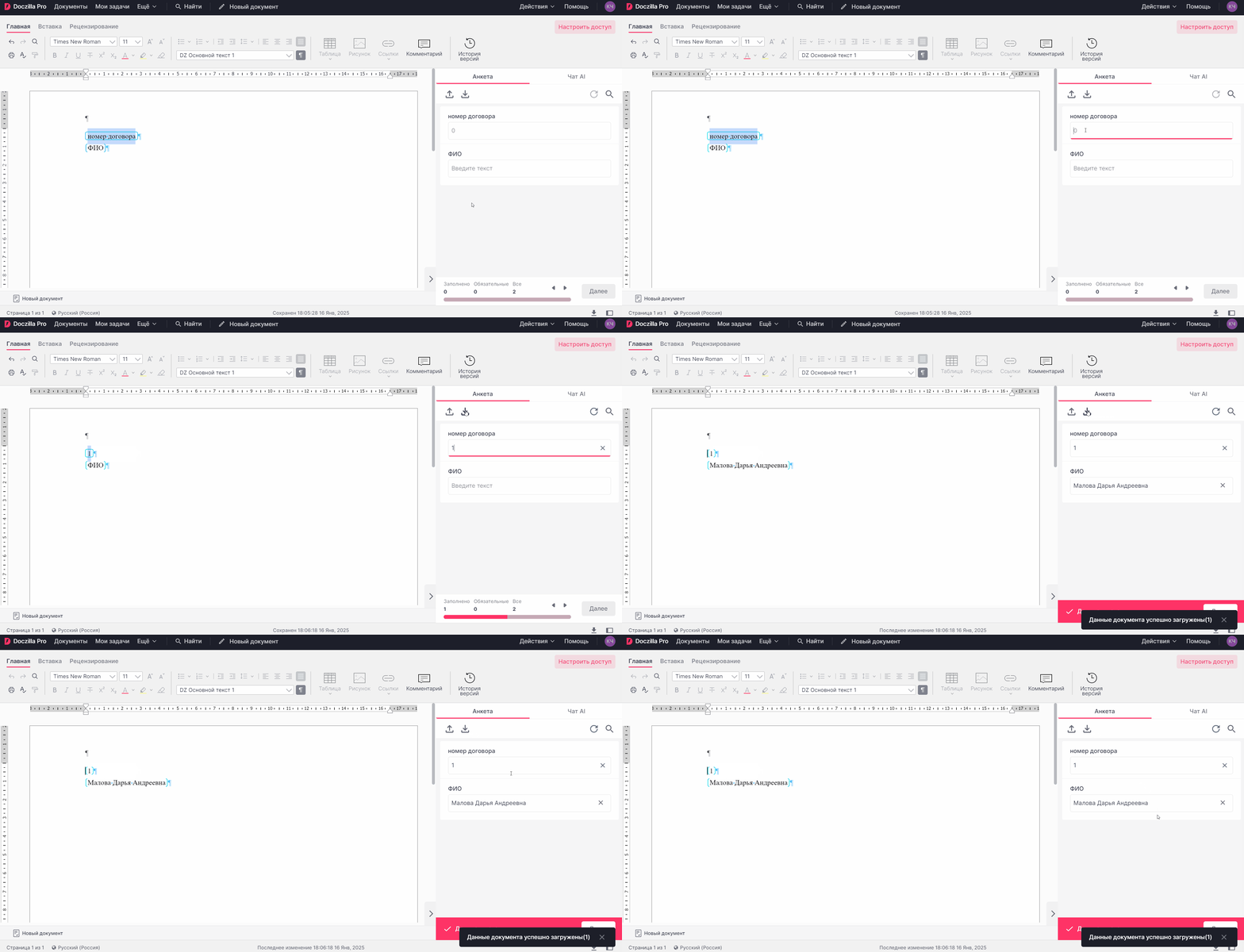
Такой перенос значительно ускоряет процесс работы с анкетой, снижая вероятность ошибок.