Разрешить редактировать область — функция, позволяющая создавать области редактирования в любой части текста интерактивного шаблона.
Область редактирования — специальная область, которая дает пользователю возможность редактировать по умолчанию недоступный для редактирования текст анкеты: печатать иной текст, менять форматирование, вставлять таблицы, изображения, ссылки и т.д.
Создание области редактирования
Создание через контекстное меню
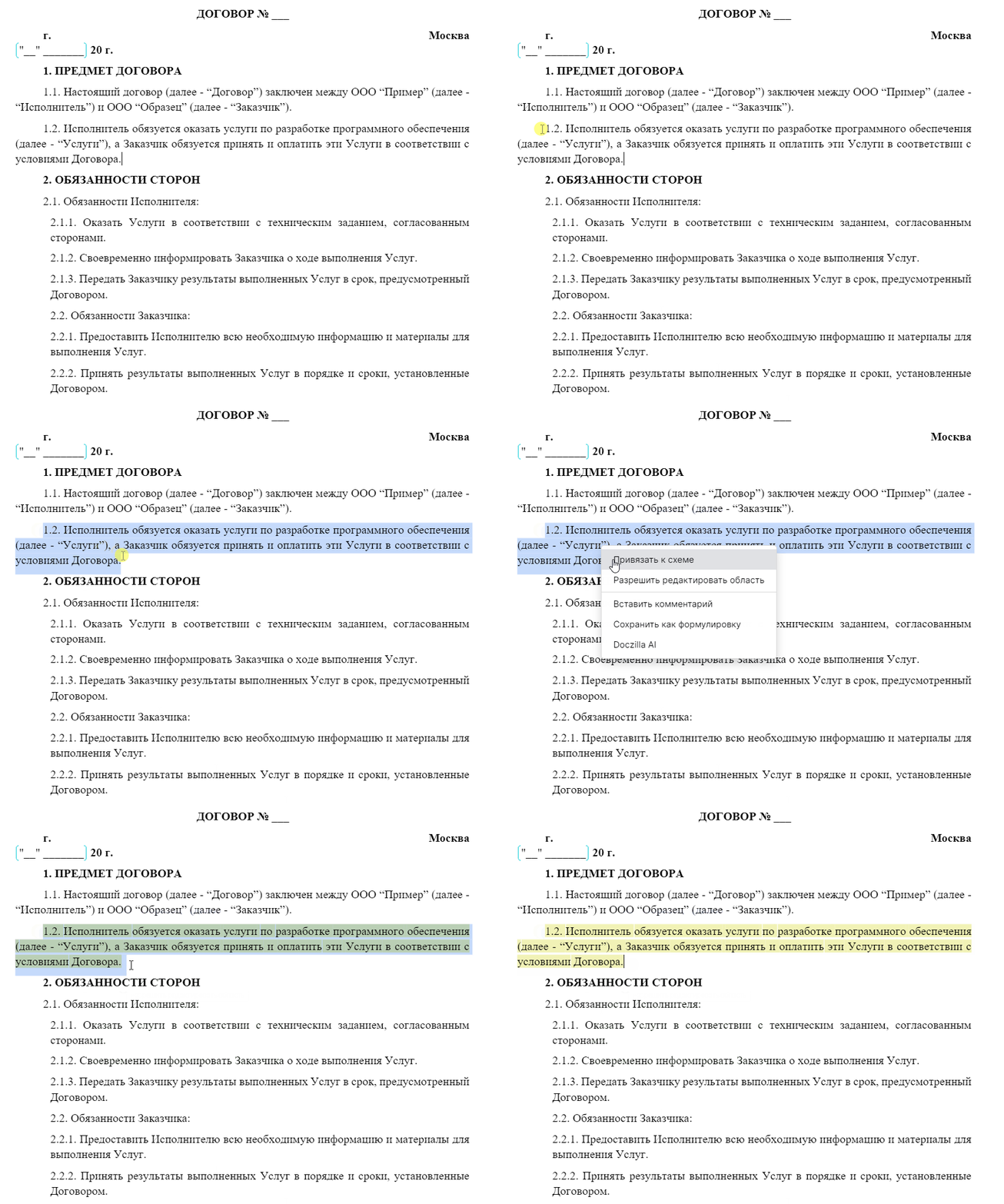
1. Выделите место в шаблоне, которое вы хотите сделать областью для редактирования.
2. Вызовите контекстное меню кликом правой кнопки мыши.
3. В возникшем меню выберите команду Разрешить редактировать область:
Создание через вкладку "Конструктор"
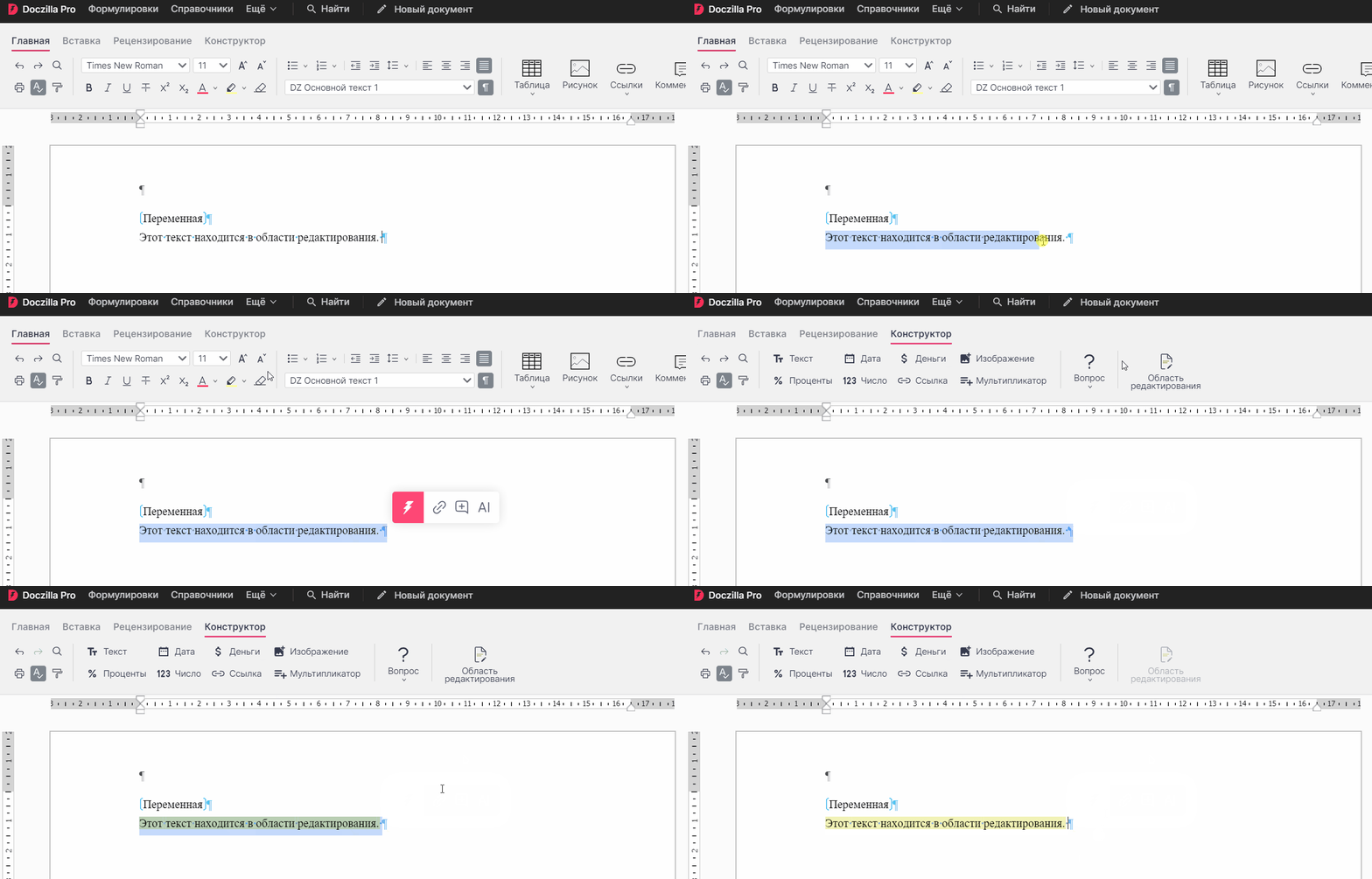
1. Выделите место в шаблоне, которое вы хотите сделать областью для редактирования.
2. Нажмите на вкладку "Конструктор" на верхней панели.
3. Нажмите на кнопку "Область редактирования"
Работа с областью редактирования
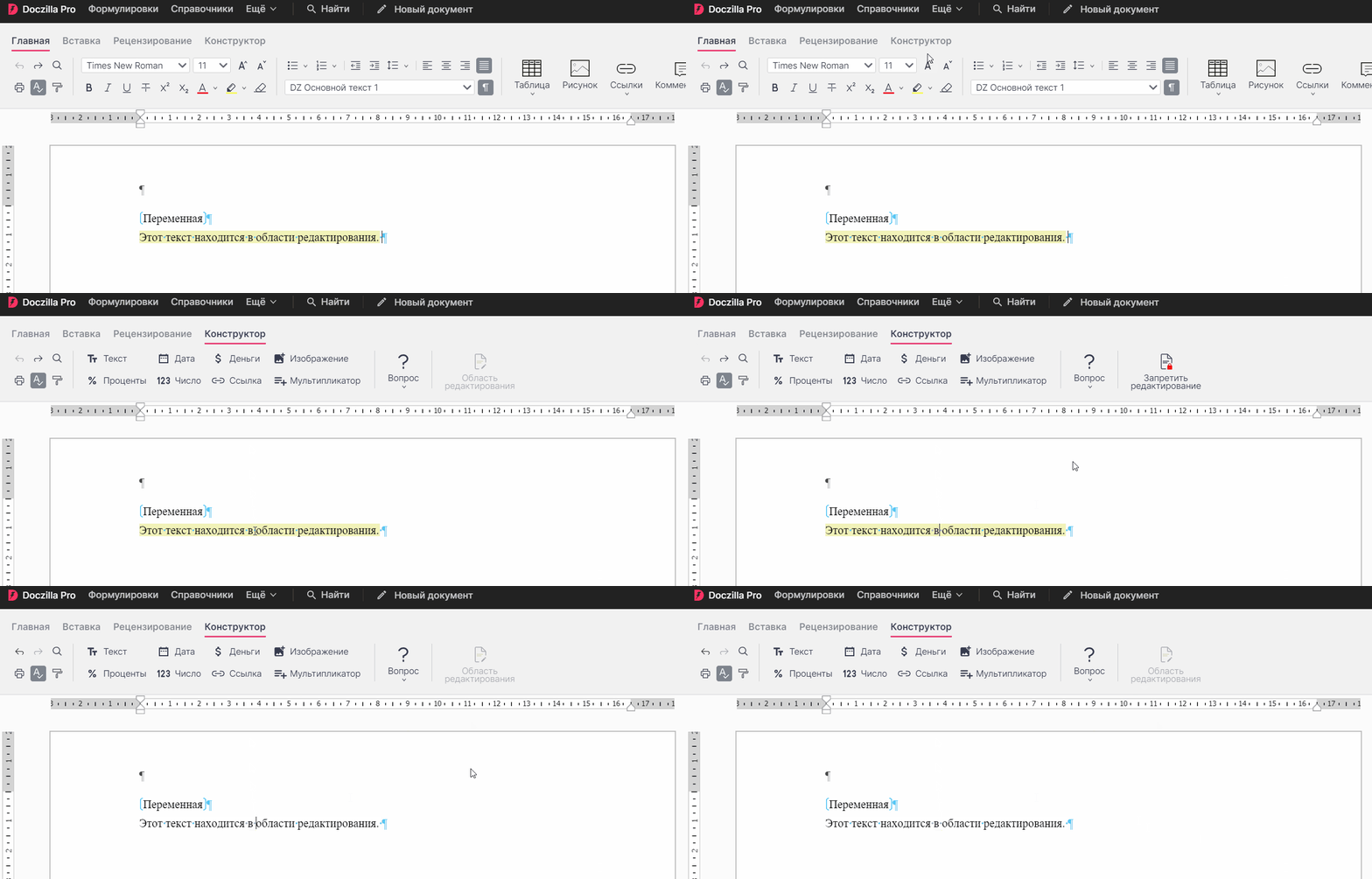
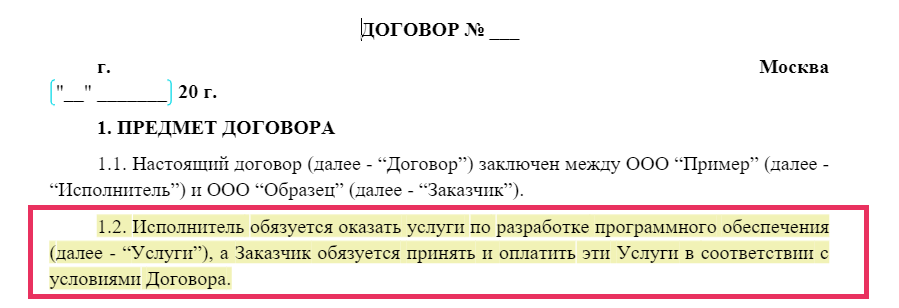
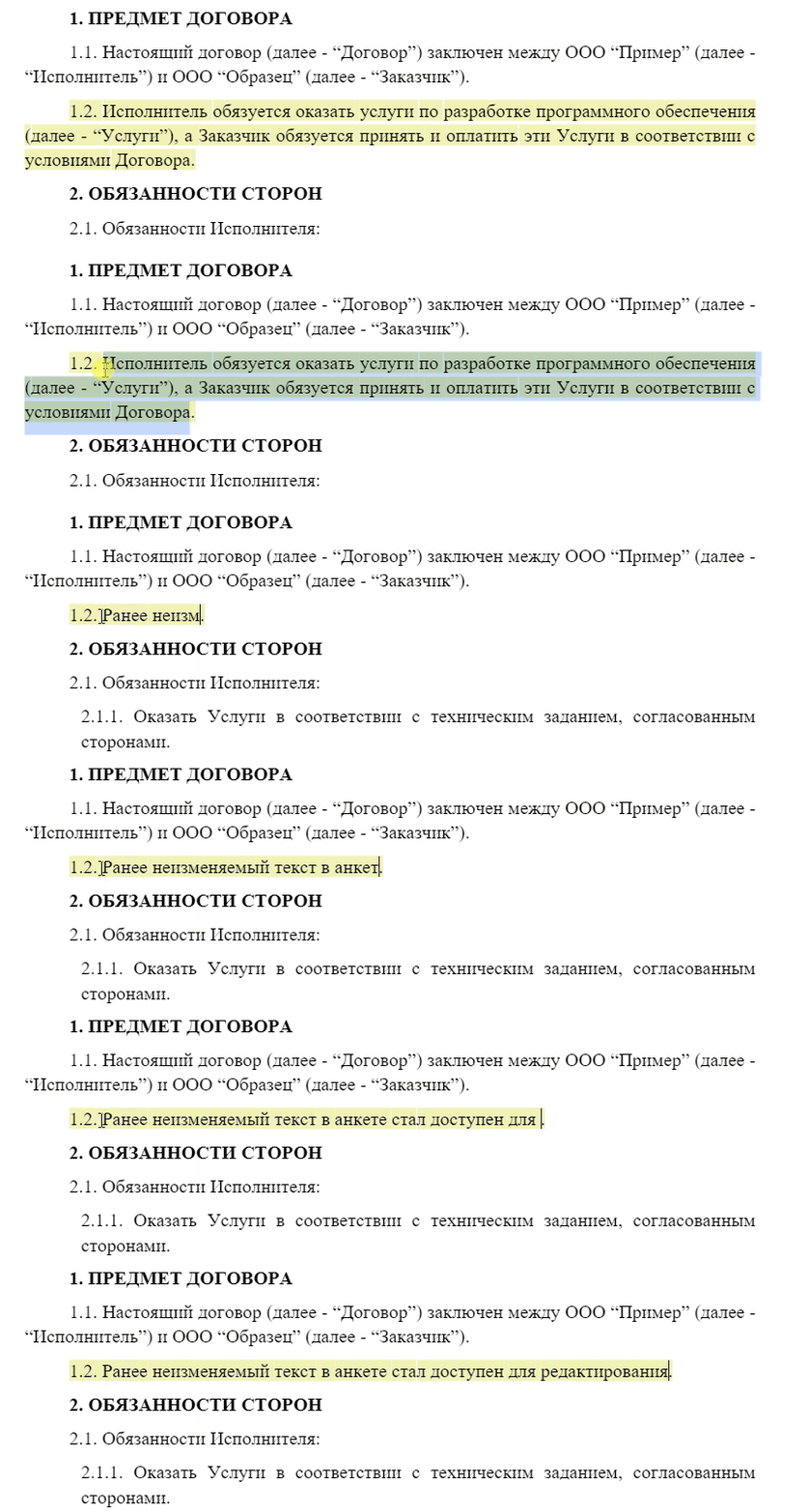
В анкете область, доступная для редактирования, подсвечивается жёлто-зелёным цветом:
Эту область пользователь может редактировать по своему усмотрению: вставлять текст, таблицу и т.д.:

|
Обращаем внимание! Для работы с областями редактирования вам необходимо вначале создать анкету из шаблона. |
Поведение области редактирования в анкете при внесении изменений в опубликованный шаблон
Как говорилось ранее, для работы с областью редактирования необходимо создать анкету из шаблона. Подробнее о способах создания анкеты можно почитать в статье.
Коротко напомним, что это можно сделать тремся способами:
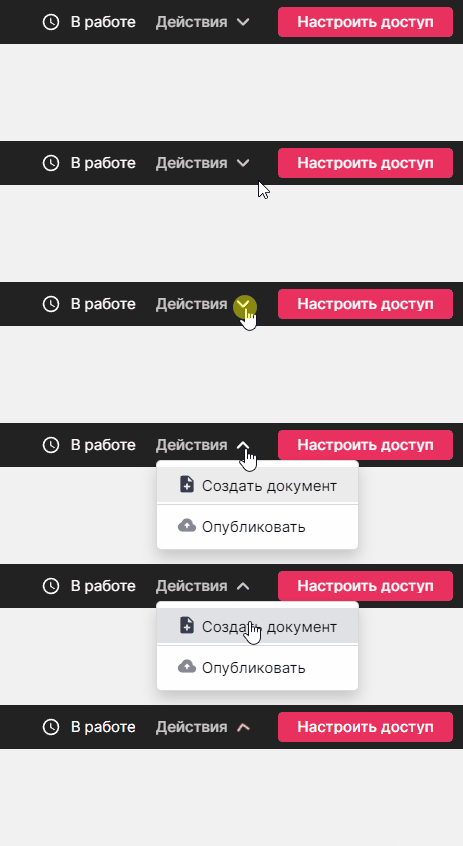
1. Создать анкету из шаблона через команду Действия — Создать документ.
|
| В этом случае при внесении изменений в шаблон, анкета не будет обновляться! |
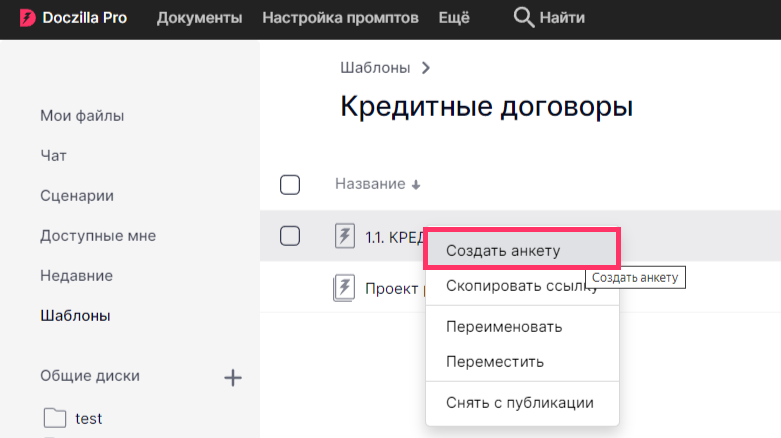
2. Создать анкету из раздела Шаблоны (т.е. на основе опубликованного шаблона):
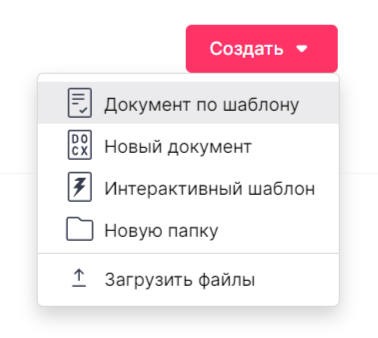
3. Создать анкету через кнопку "Создать - Документ по шаблону" (т.е. на основе опубликованного шаблона):
При создании анкеты на основе опубликованного шаблона между анкетой и шаблоном создается особая связь, в результате которой система будет автоматически предлагать пользователю внести изменения в анкету всякий раз, когда изменяется сам шаблон, на основе которого создавалась анкета.
|
|
Однако текст в областях редактирования никогда не изменяется при внесении изменений в шаблон |

|
Вернуть область редактирования к первоначальному виду можно через повторное выделение области в шаблоне и вызов команды Разрешить редактировать область. После чего необходимо заново переопубликовать шаблон для применения изменений в анкете. |
Удаление области редактирования
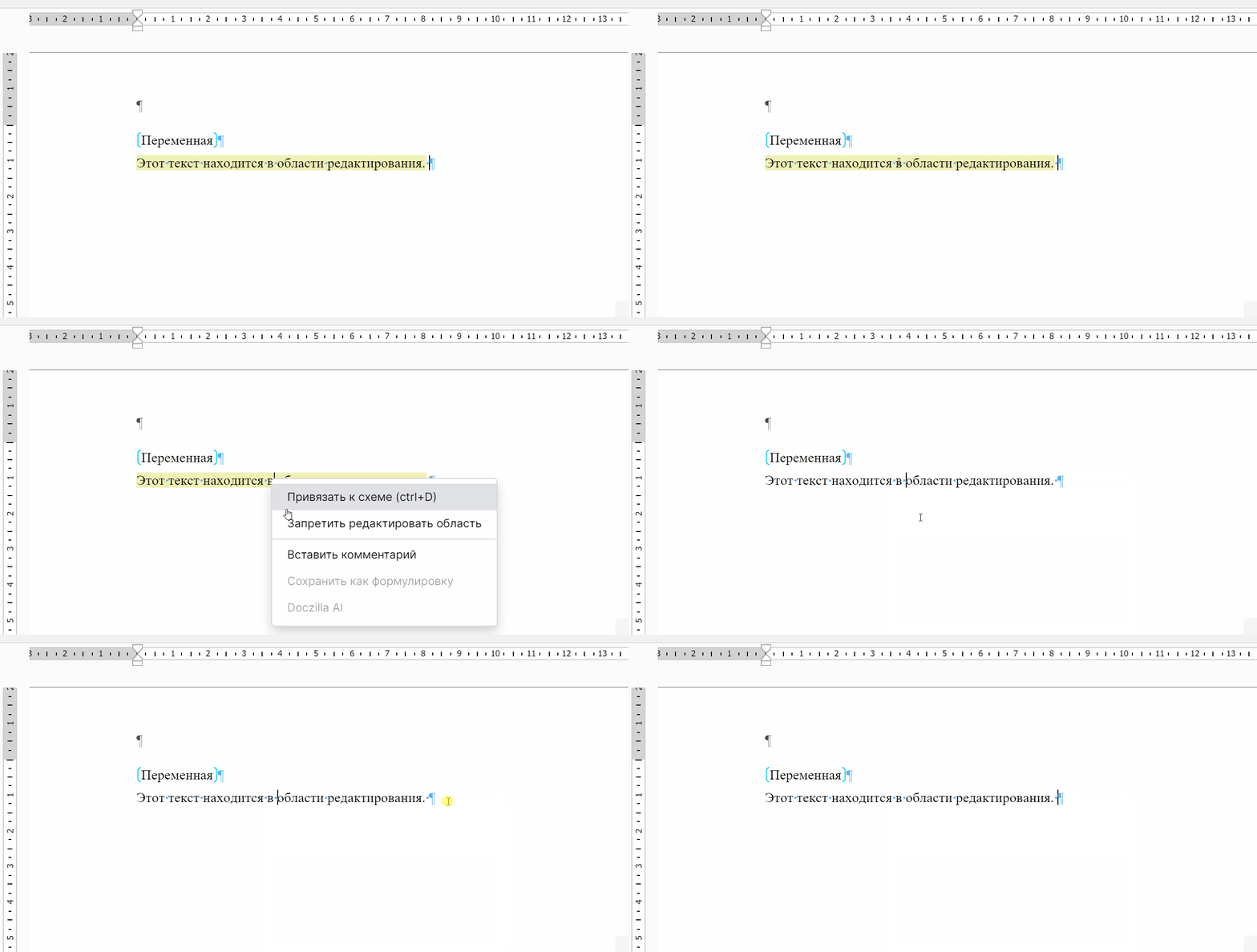
Удаление через контекстное меню
1. Установите курсор в область редактирования
2. Вызовите контекстное меню кликом правой кнопки мыши.
3. В возникшем меню выберите команду Запретить редактировать область:
Удаление через вкладку "Конструктор"
1. Нажмите на вкладку "Конструктор" на верхней панели.
2. Установите курсор в область редактирования
3. Нажмите на кнопку Запретить редактирование: