Оглавление
- Создание мультипликатора
- Привязка текста к мультипликатору
- Настройки мультипликатора
- Элементы внутри мультипликатора
- Мультипликатор внутри мультипликатора
- Заполнение мультипликатора данными
- Вычисляемый мультипликатор
- Полезно знать
- Смежные статьи
Мультипликатор — элемент схемы, который позволяет пользователю создавать неограниченное количество повторяющихся блоков текста, строк таблицы или наборов переменных.
Например, в договоре может быть перечень услуг, точное количество которых не определено заранее. В этом случае на помощь приходит мультипликатор: с его помощью пользователь может продублировать блок текста вместе с разметкой нужное число раз прямо в анкете.
«Реплика» мультипликатора — это один экземпляр размеченного блока: копия текста, строки таблицы или набора переменных, которую пользователь добавляет в анкете кнопкой «+». Настройки элементов схемы, вложенных в мультипликатор (переменных, вопросов, условий), дублируются в каждой реплике — они одинаковы для всех повторов, различаются только значения, которые пользователь вводит в конкретной реплике.
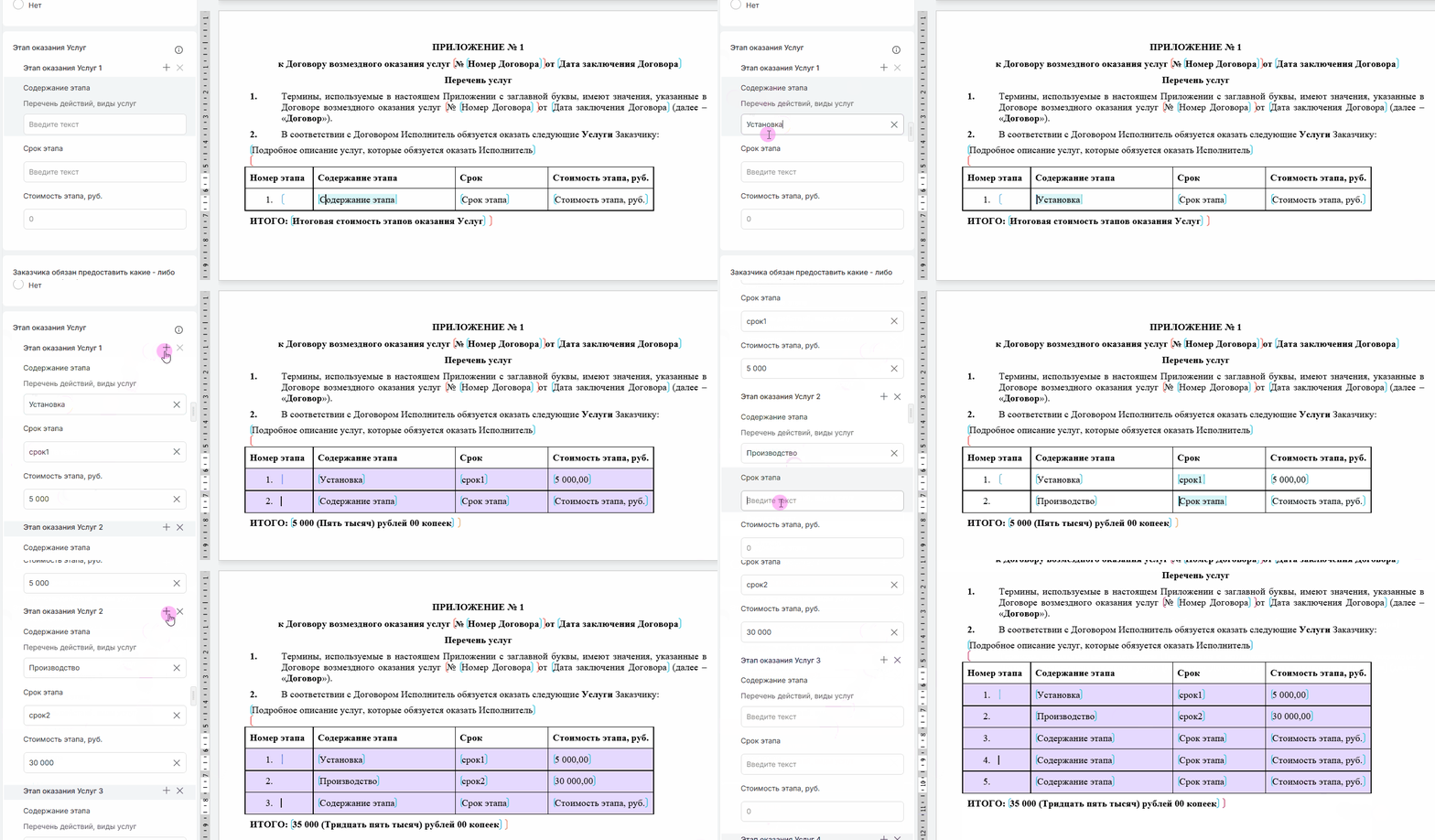
Создание мультипликатора
Мультипликатор можно создать в корне схемы: нажмите «+» на панели инструментов схемы и выберите «Мультипликатор». После создания вложите в мультипликатор элементы схемы, которые должны дублироваться в каждой реплике, — текст, переменные, вопросы или условия. Подробнее о том, как их разместить и привязать, — в разделах «Привязка текста к мультипликатору» и «Элементы внутри мультипликатора» ниже.
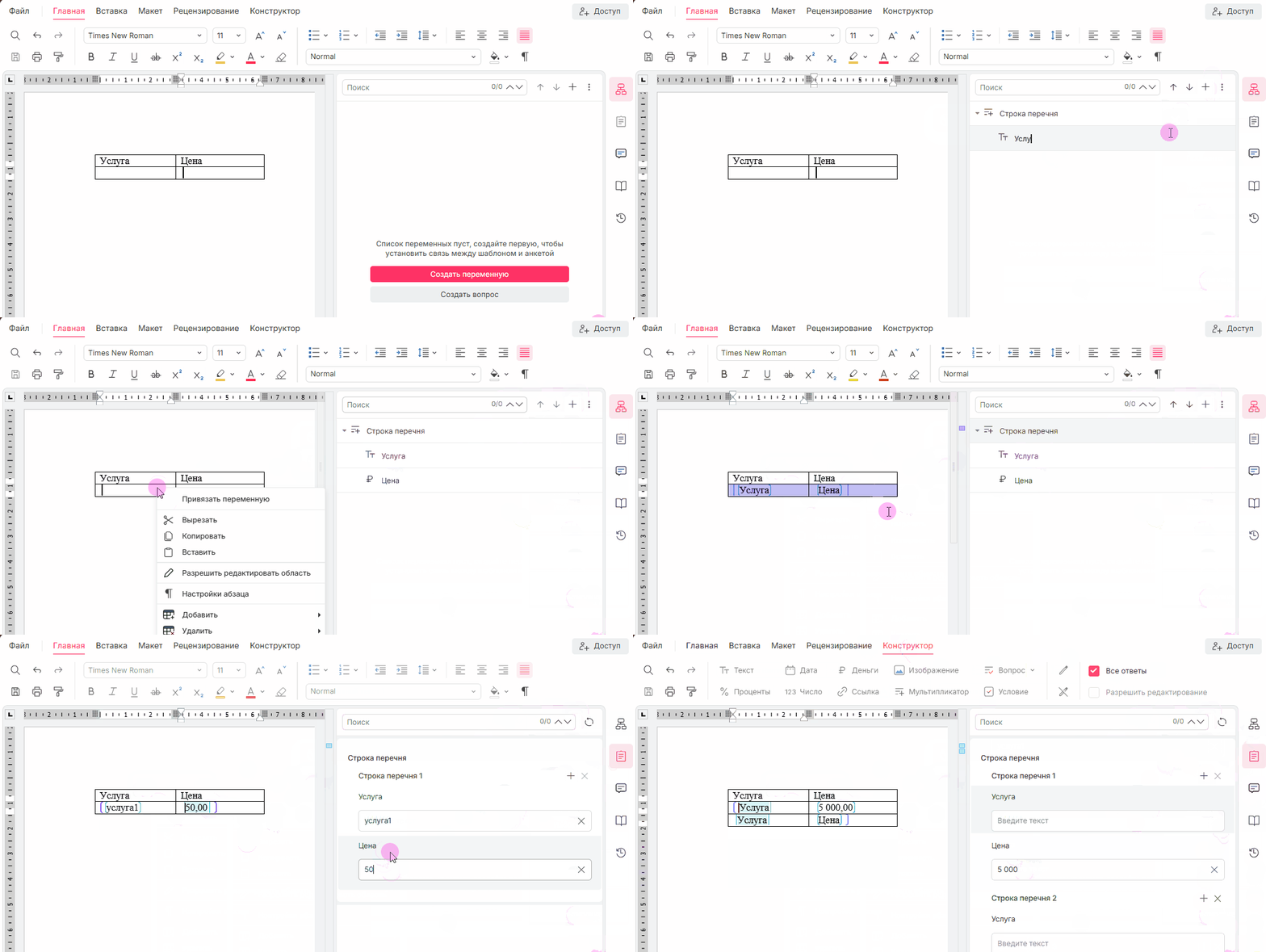
Создание мультипликатора в схеме
Привязка текста к мультипликатору
Принцип привязки текста, переменных и строк таблиц к мультипликатору такой же, как и для других элементов схемы: выделите текст, переменные или строку таблицы, которые должны дублироваться, нажмите значок «молния» (или выберите в контекстном меню «Привязать к схеме»), затем дважды кликните на мультипликаторе. Внутри зоны привязки могут быть и другие элементы схемы — переменные, вопросы или условия. Привязка к мультипликатору отображается на рабочей странице сиреневой заливкой.
Например, так выглядит привязка текста «Самовывоз осуществляется по следующим адресам: [№ Склада]: [Адрес]», если каждый новый экземпляр мультипликатора должен начинаться с новой строки — вместе с текстом в привязку захвачен и символ переноса строки (¶) после него:

Мультиплицирование текста с выделением символа переноса строки — каждая реплика с новой строки

Мультиплицирование текста без выделения символа переноса строки — реплики идут подряд, без переноса
Мультиплицирование текста с переменными выполняется по тем же правилам. Для строк таблицы привяжите мультипликатор ко всей строке целиком (см. «Элементы внутри мультипликатора» ниже); чтобы повторять текст или переменную внутри одной ячейки, привяжите мультипликатор к соответствующему фрагменту ячейки.
Настройки мультипликатора
Открыть настройки мультипликатора можно двойным кликом по нему на вкладке «Схема». Доступны следующие настройки:
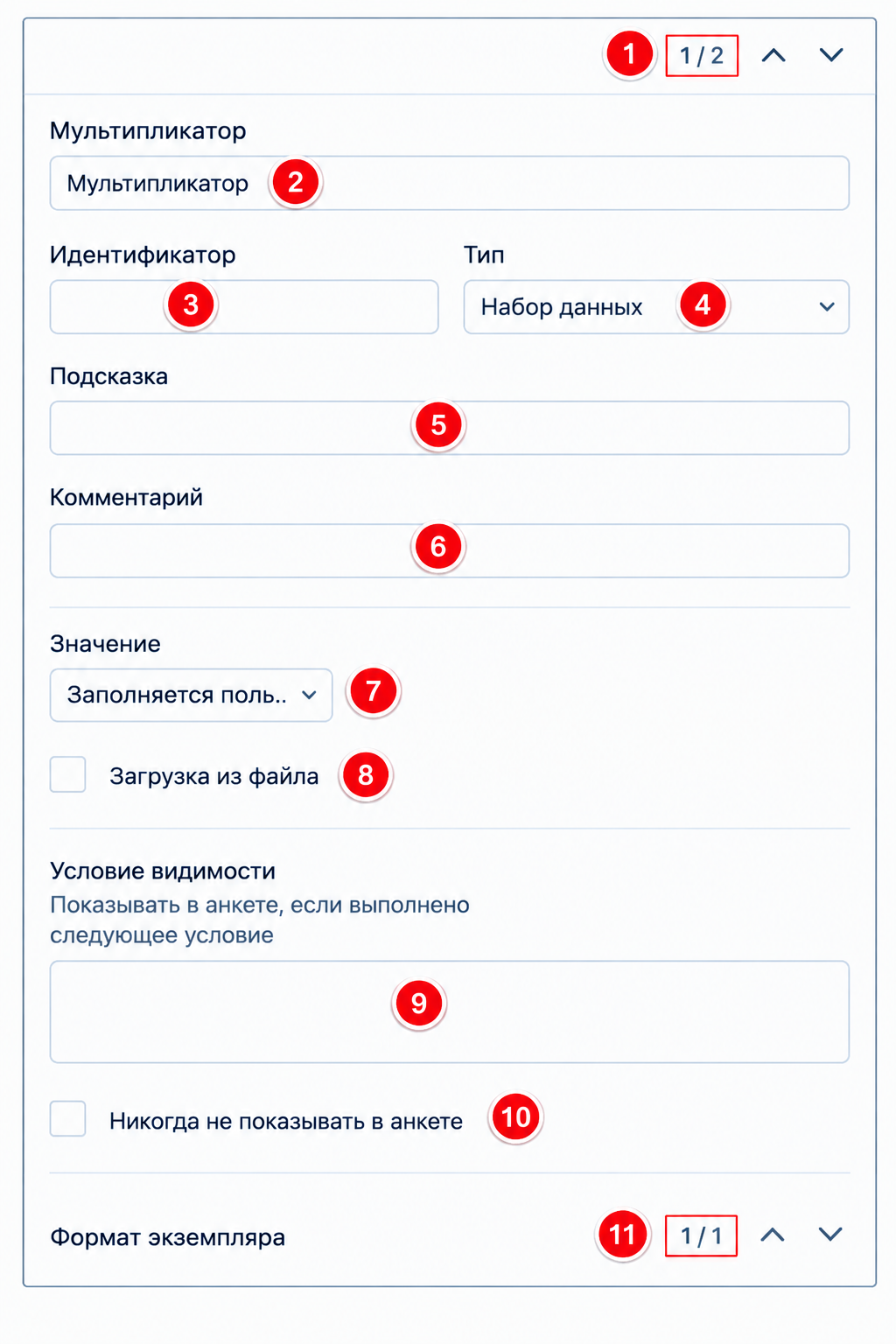
Настройки мультипликатора.
① Позиция элемента в схеме — кнопки-стрелки «вверх/вниз» переключают между предыдущим и следующим элементом схемы.
② Название мультипликатора — поле для переименования мультипликатора.
③ Идентификатор (ID) — уникальный код переменной для использования в формулах и интеграциях. Автоматически не присваивается переменной, необходимо указывать вручную, если данную переменную необходимо будет использовать в формулах / условиях.
④ Тип мультипликатора — по умолчанию указан тип «Мультипликатор».
⑤ Подсказка — текст, поясняющий мультипликатор, который отображается при наведении на значок подсказки рядом с мультипликатором.
⑥ Комментарий — дополнительные сведения, необходимые пользователю для корректного заполнения мультипликатора.
⑦ Значение — способ заполнения мультипликатора:
- «Заполняется пользователем» — пользователь сам добавляет реплики мультипликатора (вариант по умолчанию);
- «Вычисляется по формуле» — открывает поле «Формула»: количество и значения реплик рассчитываются автоматически, поле недоступно для редактирования;
- «Заполняется из Базы данных» — значение подставляется из подключённых справочников;
- «Не редактируется».
⑧ Загрузка из файла — чекбокс включает в анкете проекта документа возможность заполнить мультипликатор данными из Excel-файла или с помощью AI — подробнее в разделе «Заполнение мультипликатора данными».
⑨ Условие видимости — формула, определяющая, когда мультипликатор виден и доступен для заполнения. Если условие не выполняется, мультипликатор не отображается ни в анкете, ни в тексте проекта документа.
⑩ Никогда не показывать в анкете — скрывает мультипликатор из анкеты независимо от условия видимости.
⑪ Переключение между экземплярами — отдельных настроек у экземпляров мультипликатора нет, но стрелками можно переключаться между ними в тексте проекта документа.
Элементы внутри мультипликатора
Внутри мультипликатора могут находиться другие элементы схемы, которые также будут дублироваться при создании реплик (копий) мультипликатора. Чтобы разметить всё правильно, соблюдайте следующие правила:
- Мультиплицируемые (подчинённые) элементы должны находиться под мультипликатором в схеме. Переместить элементы можно стрелками «вверх/вниз».
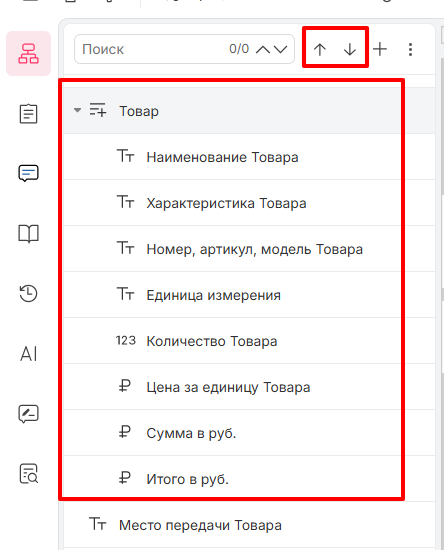
- Скобки подчинённых элементов должны находиться внутри мультипликатора и не должны пересекать его границы.
- Если мультиплицируется абзац с форматом нумерованного списка, нумерация продолжается от реплики к реплике.
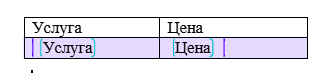
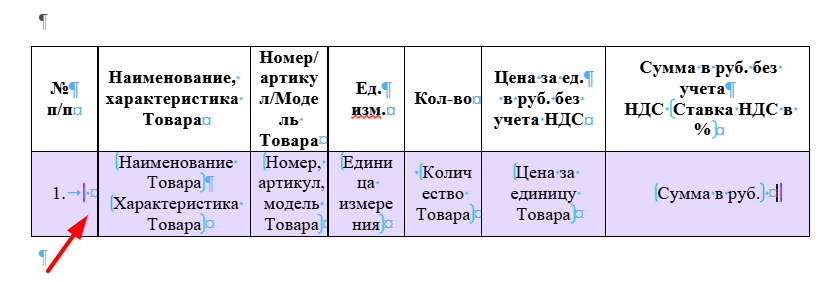
- Чтобы добавить в мультипликатор строку таблицы, выделите её целиком.

|
Привязать к мультипликатору можно только строку целиком — привязка отдельных ячеек или части ячеек строки не поддерживается. Если в одной из ячеек стоит номер (например, «1.»), после него обязательно должен быть пробел: без пробела Doczilla считает такую ячейку пустой, а привязка пустой ячейки к мультипликатору не допускается и может сломать шаблон. |
Мультипликатор внутри мультипликатора
Пользователи могут создавать вложенные мультипликаторы — для этого достаточно поместить один мультипликатор под другой в схеме шаблона.
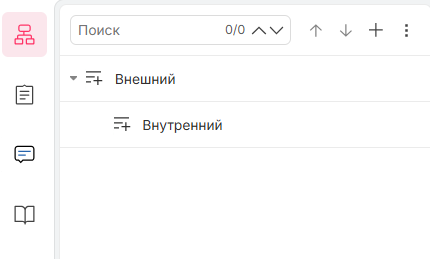
Вложенный мультипликатор — один мультипликатор внутри другого в схеме.
При работе со вложенным мультипликатором доступны все те же методы и функции, что и для обычного, — подробнее в статье «Операторы, методы и функции», раздел «Методы и функции для работы с мультипликатором».
Заполнение мультипликатора данными
Табличный мультипликатор можно не заполнять вручную построчно, а загрузить данные автоматически — двумя способами: из файла Excel или с помощью AI. Оба способа запускаются из одного диалогового окна.
- Создайте табличный мультипликатор с нужным количеством переменных: их количество должно быть равно количеству столбцов будущей таблицы. Перейдите в настройки мультипликатора и включите чекбокс «Загрузка из файла».
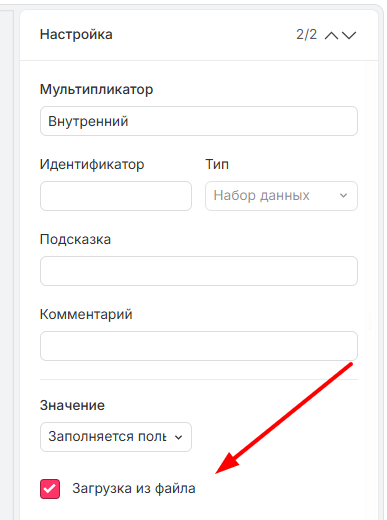
Чекбокс «Загрузка из файла» в настройках мультипликатора.
- Перейдите во вкладку «Анкета» и нажмите на значок автозаполнения в верхней части мультипликатора — откроется диалоговое окно с двумя вкладками: «Из файла» и «С помощью AI».
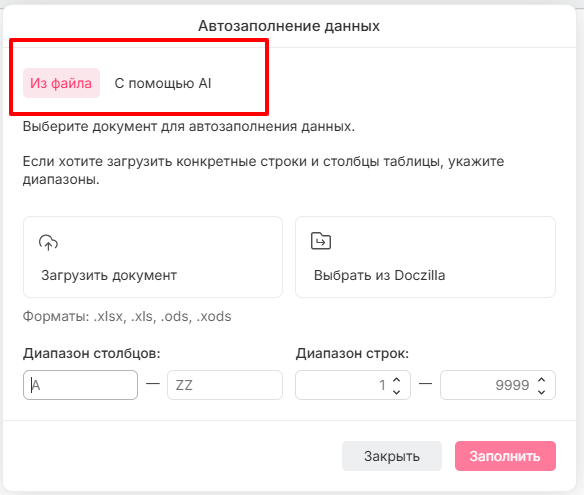
Значок автозаполнения мультипликатора и диалоговое окно с вкладками «Из файла» и «С помощью AI»
Вкладка «Из файла»
Вкладка «Из файла» предназначена для классической загрузки данных из файла в формате Excel.
- Укажите диапазон строк и столбцов, которые нужно подгрузить из excel-файла, и нажмите «Загрузить».
- Выберите excel-файл на компьютере — данные подставятся в мультипликатор.
Вкладка «С помощью AI»
В этом случае заполняется только мультипликатор: AI распознаёт нужные данные в загруженном файле и сам подставляет их в структуру мультипликатора.
- Перейдите во вкладку «С помощью AI».
- Загрузите файл с данными.
- Дождитесь заполнения.
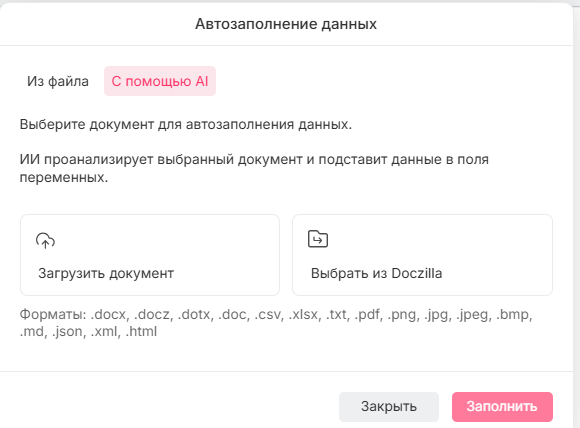
Заполнение мультипликатора с помощью AI
Заполнение мультипликатора происходит для всех уровней вложенности при условии, что все необходимые данные есть в загруженном файле.
Вычисляемый мультипликатор
Пользователь может не добавлять реплики мультипликатора вручную, а указать их количество формулой — тогда значения переменных в каждой реплике будут посчитаны автоматически с разницей в шаг. Шаг настраивается методом .getPosition().
- Создайте мультипликатор с нужным количеством переменных внутри.
- Вне мультипликатора создайте числовую переменную для указания количества реплик.
- В настройках мультипликатора выберите «Значение» → «Вычисляется по формуле» и в поле «Формула» укажите идентификатор этой числовой переменной.
- В настройках переменной внутри мультипликатора выберите «Значение» → «Вычисляется по формуле» и запишите формулу ID1.getPosition(), где ID1 — идентификатор мультипликатора. По умолчанию отсчёт начинается с 0.
Другие примеры шагов с помощью метода .getPosition():
| Формула | Количество шагов | Результат |
|---|---|---|
| ID1.getPosition() | 5 | 0, 1, 2, 3, 4 |
| 1 + ID1.getPosition() | 5 | 1, 2, 3, 4, 5 |
| 100 * (1 + ID1.getPosition()) | 5 | 100, 200, 300, 400, 500 |
| Date.today().addDay(ID1.getPosition()) | 5 | 13.05.2024, 14.05.2024, 15.05.2024, 16.05.2024, 17.05.2024 |
Агрегатные функции в мультипликаторе
Агрегатные функции (агрегации) вычисляют одно результирующее значение на основе всех реплик мультипликатора — например, сумму, среднее или максимум. Применяются только к числовым переменным типов «Число», «Проценты» и «Деньги». Формула с агрегатной функцией указывается в переменной вне мультипликатора.
- SUM — sum() — сумма значений;
- PRODUCT — product() — произведение значений;
- AVERAGE — average() — среднее арифметическое;
- MAX и MIN — max() и min() — максимальное и минимальное значение.
Синтаксис одинаков для всех агрегатных функций:
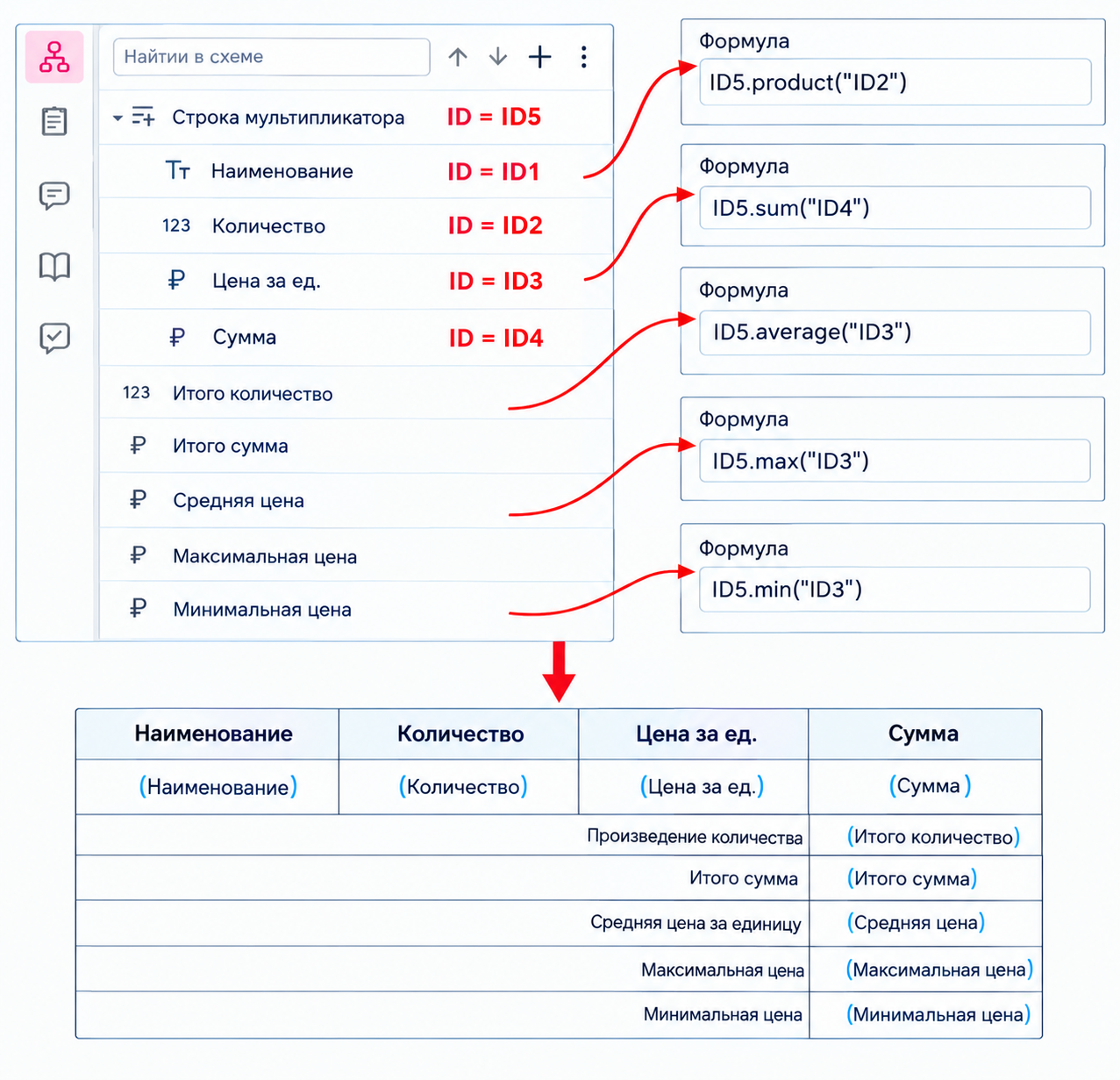
ID мультипликатора.название_метода("ID переменной")
{warn("Кавычки вокруг ID переменной внутри скобок обязательны — без них формула не сработает.")} {img("Агрегатные функции в мультипликаторе — переменные вне мультипликатора считают итоги по всем репликам.")}На примере таблицы спецификации (ID5 — идентификатор мультипликатора):
| Функция | Что возвращает | Пример |
|---|---|---|
| .product() | Произведение значений мультиплицированной переменной | «Произведение количества»: ID5.product("ID2") |
| .sum() | Сумму значений мультиплицированной переменной | «Итого количество»: ID5.sum("ID4") |
| .average() | Среднее арифметическое значений мультиплицированной переменной | «Средняя цена за единицу»: ID5.average("ID3") |
| .max() | Максимальное значение среди значений мультиплицированной переменной | «Максимальная цена»: ID5.max("ID3") |
| .min() | Минимальное значение среди значений мультиплицированной переменной | «Минимальная цена»: ID5.min("ID3") |
Результат вычисления агрегатной функции отображается в привязанной переменной вне мультипликатора — сразу после заполнения всех реплик.
Полезно знать
- Мультипликатор — не только про текст: он может дублировать не только фрагменты текста, но и строки таблиц и целые наборы переменных, вопросов и условий.
- Условие видимости мультипликатора работает так же, как и у других элементов схемы: если оно не выполняется, мультипликатор не отображается ни в анкете, ни в тексте проекта документа.
- Агрегатные функции и функции поиска значений (сумма, среднее, максимум и минимум по репликам, поиск значения среди реплик) настраиваются через формулы вне мультипликатора — подробнее в статье «Операторы, методы и функции».
Смежные статьи
- «Формулы» — общий принцип работы с полем «Формула»;
- «Операторы, методы и функции» — агрегатные функции и функции поиска значений для мультипликатора;
- «Условие» — ещё один элемент схемы, управляющий видимостью текста и других элементов;
- «Вопрос» — настройка вопросов и вариантов ответа, которые можно поместить внутрь мультипликатора.