Вкладка «Вставка» содержит команды, сгруппированные по функциональному признаку, — для вставки различных элементов документа: пустых страниц, разрывов, таблиц, изображений, ссылок, комментариев и оглавления.
Оглавление
- Элементы панели
- Разрывы
- Таблица
- Ссылки
- Примечания (комментарии)
- Оглавление документа
- Полезно знать
- Смежные статьи
Элементы панели

| № | Элемент | Описание |
|---|---|---|
| 1 | Поиск по документу | Поиск фрагментов текста по документу. |
| 2 | Отмена действия | Отмена последнего действия пользователя. |
| 3 | Повтор действия | Повтор отменённого действия пользователя. |
| 4 | Пустая страница | Вставляет пустую страницу вместе с разрывом страницы в месте установки курсора. |
| 5 | Разрывы | Варианты разрыва страницы или раздела: «Следующая страница», «Текущая страница», «Чётная страница», «Нечётная страница» — подробнее ниже. |
| 6 | Таблица | Вставка таблицы с заданным количеством строк и столбцов. |
| 7 | Рисунок | Вставка изображения с локального компьютера пользователя. |
| 8 | Ссылка | Три опции: перекрёстная ссылка внутри документа, гиперссылка на внешний или внутренний ресурс, закладка внутри документа — подробнее ниже. |
| 9 | Комментарий | Если выделен фрагмент текста — комментарий привязывается к нему; если текст не выделен — к ближайшему символу слева от курсора; если рядом нет символов — к самому этому месту в документе. |
| 10 | Оглавление | Вставка автособираемого оглавления документа. |
| 11 | Сохранение | Ручное сохранение документа. В Doczilla Pro изменения сохраняются автоматически; при нажатии кнопки сохранение выполняется немедленно. |
| 12 | Печать | Печать документа — доступно как при работе с шаблоном, так и при выводе на печать заполненной анкеты. |
| 13 | Формат по образцу | Копирование параметров форматирования одного фрагмента текста и применение их к другому. |
Разрывы (⑤)
Разрывы раздела дают возможность применять разные виды форматирования к определённым разделам документа — например, особые колонтитулы, нумерацию страниц, формат сносок, поля, размер, ориентацию страницы или количество колонок для каждого раздела в отдельности.
Виды разрывов:
- Следующая страница — начать новый раздел со следующей страницы;
- Текущая страница — начать новый раздел на текущей странице;
- Чётная страница — начать новый раздел со следующей чётной страницы;
- Нечётная страница — начать новый раздел со следующей нечётной страницы.
Таблица (⑥)
Ширину столбца или высоту строки можно изменить вручную: наведите курсор на границу столбца/строки, чтобы он превратился в двунаправленную стрелку, и перетащите границу.
Основные операции с таблицей доступны по нажатию правой кнопки мыши:
| Пункт меню | Действие |
|---|---|
| Привязать к схеме | Привязка ячейки/столбца таблицы к элементу схемы (переменной, вопросу, условию, мультипликатору) |
| Вставить строку выше / ниже | Добавление новой строки рядом с выделенной |
| Вставить столбец слева / справа | Добавление нового столбца рядом с выделенным |
| Удалить строку / столбец / таблицу | Удаление выбранного элемента таблицы |
| Сохранить как формулировку | Сохранение содержимого в библиотеку типовых текстовых блоков |
| Doczilla AI | Обработка содержимого таблицы инструментами Doczilla AI (при наличии доступа к модулю) |
Ссылки (⑧)
Кнопка «Ссылка» объединяет три опции: перекрёстную ссылку, гиперссылку и закладку.
Перекрёстная ссылка
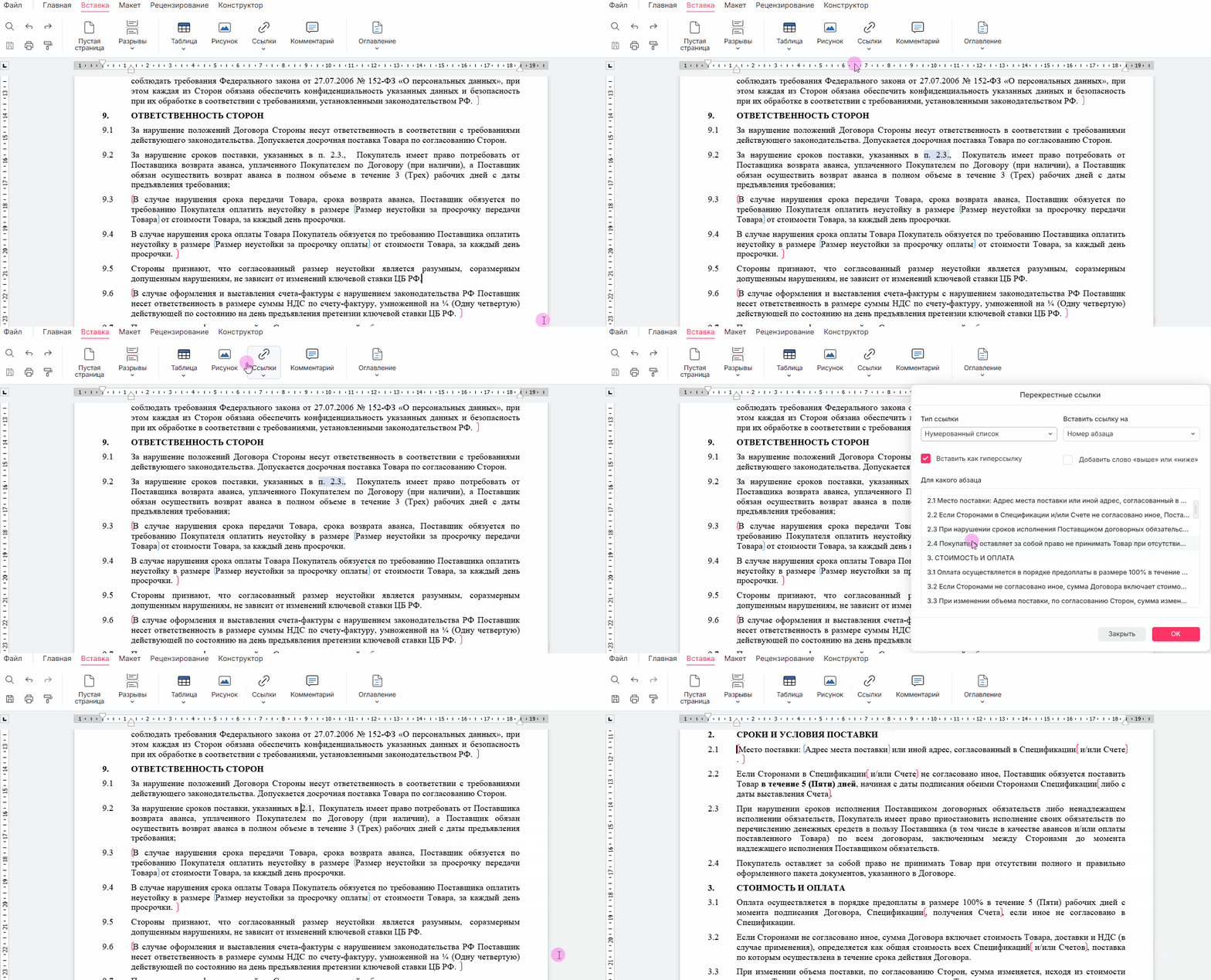
С помощью перекрёстной ссылки можно создать связь с другой частью документа — например, для связи с диаграммой или рисунком, который находится в другом месте документа. Перекрёстная ссылка имеет вид ссылки, по которой пользователь может перейти к целевому элементу.
Порядок добавления:
- В поле «Тип ссылки» выберите тип элемента, на который будет указывать ссылка. Список вариантов зависит от типа элемента (заголовок, номер страницы и т. п.);
- В поле «Добавить ссылку на» выберите сведения, которые нужно вставить в документ;
- Чтобы разрешить переход к целевому элементу, установите флажок «Вставить как гиперссылку»;
- Если нужно включить относительное положение целевого элемента, установите флажок «Добавить слово «выше» или «ниже»»;
- Нажмите кнопку «Вставить».
Гиперссылка
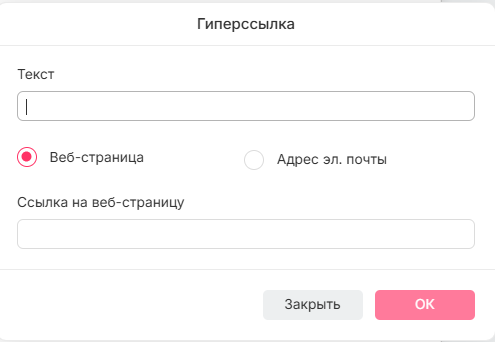
Гиперссылка позволяет быстро перемещаться от текста к внешнему источнику данных (веб-сайт, карта, папка) или к другому документу в пределах Системы. В открывшемся окне укажите текст ссылки и адрес.
Закладка
Закладки позволяют быстро перейти к определённому месту в текущем документе или добавить ссылку на эту позицию внутри документа. Чтобы добавить закладку:
- Установите курсор в начале фрагмента текста, где нужно добавить закладку;
- Нажмите кнопку «Ссылка» → «Закладка»;
- В открывшемся окне «Закладки» введите имя закладки и нажмите «Добавить» — закладка будет добавлена в список ниже.
Примечания (комментарии) (⑨)
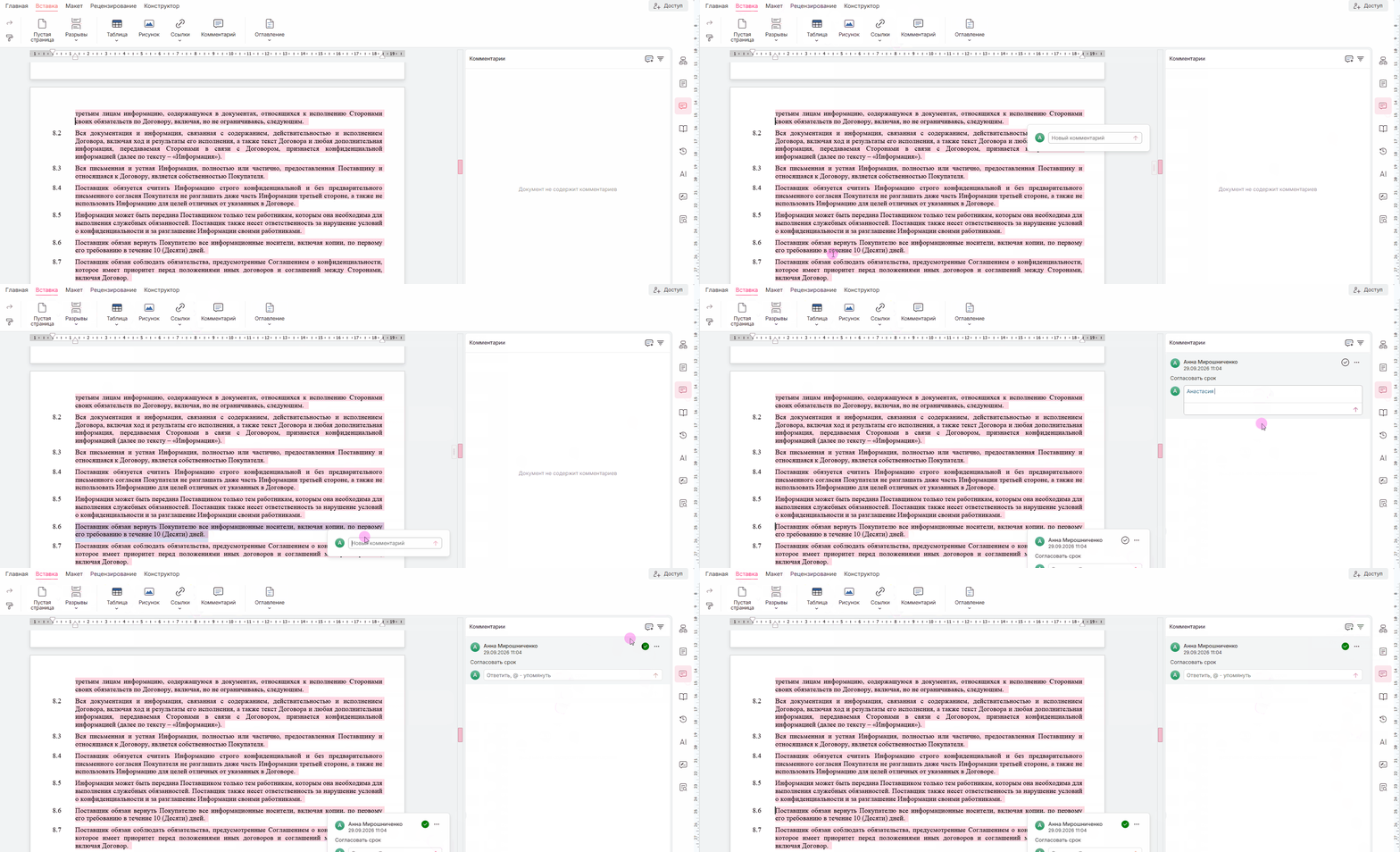
Выделите фрагмент текста, нажмите значок комментария, введите текст и нажмите «Отправить». После добавления комментария в редакторе открывается вкладка «Комментарии»: фрагмент текста, к которому относится комментарий, выделяется вертикальными скобками; при выборе комментария в поле документа отображается выноска с его содержанием и полем для ответа.
Тегирование пользователей
Чтобы обратиться к конкретному пользователю в тексте комментария, введите символ «@», начните вводить имя или логин и выберите пользователя из списка — упомянутому пользователю придёт уведомление. Если у упомянутого пользователя нет доступа к документу, Doczilla предложит автору документа предоставить доступ.
Действия с комментарием
- Ответ на комментарий — возможность отвечать на комментарии, в том числе оставленные другими пользователями с доступом к документу;
- Пометить как выполненный — выполненные комментарии отображаются зачёркнутым текстом;
- Редактировать — изменить текст своего комментария;
- Удалить — удаление комментария или цепочки комментариев.
Комментарии можно отсортировать, выбрав просмотр всех, выполненных или невыполненных; в этой же вкладке отображается количество выполненных комментариев.
 Все комментарии сохраняют свою связь с текстом - при нажатии на комментарий, Doczilla подсветит часть текста, к которой он был оставлен
Оглавление документа (⑩)
Кнопка «Оглавление» добавляет в документ автособираемое оглавление.
Полезно знать
- Поиск, отмена/повтор, сохранение, печать и «Формат по образцу» — это одни и те же общие инструменты, продублированные на панели каждой вкладки редактора (в том числе на «Главной», «Макете» и «Рецензировании»), а не отдельные функции, уникальные для «Вставки».
- Перекрёстная ссылка или гиперссылка? — перекрёстную ссылку используйте для связи с элементами внутри этого же документа (заголовок, рисунок, страница); гиперссылку — для перехода на внешний ресурс или другой документ Системы.
- Разрыв страницы vs пустая страница — кнопка «Пустая страница» добавляет разрыв и пустой лист одновременно; если нужен только разрыв без дополнительного листа, используйте инструмент «Разрывы».
- Имя закладки — не должно содержать пробелов; для составных названий используйте символ подчёркивания.
Смежные статьи
- «Вкладка «Главная»» — форматирование текста внутри вставленных элементов;
- «Работа с таблицами» — подробные настройки таблицы, объединение ячеек, вставка из Excel;