Оглавление
- Общий вид редактора
- Панель инструментов — вкладки
- Быстрый доступ к рабочим вкладкам
- Продвинутый режим
- Меню «Файл»
Общий вид редактора
Текстовый редактор открывается автоматически при создании или открытии проекта документа, дополнительного соглашения или другого документа.
После открытия документа, пользователям Doczilla, в зависимости от уровня доступа, доступны разные элементы взаимодействия и работы с текстом, шаблоном или анкетой.
Интерфейс можно условно разделить на две части: слева расположена область работы с документом, справа — область настройки шаблона.
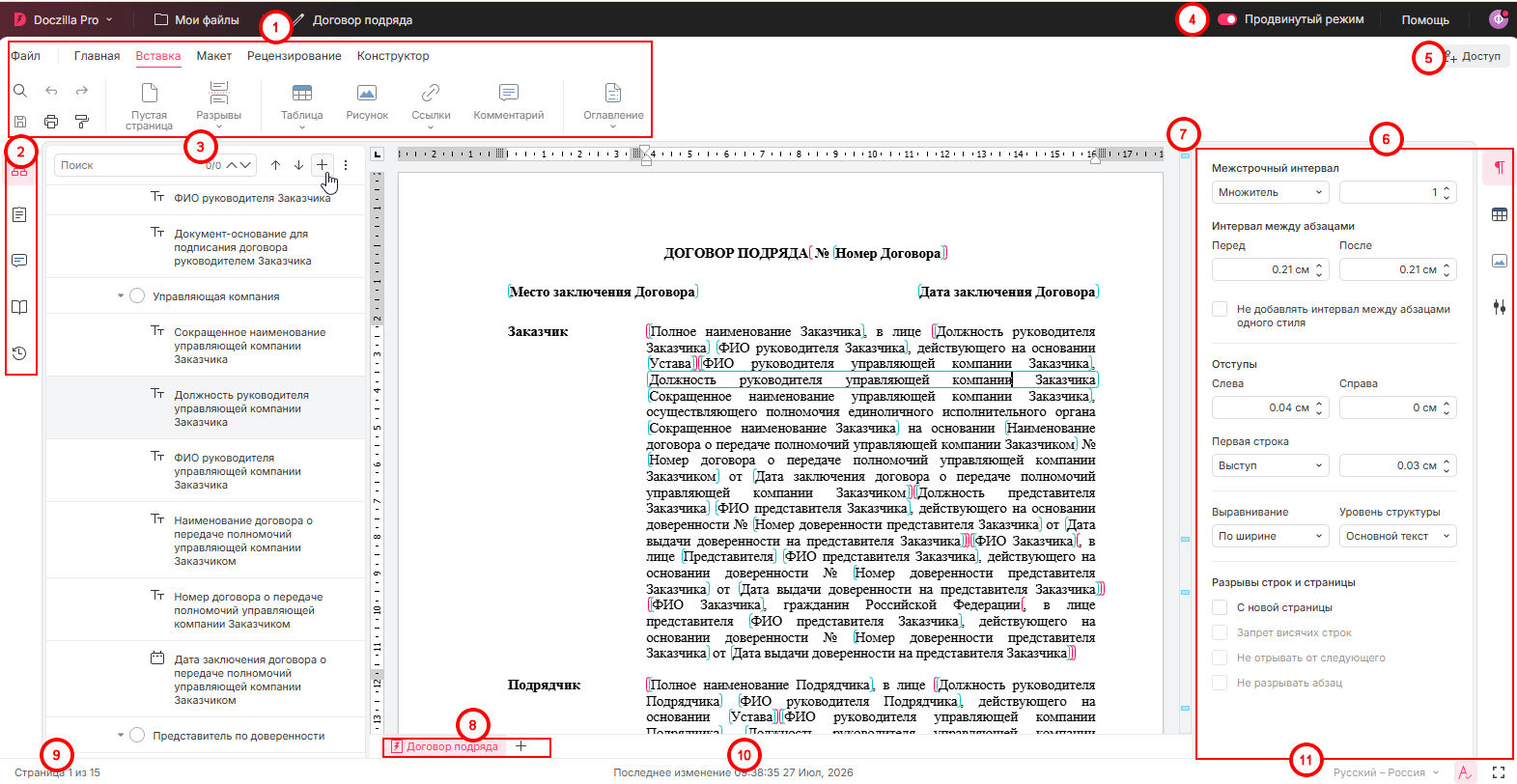
Общий вид интерфейса текстового редактора
| № | Элемент | Описание |
|---|---|---|
| 1 | Панель инструментов | Верхняя панель с шестью вкладками: «Файл», «Главная», «Вставка», «Макет», «Рецензирование», «Конструктор». Состав вкладок — в таблице ниже. |
| 2 | Быстрый доступ к рабочим вкладкам | Отдельный ряд вкладок для быстрого доступа к рабочим областям шаблона: «Схема», «Анкета», «Комментарии», «Формулировки», «История версий». Состав — в таблице ниже. |
| 3 | Рабочая область вкладки «Схема» | Здесь отображается структура интерактивных элементов шаблона — Эксперт работает с переменными, вопросами, условиями и мультипликаторами. |
| 4 | Переключатель «Продвинутый режим» | Меняет отображение интерфейса редактора — подробнее в разделе «Продвинутый режим» ниже. |
| 5 | Кнопка настройки доступа к документу | Открывает управление правами доступа к документу или папке. |
| 6 | Область настройки переменных, абзацев, таблиц и изображений | Появляется в продвинутом режиме справа от документа. |
| 7 | Индикатор позиций переменной | Вертикальная панель справа от рабочего поля документа, отображающая количество и расположение всех участков, где используется выбранная переменная. Клик по метке на индикаторе переносит к нужному месту в документе. |
| 8 | Кнопка добавления документа в пакет документов | Открывает меню добавления дочернего документа. Подробнее — в статье «Пакет документов». |
| 9 | Навигация по страницам | Номер текущей страницы и общее количество страниц документа. |
| 10 | Панель отображения даты и времени последнего изменения документа | Отображается в нижней части редактора. |
| 11 | Кнопка проверки орфографии и переключатель полноэкранного режима | Проверка орфографии подчёркивает красной волнистой линией слова с ошибками; рядом расположен переключатель полноэкранного режима для удобства работы с крупными документами. |
Панель инструментов — вкладки (①)
Шесть вкладок панели инструментов:
| Вкладка | Назначение |
|---|---|
| Файл | Основные операции с шаблоном или документом целиком — публикация, скачивание, версии, доступ, отправка на согласование (см. таблицу «Меню «Файл»» ниже) |
| Главная | Инструменты форматирования текста: шрифт, размер, начертание, выравнивание, списки, стили. Подробнее — в статье «Вкладка «Главная»» |
| Вставка | Структурирование документа: пустые страницы, разрывы, таблицы, изображения, ссылки, комментарии, оглавление. Подробнее — в статье «Вкладка «Вставка»» |
| Макет | Параметры страницы: поля, ориентация и размер страницы, разрывы страниц и разделов, отступы, межстрочные интервалы. Подробнее — в статье «Вкладка «Макет»» |
| Рецензирование | Запись изменений, режимы отображения правок, история версий, сравнение документов. Подробнее — в статье «Вкладка «Рецензирование»» |
| Конструктор | Набор инструментов для построения структуры интерактивного шаблона: добавление, настройка и удаление переменных, вопросов, условий, мультипликаторов и областей редактирования. Подробнее — в статьях «Создание шаблона» и «Инструменты для разметки» |
Быстрый доступ к рабочим вкладкам (②)
Пять вкладок быстрого доступа к рабочим областям шаблона:
| Вкладка | Назначение | |
|---|---|---|
 | Схема | Управление переменными, вопросами, мультипликаторами и условиями шаблона |
 | Анкета | Предварительный просмотр структуры и логики заполнения анкеты |
 | Комментарии | Просмотр, сортировка, ответы и отметка выполнения комментариев |
 | Формулировки | Вставка выбранных типовых формулировок из библиотеки |
 | История версий | Просмотр списка версий документа, сравнение версий, сохранение текущего состояния как версии |
Подробнее о работе со схемой шаблона — в статьях «Создание шаблона» и «Инструменты для разметки».
Продвинутый режим (④)
Переключатель «Продвинутый режим» меняет отображение интерфейса текстового редактора:
- при включённом продвинутом режиме — опросный лист анкеты отображается слева, справа — область настройки абзацев, таблиц и изображений, а также отображается индикатор позиций переменной в тексте документа;
- при выключенном переключателе — интерфейс отображается в режиме с одной панелью справа, а часть настроек доступна через контекстное меню.
Переключатель доступен пользователям всех ролей; у Эксперта по умолчанию включён.
Меню «Файл»

Элементы вкладки «Файл»
Нумерация ниже соответствует цифрам на схеме вкладки «Файл» (Рисунок 9 Руководства) — вставьте скриншот с этими же номерами.
| № | Действие | Описание |
|---|---|---|
| 1 | Опубликовать | Перевод шаблона из статуса «Неопубликованный» в статус «Опубликованный». После публикации шаблон становится доступным в разделе «Шаблоны» для создания проектов документов пользователями. |
| 2 | Снять с публикации | Перевод опубликованного шаблона в статус «Неопубликованный». В этом статусе шаблон недоступен в разделе «Шаблоны» и может быть доработан Экспертом. Пункт активен только для опубликованного шаблона. |
| 3 | Скачать / Скачать как… | Скачивание документа в текущем формате либо в выбранном формате. |
| 4 | Сохранить как | Создание копии документа с возможностью выбора папки для сохранения. |
| 5 | Загрузить версию | Добавление новой версии документа; предыдущие версии автоматически сохраняются в истории изменений. |
| 6 | Сохранить версию | Фиксация текущего состояния документа как отдельной версии в разделе «История версий». |
| 7 | Настроить доступ | Управление правами доступа к документу или папке: добавление пользователей или групп, назначение уровня доступа (редактирование, комментирование, просмотр), ограничение срока доступа. |
| 8 | Копировать ссылку | Получение прямой ссылки на файл или папку для быстрого перехода; используется для предоставления доступа другим пользователям в Системе. |
| 9 | Отправить на согласование | Инициирование процесса согласования документа. После выбора маршрута открывается настройка параметров задачи: согласующие, сроки, комментарии. |
| 10 | Создать задачу | Создание задачи, связанной с текущим документом, с указанием ответственных лиц и сроков выполнения. |