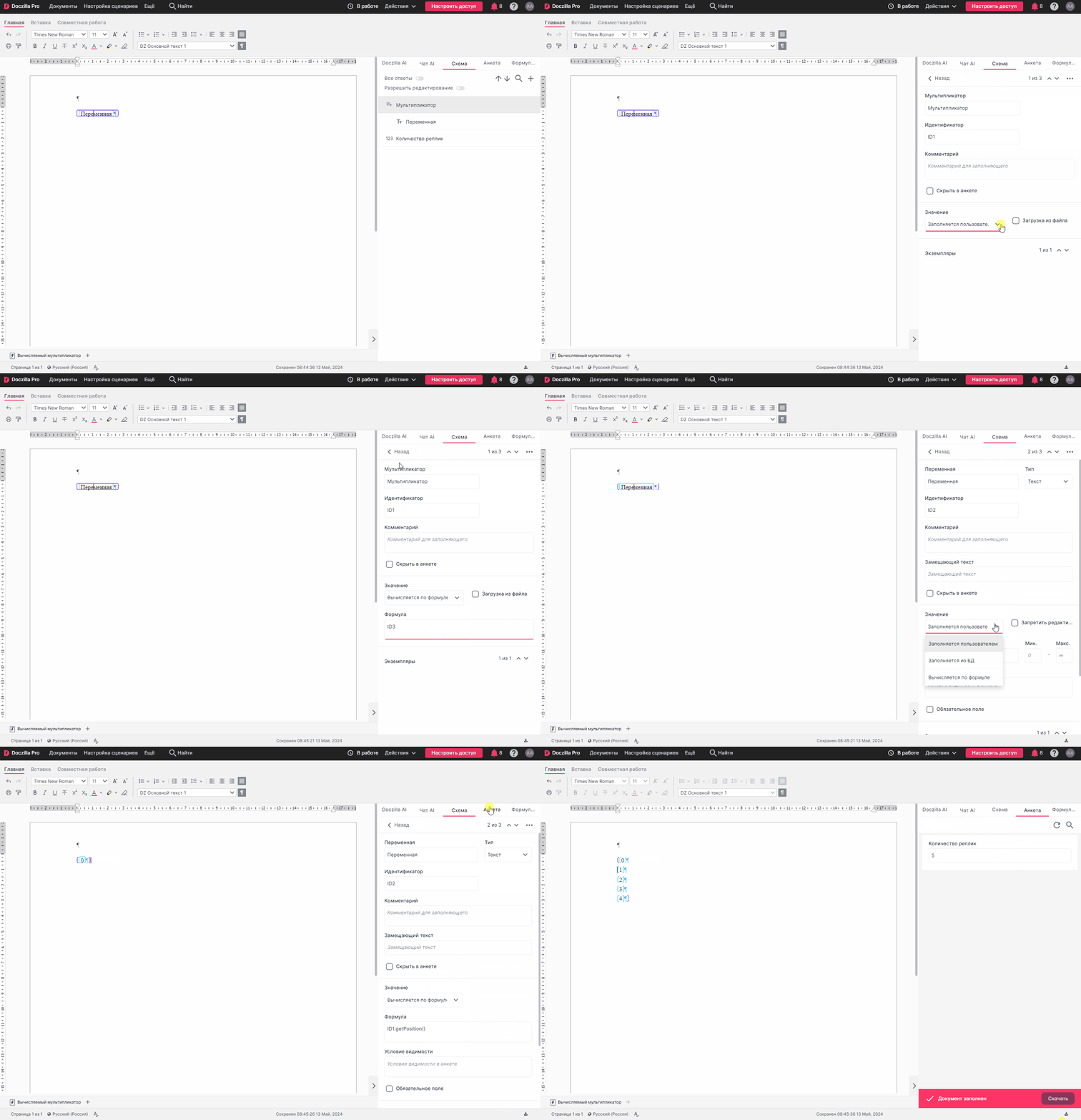
Мультипликатор – это элемент системы, с помощью которого вы можете дать пользователю возможность формировать необходимое количество строк, блоков текста и переменных, когда нужное количество неизвестно заранее. Количество создаваемых строк не ограничено.
Например, в договоре фигурирует перечень услуг, и для каждого случая количество услуг будет разным, в этом случае на помощь приходит мультипликатор. С помощью мультипликатора пользователь может дублировать блоки текста вместе с разметкой.
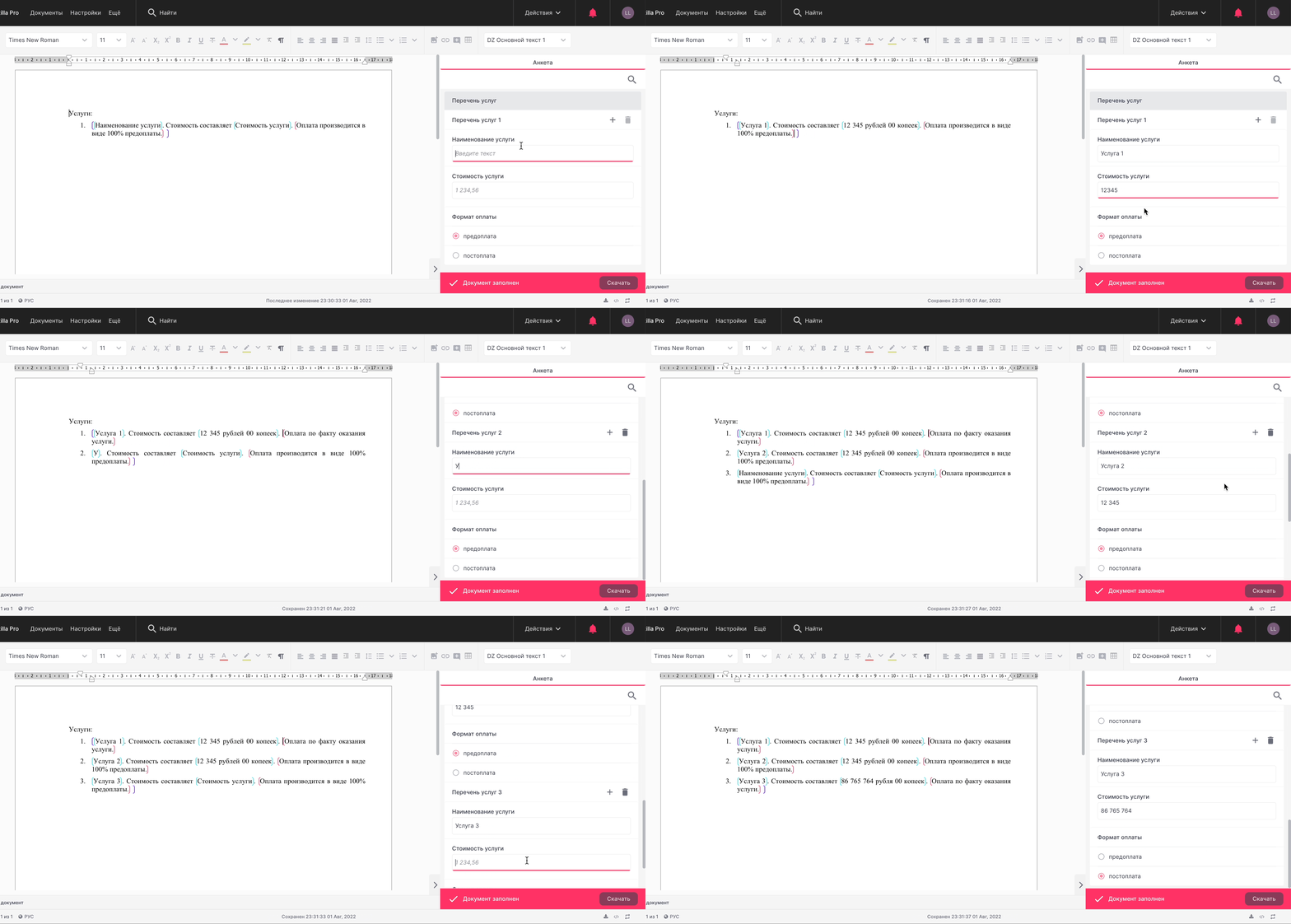
При создании мультипликатора вы указываете для него название, комментарий для пользователя, подсказку и при желании можете подгружать в мультипликатор данные из Excel.
Как привязать текст к мультипликатору
Чтобы мультипликатор сработал корректно, нужно привязать к нему весь блок текста, который должен дублироваться (мультиплицироваться). Внутри зоны привязки могут быть другие элементы — переменные, вопросы или условия. Привязка к мультипликатору отображается на рабочей странице сиреневыми скобками.
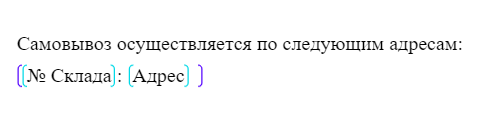
Если каждый новый экземпляр мультипликатора должен начинаться с новой строки, привяжите текст к мультипликатору вместе с символом абзаца:
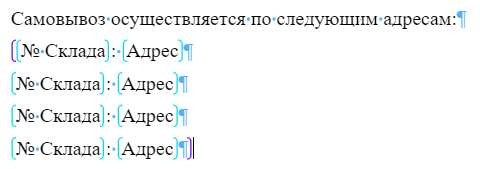
В противном случае, каждый экземпляр мультипликатора будет идти сразу за предыдущим, как показано ниже:

Элементы внутри мультипликатора
Как мы уже писали, внутри мультипликатора могут находиться другие элементы, которые также будут дублироваться при создании реплик (копий) мультипликатора.
Чтобы разметить все правильно, необходимо соблюдать следующие правила:
- Мультиплицируемые (подчиненные) элементы должны находиться под мультипликатором. Переместить элементы можно с помощью стрелок ↑↓.
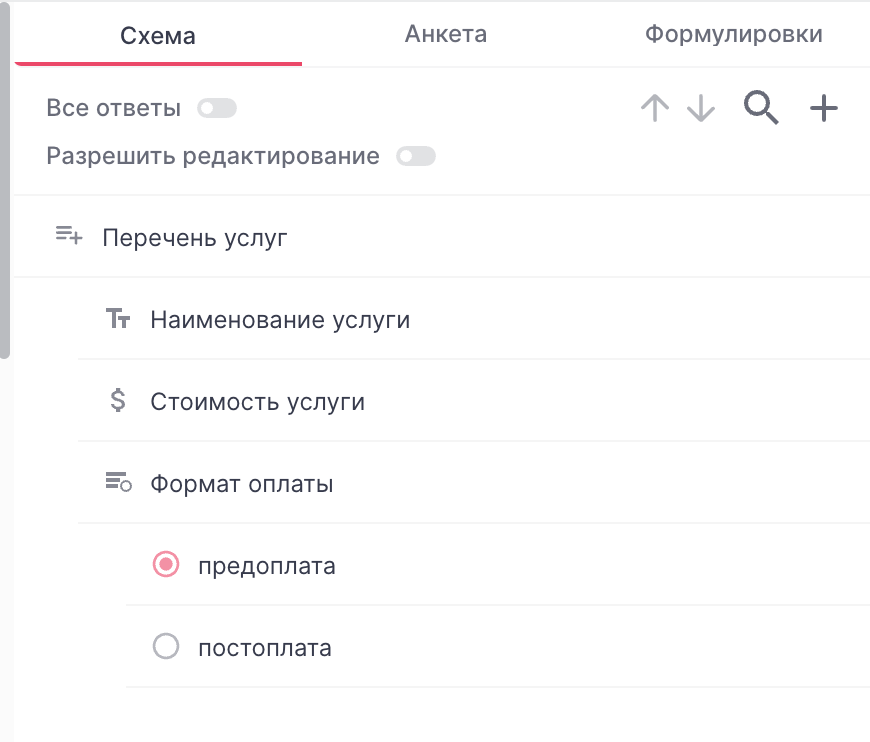
- Скобки подчиненных элементов должны находиться внутри мультипликатора и не должны пересекать его.

- В случае мультиплицирования абзаца можно задать абзацу формат нумерованного списка, и тогда при мультиплицировании абзаца нумерация будет продолжаться.
- Если вам нужно добавить в мультипликатор строку таблицы, то ее нужно выделить целиком.

Мультипликатор внутри мультипликатора
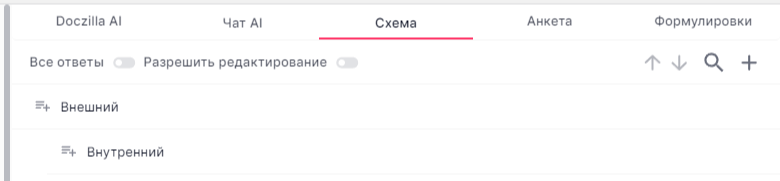
Пользователи могут создавать вложенные мультипликаторы. Однако рекомендуем использовать эту функциональность исключительно для интеграционных решений: это поможет избежать ошибок, поскольку заполняя данные через вкладку Анкета, а не через интеграцию, пользователи могут столкнуться с трудностями.
Для создания вложенного мультипликатора достаточно поместить один мультипликатор под второй в схеме шаблона, как показано ниже. При работе со вложенным мультипликатором можно использовать все доступные методы и функции для работы с мультипликатором. О них можно прочитать в статье в разделе "Методы и функции для работы с мультипликатором".
Заполнение мультипликатора данными из Excel
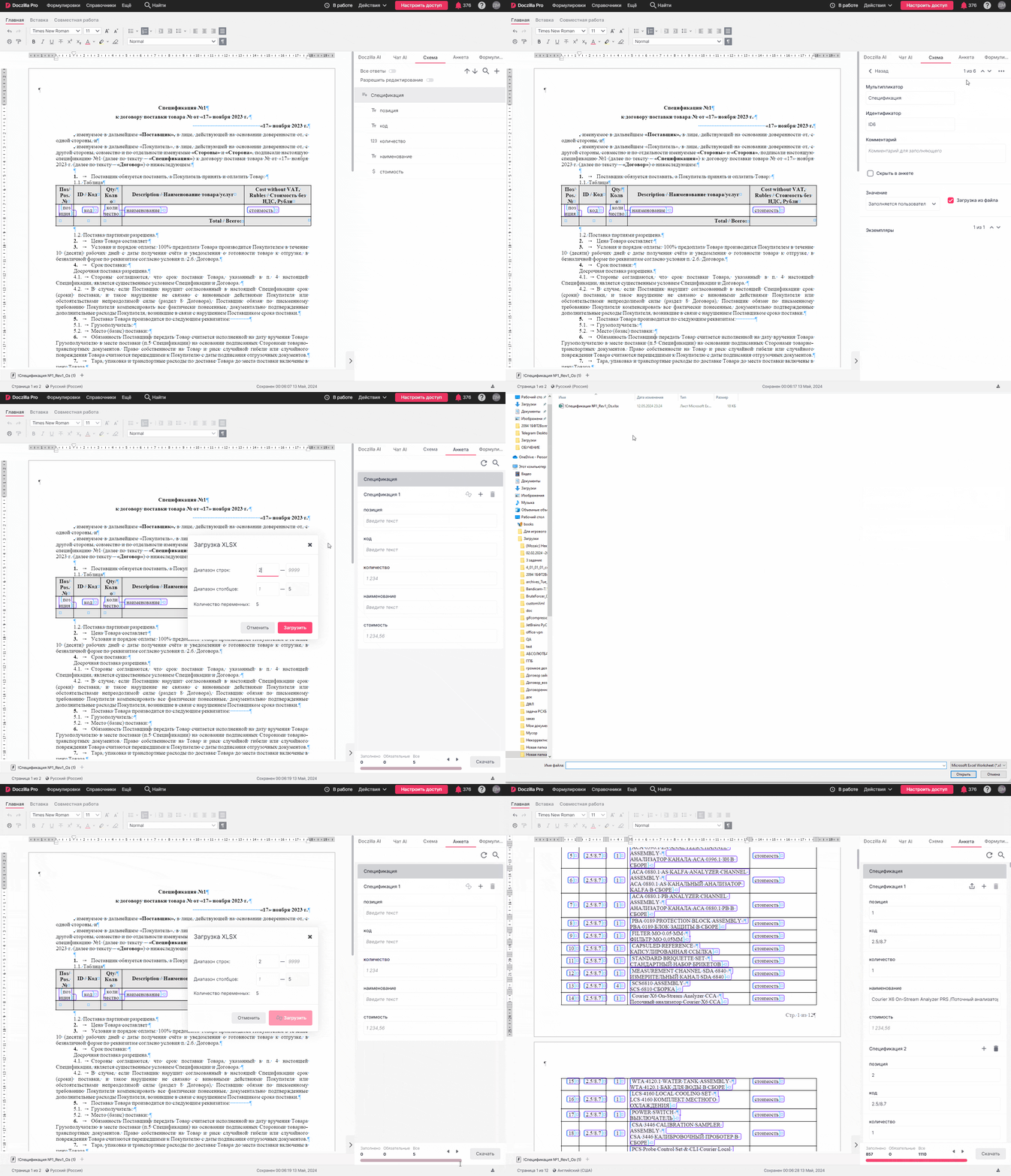
Пользователям Doczilla доступна возможность заполнения табличных мультипликаторов с помощью загружаемого файла excel. Для того, чтобы это сделать, необходимо:
- Создать табличный мультипликатор с нужным количеством переменных и столбцов соответственно. Количество столбцов должно быть равно количеству переменных внутри мультипликатора.
- Перейти в настройки мультипликатора и активировать чек-бок "Загрузка из файла".
- Перейти во вкладку Анкета и нажать на значок
 в строке мультипликатора.
 - Указать диапазон строк и столбцов, которые необходимо подгрузить из excel файла, и нажать кнопку Загрузить.

Если не надо подгружать шапку таблицы (первая строка), то в диапазоне строк в качестве начального значения указывается число 2. При этом если не указывать конечное значение, то Doczilla выгрузит данные, начиная со второй строки и до конца excel таблицы. - Выбрать excel файл из папки на компьютере.
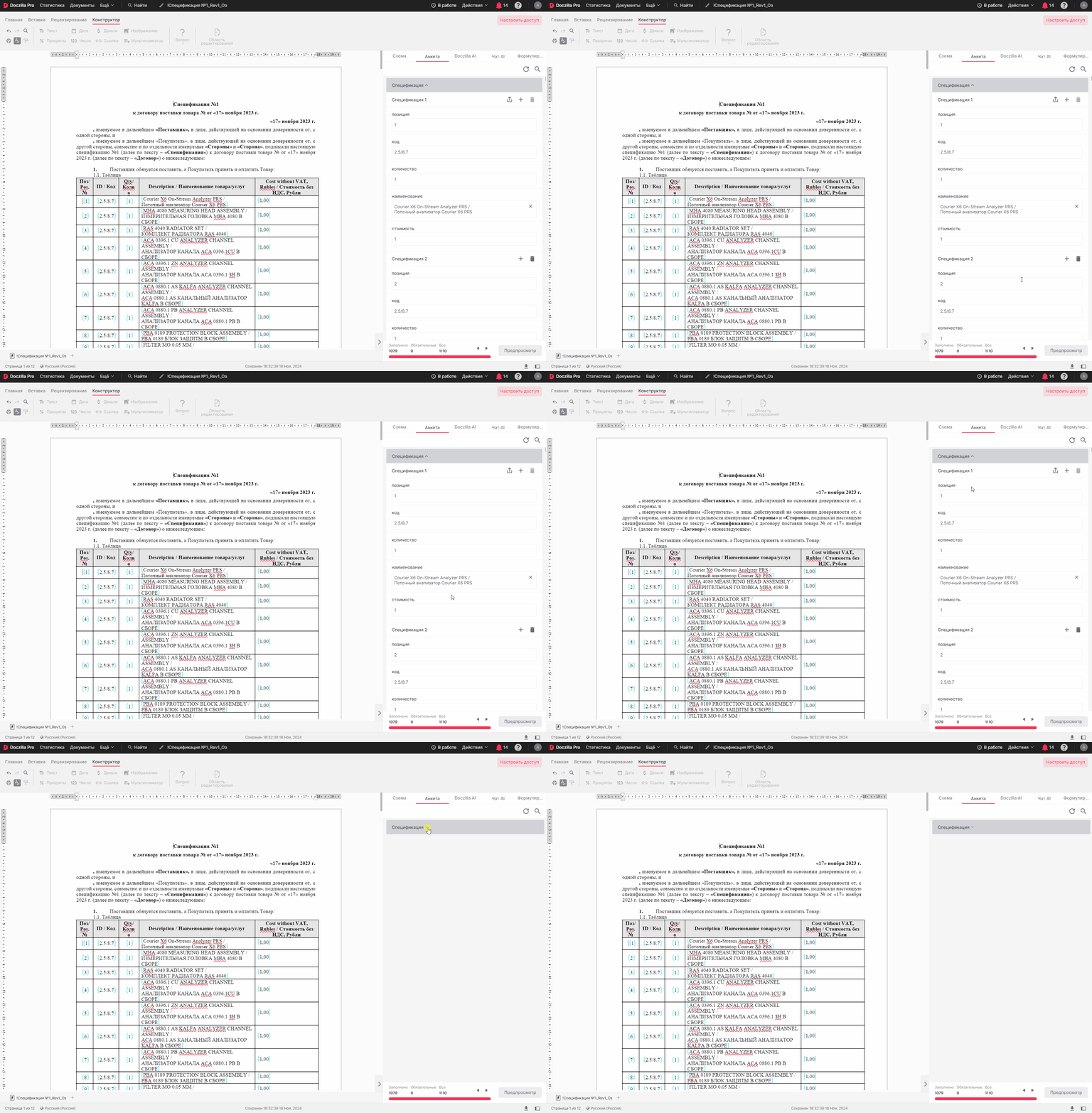
Скрытие реплик мультипликатора, заполняемого из таблицы
Вычисляемый мультипликатор
Пользователь может сам указывать, какое количество реплик (копий) необходимо создать, при этом значения переменных в каждой реплике будут посчитаны автоматически с разницей в шаг. Этот шаг можно настраивать с помощью метода .getPosition().
- Создать мультипликатор с нужным количеством переменных внутри.
- Вне мультипликатора создать числовую переменную для указания количества реплик.
- В настройках мультипликатора выбрать значение "Вычисляется по формуле" и в поле Формула записать идентификатор числовой переменной.
- В настройках переменной мультипликатора выбрать значение "Вычисляется по формуле" и в поле Формула записать формулу ID1.getPosition(), где ID1 - идентификатор мультипликатора. По умолчанию исчисление начинается с 0.
Другие примеры шагов с помощью метода .getPosition():
| Формула | Количество шагов | Результат |
| ID1.getPosition() | 5 | 0, 1, 2, 3, 4 |
| 1 + ID1.getPosition() | 5 | 1, 2, 3, 4, 5 |
| 100 * (1 + ID1.getPosition()) | 5 | 100, 200, 300, 400, 500 |
| Date.today().addDay(ID1.getPosition()) | 5 | 13.05.2024, 14.05.2024, 15.05.2024, 16.05.2024, 17.05.2024 |