Вы можете поделиться документом или папкой с кем угодно, в том числе с людьми, у которых ещё нет доступа к Doczilla, пригласив их по email для совместной работы с документами.
Как пригласить пользователя по email
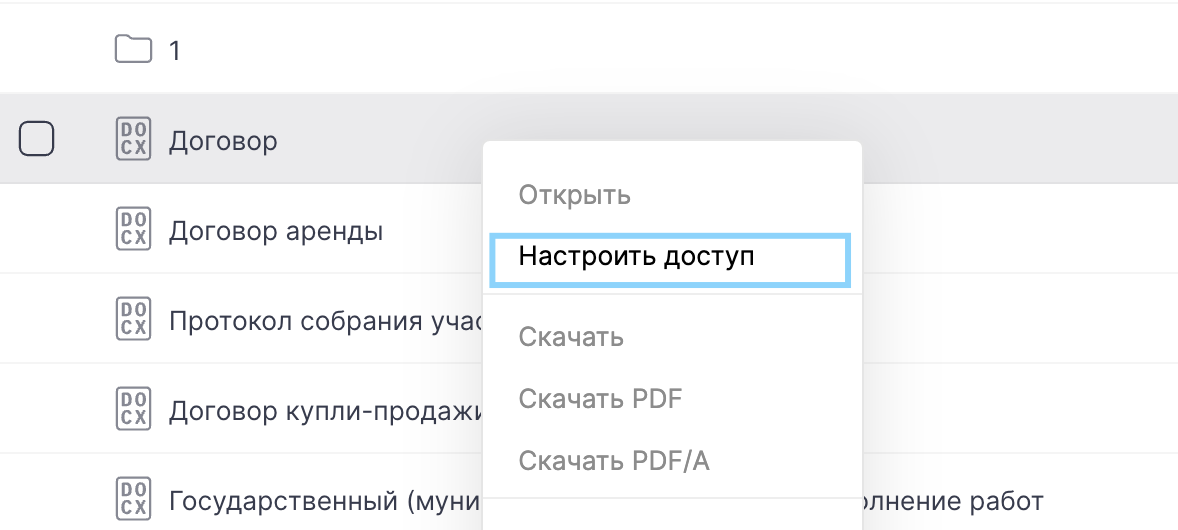
Нажать Настроить доступ в документе через меню Действия или находясь в файловой системе, кликнув по документу / папке правой кнопкой мыши.
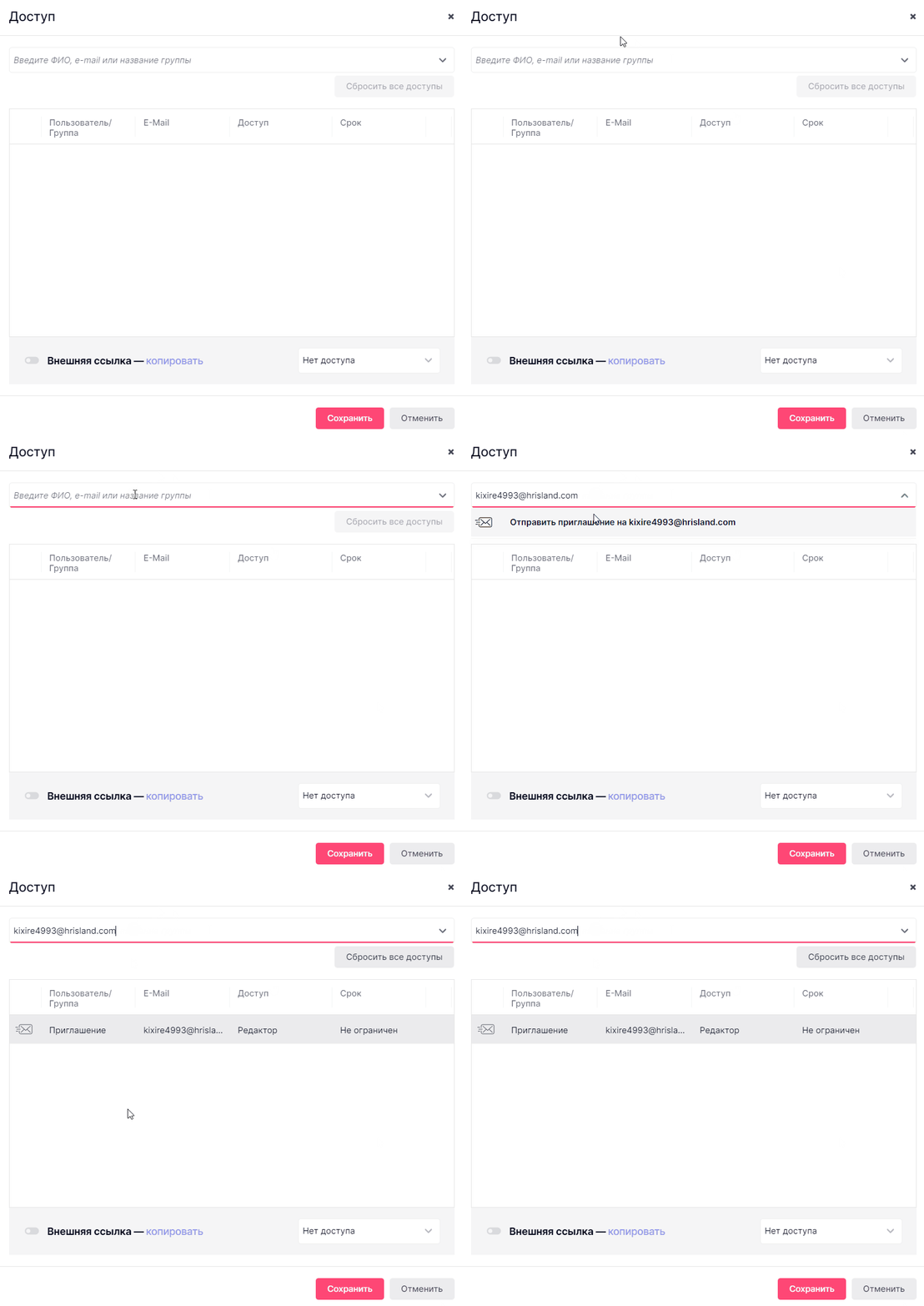
В диалоговом окне Доступ в поле для ввода ввести email-адрес пользователя. Адрес валидируется и появляется в списке для выбора.
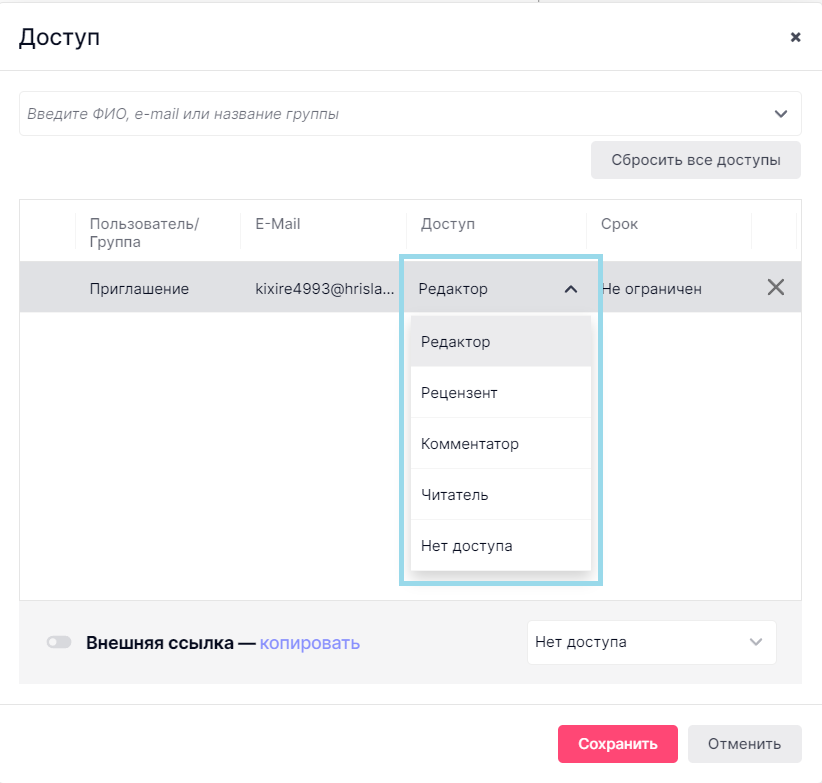
Находясь в этом же окне нужно выбрать уровень доступа и нажать Готово.
Как внешнему пользователю принять приглашение
Пользователь, которому был предоставлен доступ, получит приглашение в email.
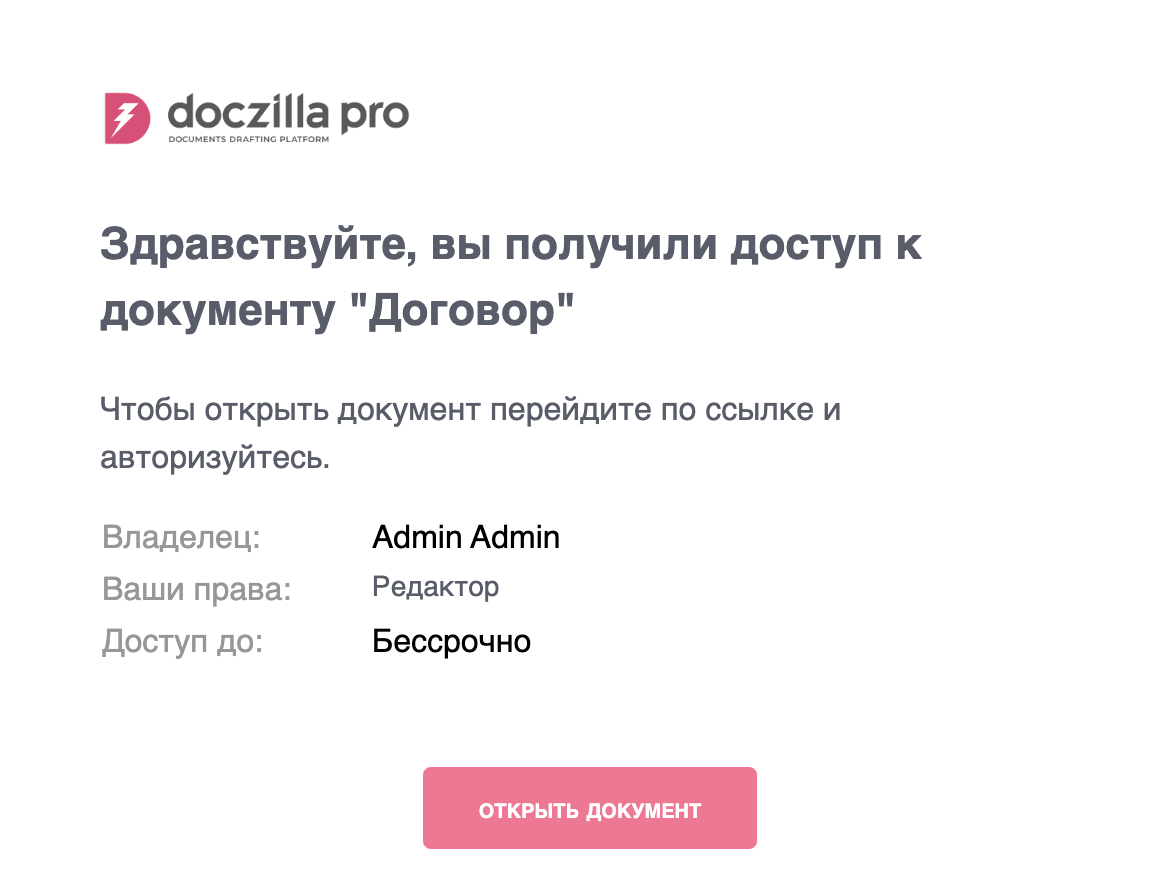
После нажатия на кнопку открыть, пользователь попадет на страницу регистрации в Doczilla
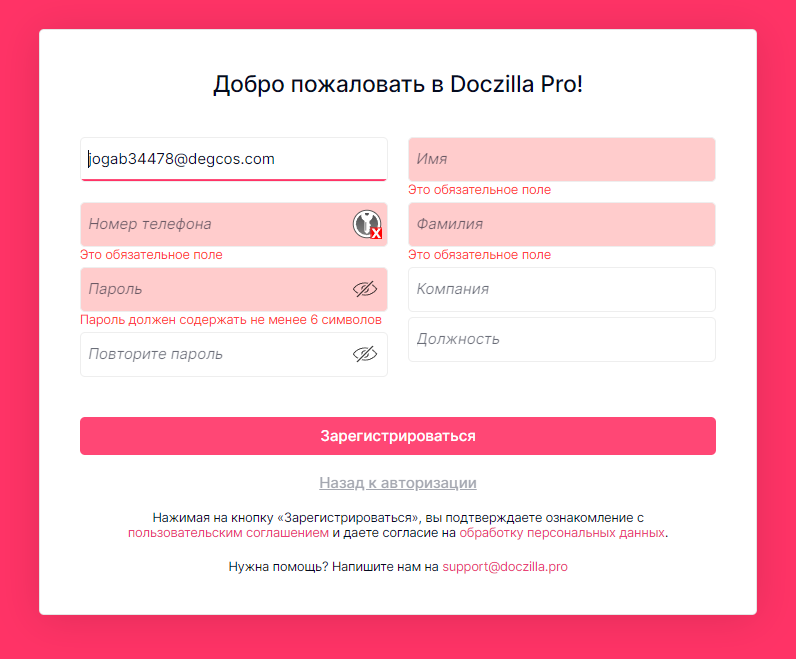
После регистрации пользователь должен вновь пройти на почту и в новом письме о подтверждении регистрации в системе нажать на кнопку "Начать работу":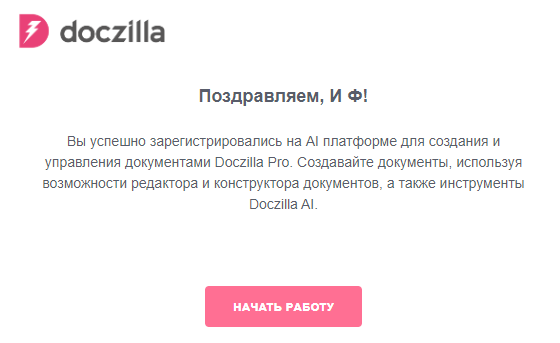
Удалить доступ
Если у пользователя в диалоговом окне предоставления доступа изменить доступ на Нет доступа
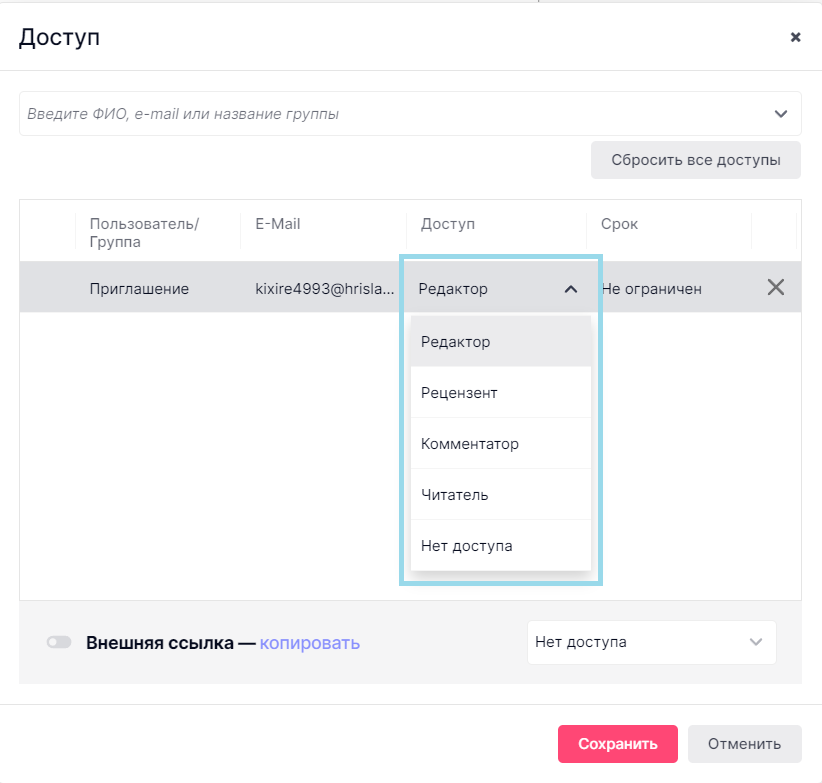
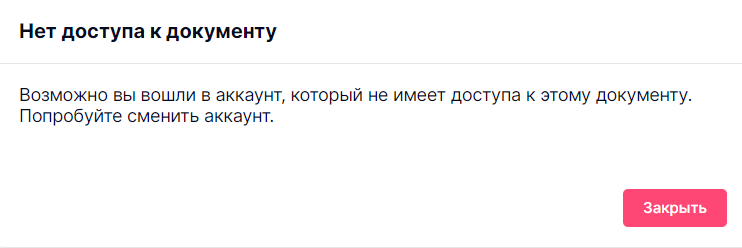
То приглашенный пользователь не сможет попасть в документ или папку, а при переходе по ссылке у него появится соответствующее уведомление: