По умолчанию, все пользователи являются владельцами своих документов и папок. Doczilla Pro позволяет настраивать доступы для других пользователей (групп пользователей) к своим объектам с разным уровнем и сроком.
Доступ к документу
Доступ из интерфейса текстового редактора
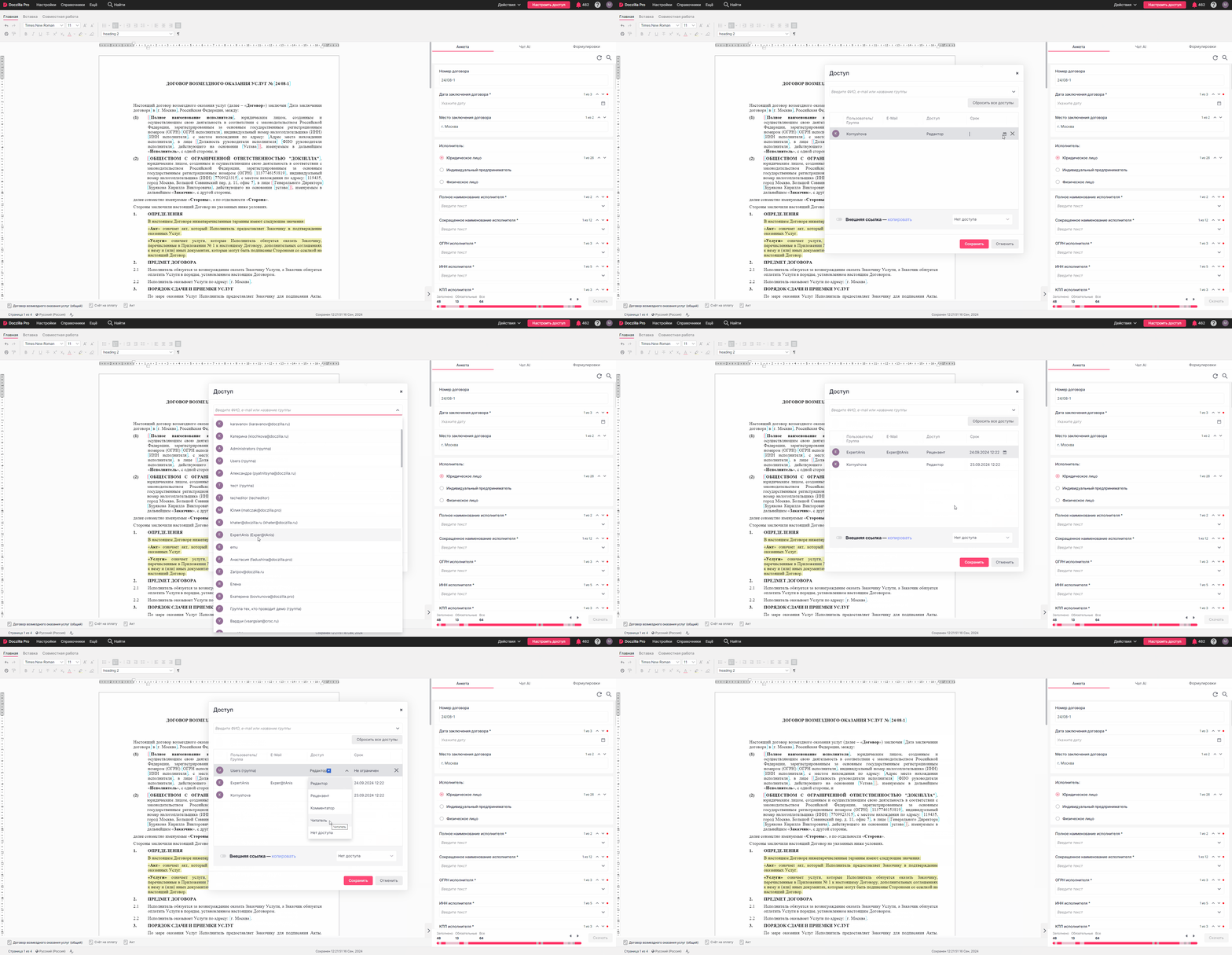
Для того, чтобы предоставить доступ к документу не выходя из него, необходимо нажать на кнопку Действия в правой верхней части экрана, выбрать опцию "Настроить доступ". В окне настройки доступов необходимо выбрать пользователей или группы, установить уровень доступа, срок, на который он предоставляется и нажать "Готово".
Доступ из файлового хранилища
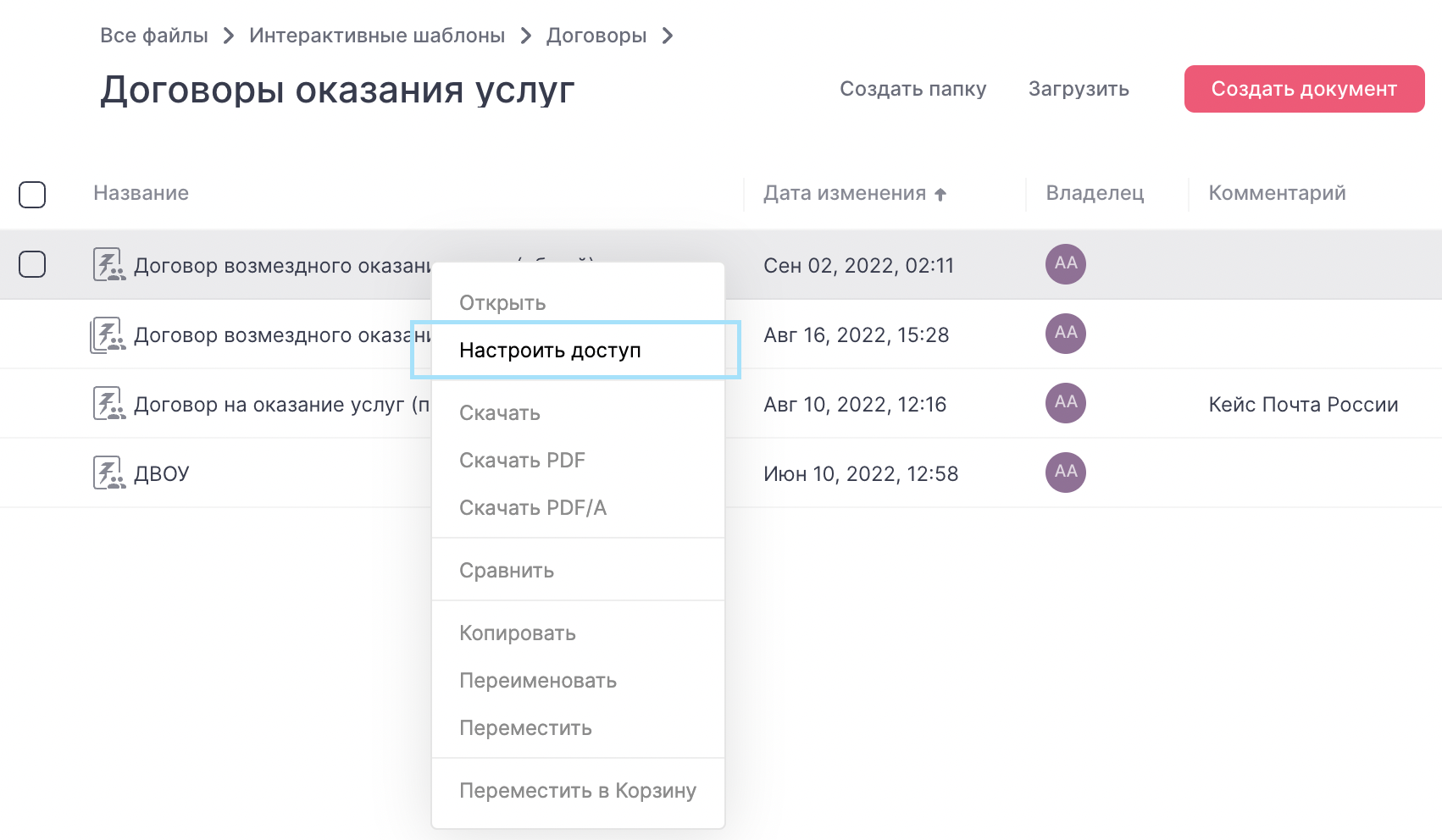
Доступ к документу можно дать из файлового хранилища. Для этого необходимо нажать правой кнопкой мыши по документу и выбрать опцию "Настроить доступ". Процесс настройки не отличается от действий в прошлом пункте.
Доступ к папке
Доступ к папке возможен только из файлового хранилища. Для этого необходимо нажать правой кнопкой мыши по папке и выбрать опцию "Настроить доступ". Процесс настройки не отличается от настройки доступов к документу, описанных в прошлых пунктах. 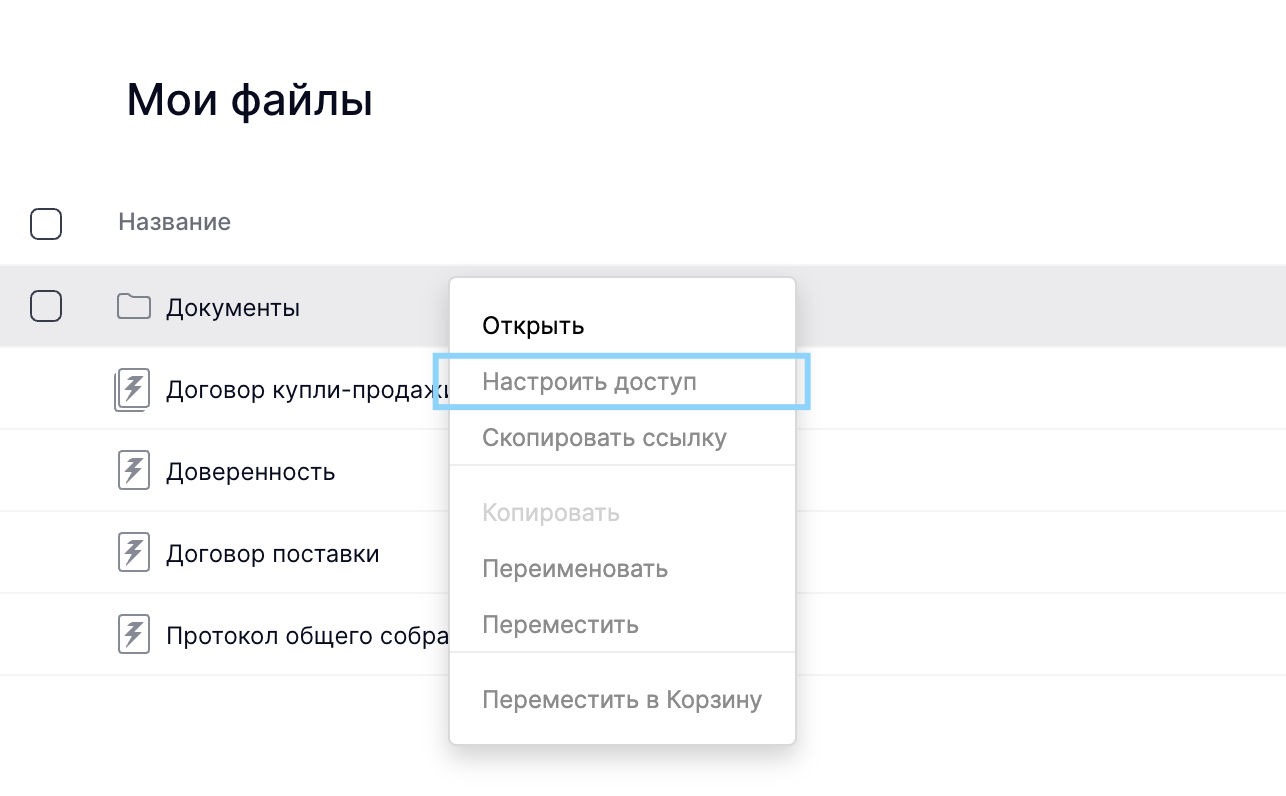
 появится только у папки, а внутри у документов её не будет, так как они наследуют права папки. Но при изменении уровня доступа у документа внутри папки, у него появится иконка , это значит, что данный файл имеет отличные от папки уровни прав: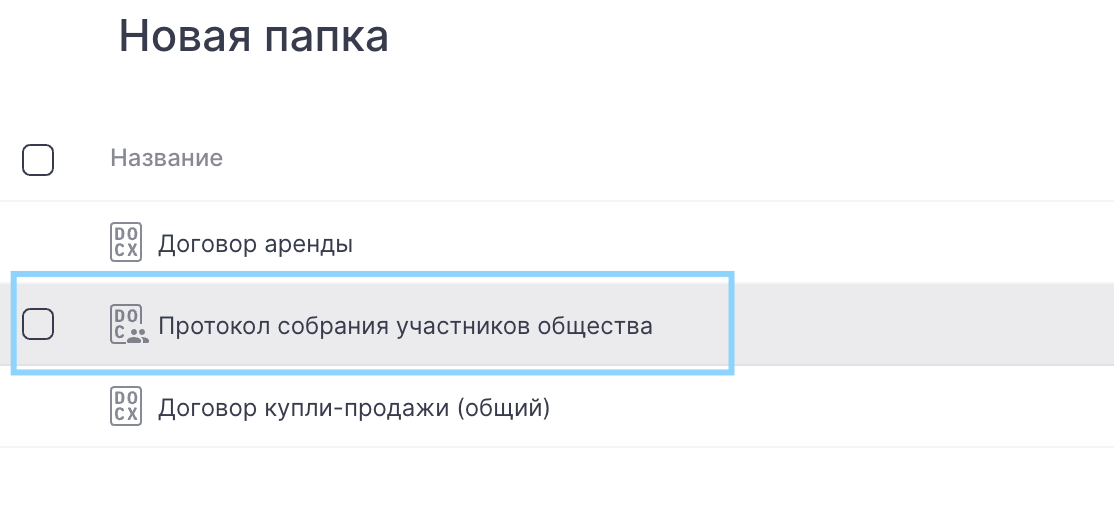
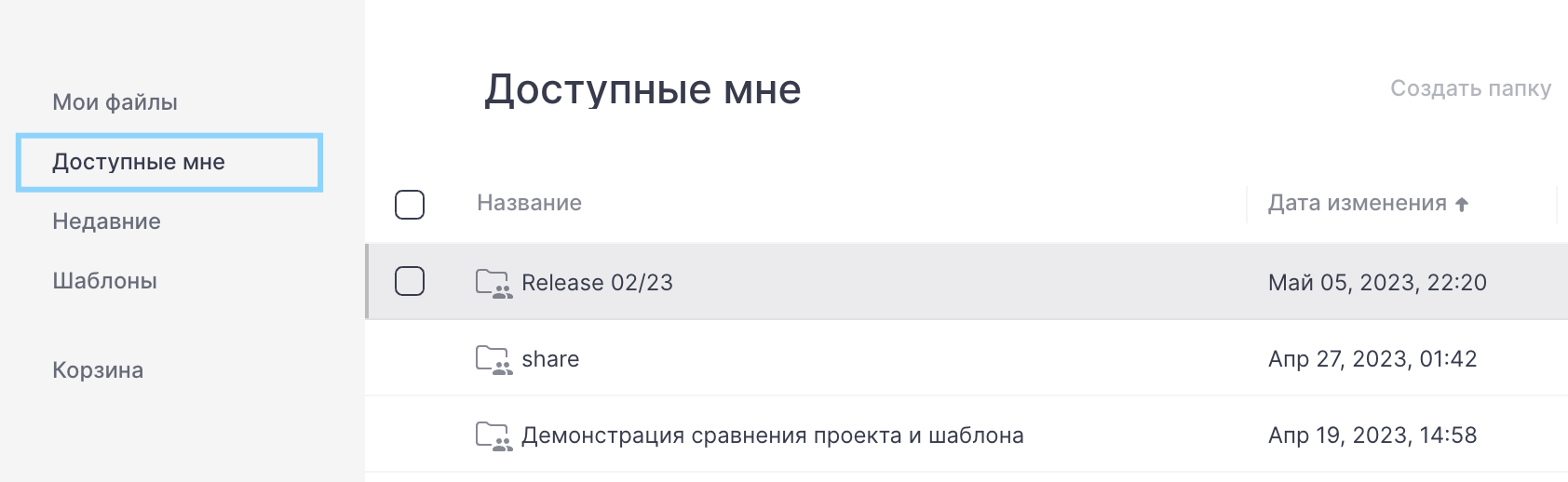
Доступные мне
В разделе отображены все документы и папки, к которым пользователю были предоставлены доступы. При этом, создать новый документ или папку в это разделе нельзя.
Удаление доступа
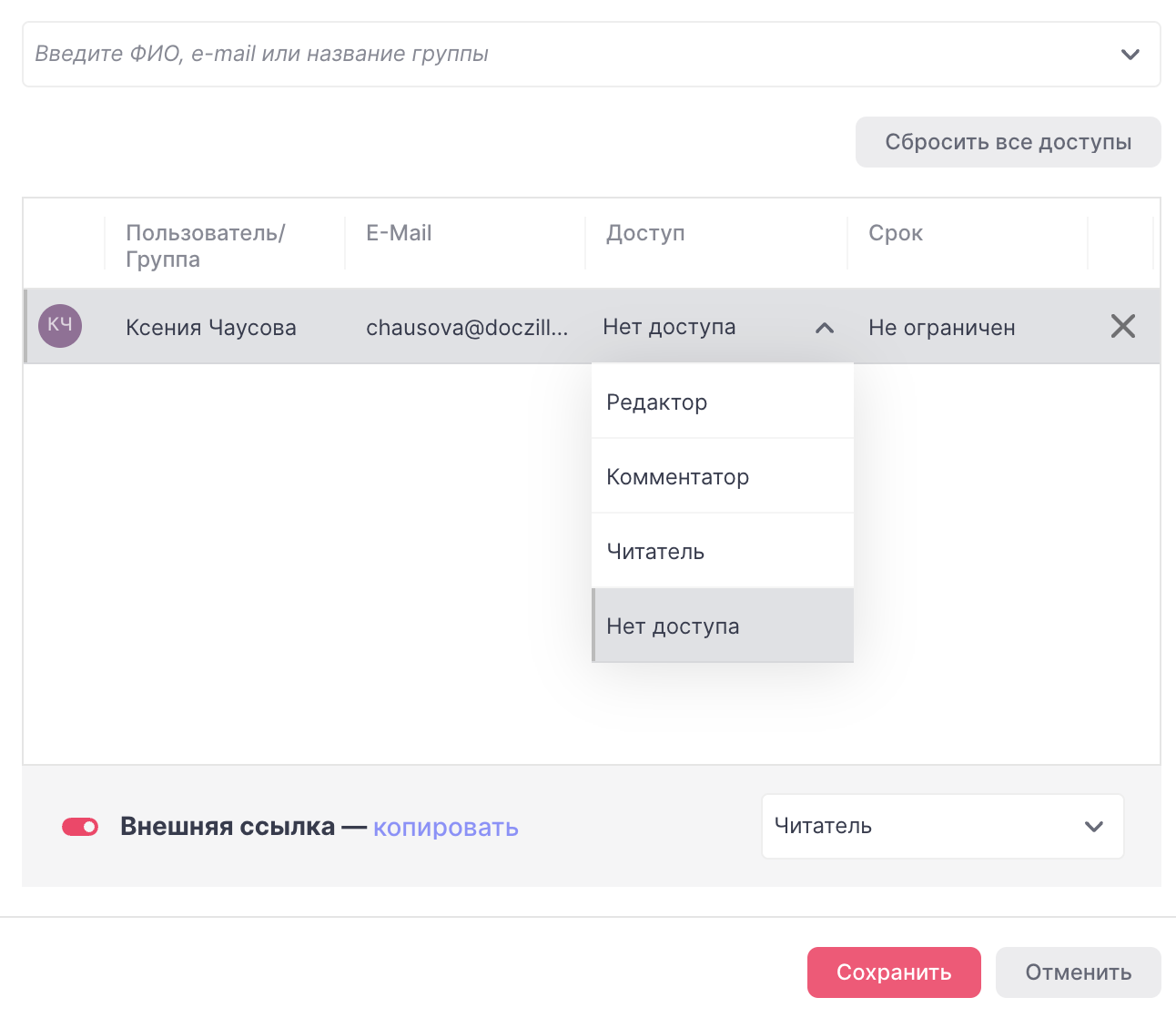
Для того, чтобы удалить доступ к документу или папке, в окне настроек доступов необходимо поставить техническую "роль" - "Нет доступа" и нажать на кнопку "Сохранить".
Структура окна доступов
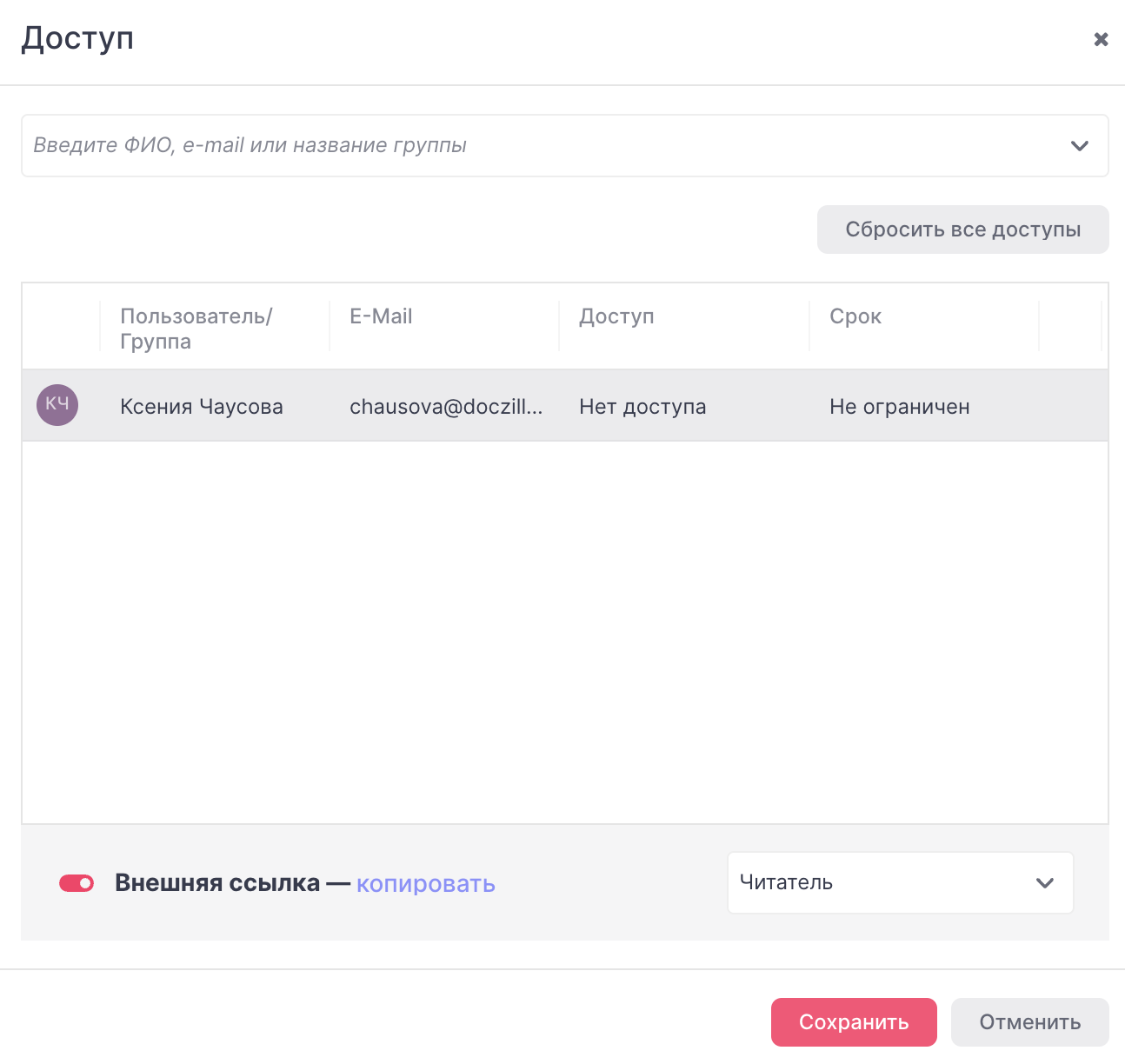
- Пользователь / группа - ФИО пользователя (или название группы)
- E-Mail - email-адрес пользователя, указанный в настройках пользователей
- Доступ - уровень доступа - комментатор, читатель или редактор
- Срок - срок на который предоставляется доступ. По истечение установленного срока (если он задан), доступ к объекту автоматически заблокируется.
- Сбросить все доступы - очистить все доступы к данному объекту
- Внешняя ссылка - возможность скопировать и предоставить доступ к объекту по внешней ссылке