Переменная – это один из основных элементов схемы, который позволяет вводить различные данные в поля опросника для того, чтобы эти данные появлялись в документе в нужном формате.
Создание переменной
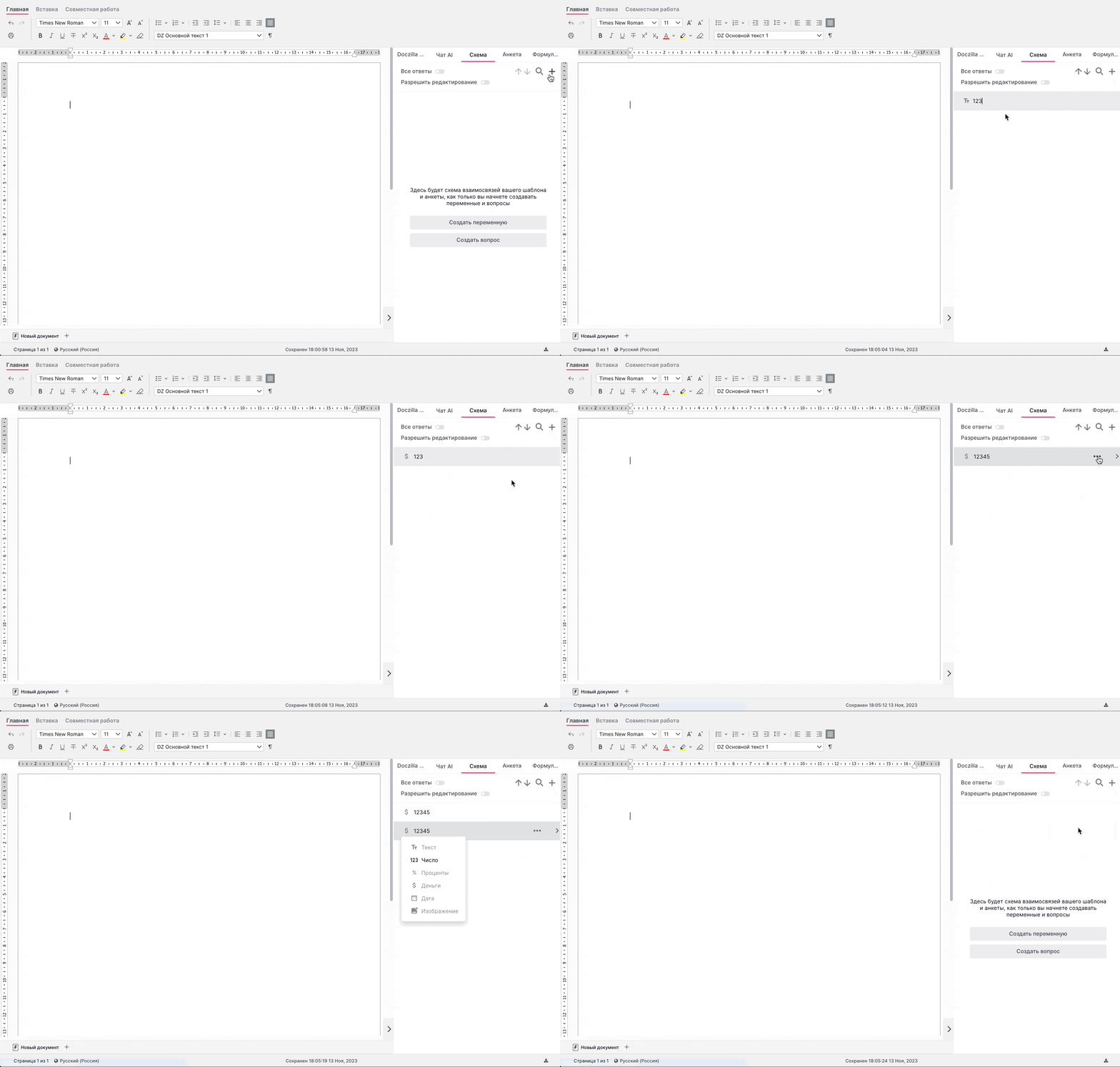
Создание переменной доступно во вкладке Схема при нажатии на икноку +. В контекстом меню доступна возможность изменения типа переменной, наименования, создания копии и удаление переменной.
Тип переменной
Тип переменной - основная характеристика переменной, определяющая доступные настройки и отображение данных в документе.
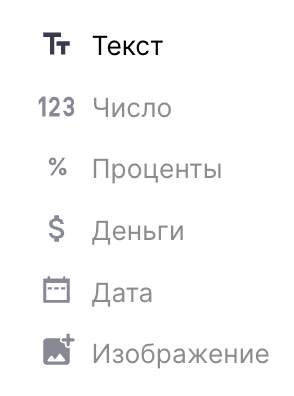
1) Текст. Текстовая переменная может содержать в себе любое значение и любые знаки, как числовые, так и текстовые, а также любые специальные символы, поддерживаемые браузером.
2) Число. Числовая переменная может содержать в себе только цифры и символ точки (.) для обозначения дробных значений.
3) Проценты. В переменную «Проценты» можно вносить только цифры и символ точки (.) для обозначения дробных значений. Ключевое отличие от переменной «Число» заключается в возможности настройки автоматического отображения расшифровки значения процента.
4) Деньги. В переменную можно вносить только цифры и символ точки (.) для обозначения дробных значений. Ключевое отличие от переменной «Число» заключается в возможности настройки автоматического отображения расшифровки значения денежной переменной. В данную переменную также подключается возможность выбора вида валюты.
5) Дата. Данный тип переменной позволяет выбирать необходимую дату из календаря или вводить её вручную в формате «день-месяц-год». Переменная «Дата» может содержать в себе только цифры и символ точки (.) для разделения даты.
6) Изображение. Данный тип переменной используется для добавления изображения в текст документа. В отличие от функции вставки изображения в редакторе функция добавления данной переменной применяется в случаях, когда рисунок (или варианты отображаемого рисунка, привязанные к определенным ответам на вопросы) не присутствует в тексте шаблона, а загружается в документ самим пользователем на этапе заполнения Анкеты.
Операции над переменной
После создания переменной и при нажатии правой кнопкой мыши на переменную или на иконку ..., пользователю будут доступны 3 действия:
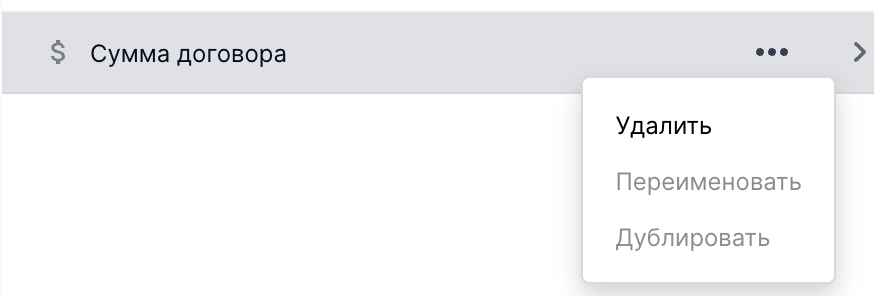
- Удалить - функция удаления переменной
- Переименовать - функция смены наименования переменной
- Дублировать - создание дубликата переменной. При этом, при дублировании переменной, ей будет присвоен новый идентификатор.