Оглавление
- Элементы схемы
- Настройка элементов схемы
- Комбинирование и перемещение элементов схемы
- Контекстное меню элементов схемы
- Поиск элементов схемы
- Полезно знать
- Смежные статьи
Элементы схемы
В Doczilla вам доступны 4 элемента для разметки документов: Переменная, Вопрос, Условие, Мультипликатор. Каждый элемент выполняет свою функцию и в комплексе они закрывают все задачи при формировании документа.
| Элемент | Функция |
| Переменная | Внесение данных в документ (есть несколько типов см. в статье) |
| Вопрос | Настройка вариативности документа |
| Условие | Сложные зависимости |
| Мультипликатор | Заготовка формата списка или строк таблицы для дальнейшего расширения при заполнении |
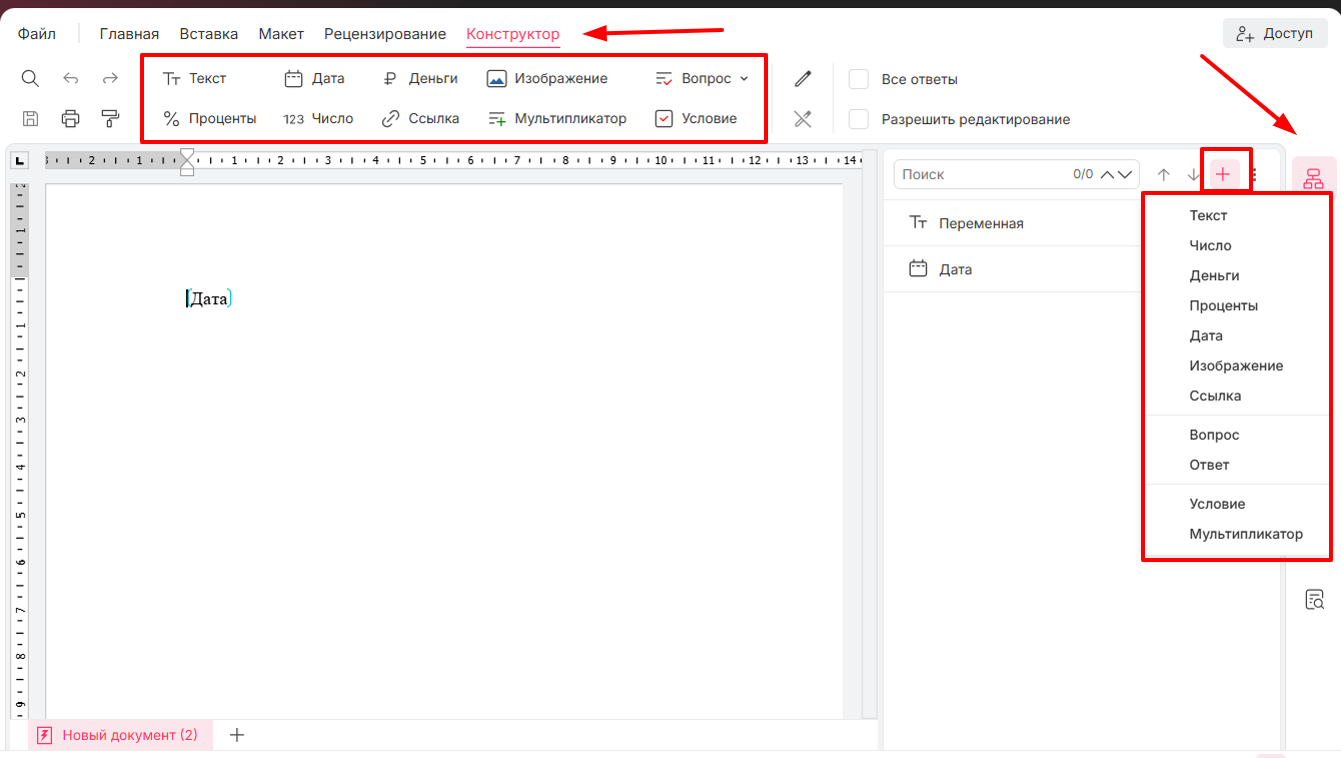
Элементы разметки шаблона можно добавить двумя способами:
- Через вкладку «Конструктор» на верхней панели редактора — на ней собраны кнопки всех типов элементов: Переменная типов «Текст», «Дата», «Деньги», «Изображение», «Вопрос», «Проценты», «Число», «Ссылка», а также «Мультипликатор» и «Условие». Если нажать кнопку без выделения текста, элемент просто добавляется в схему; если перед этим выделить фрагмент текста в документе, элемент добавится в схему и сразу привяжется к выделенному фрагменту.
- Через кнопку «+» на панели «Схема» — она расположена справа, если продвинутый режим выключен, и слева, если включён. Нажатие открывает выпадающий список с теми же типами элементов, сгруппированными по смыслу: «Текст», «Число», «Деньги», «Проценты», «Дата», «Изображение», «Ссылка» — отдельным блоком, «Вопрос» и «Ответ» — следующим, «Условие» и «Мультипликатор» — последним. Выбор элемента из списка добавляет его в схему.
В результате привязки данных элементов в тексте отображается визуальная метка связанного элемента:
- Голубые скобки — визуальная метка, обозначающая все типы переменных в шаблоне (текстовая, числовая, денежная, дата, ссылка). После ввода значений пользователем в проект документа заполненные переменные отображаются внутри этих скобок;
- Красные скобки — визуальная метка условного (вариативного) фрагмента текста: он может появляться или скрываться в зависимости от логики проекта документа. Отмечает фрагменты, привязанные к варианту ответа на вопрос и/или к элементу «Условие»;
- Сиреневые скобки — визуальная метка границ фрагмента текста (абзаца, блока или строки таблицы), привязанного к «Мультипликатору». Всё содержимое внутри сиреневых скобок, включая вложенные переменные, вопросы, условия и форматирование, дублируется при добавлении пользователем реплик мультипликатора в анкете. Скобки подчинённых элементов находятся внутри мультипликатора и не пересекают его;
- Жёлтая заливка (фон) — обозначает область текста, для которой Экспертом в шаблоне разрешено ручное редактирование.

Настройка элементов схемы
Вопросы, ответы на вопросы, переменные, условия и мультипликаторы содержат настройки, которые задаются при создании и редактировании шаблона. Для доступа к настройкам дважды кликните левой кнопкой мыши по нужному элементу на вкладке «Схема».
В стандартном режиме работы (продвинутый режим выключен) вкладка «Схема» находится справа — настройки также открываются справа. В продвинутом режиме вкладка «Схема» отображается слева, а настройки — справа от документа.
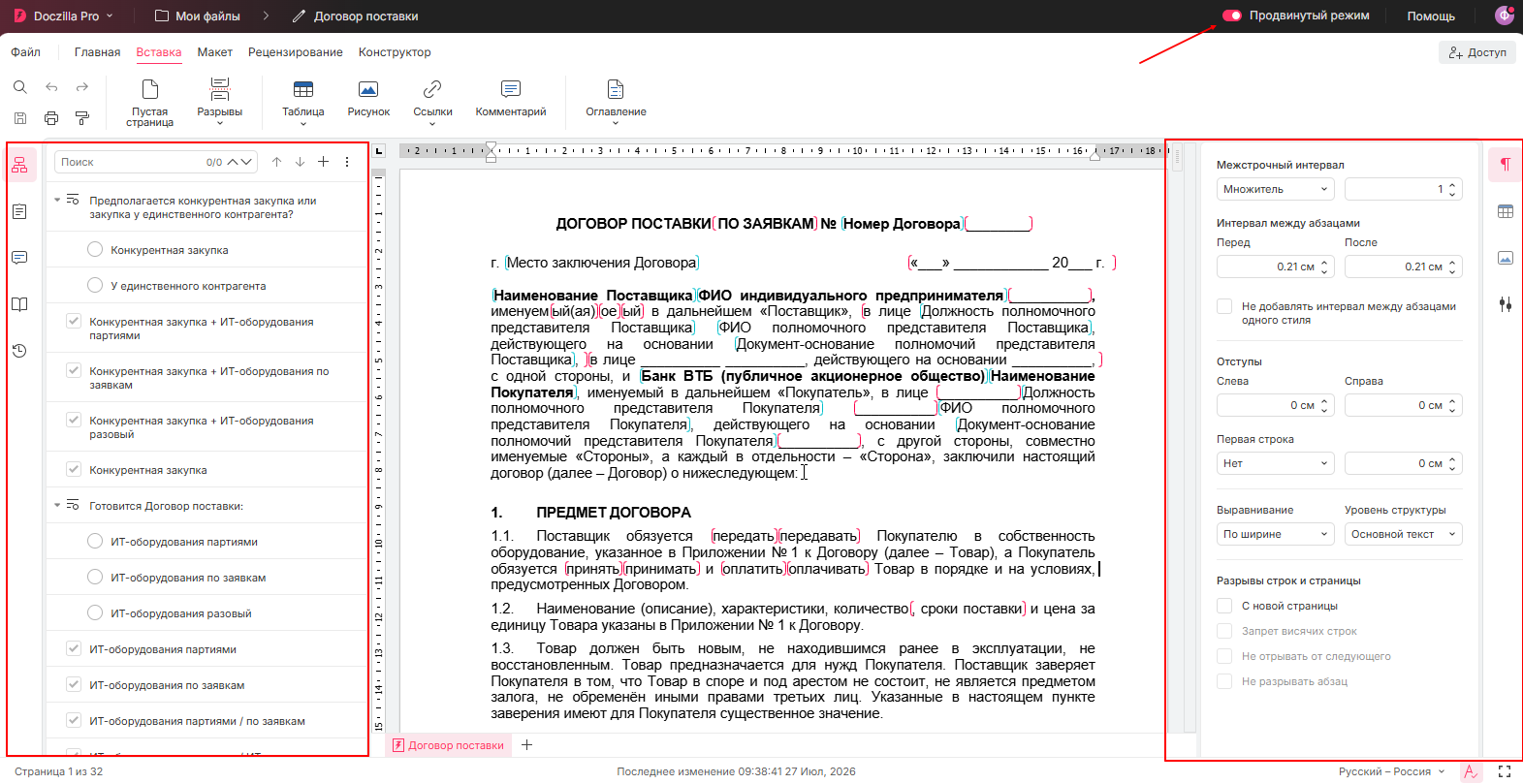
Настройки элементов «Схемы» в продвинутом режиме работы.
Контекстное меню элементов схемы
Каждый элемент схемы (переменная, вопрос, условие, мультипликатор) содержит собственное контекстное меню с набором доступных операций: перемещение, переименование, удаление, дублирование, а для вопроса — дублирование всего дерева вариативности.
Меню вызывается правой кнопкой мыши по элементу схемы либо нажатием на значок троеточия рядом с названием элемента.

Комбинирование и перемещение элементов схемы
Элементы схемы можно объединять в структуру шаблона и перемещать между её уровнями — это позволяет настраивать последовательность вопросов, переменных, условий и мультипликаторов в соответствии с логикой формирования документа.
1) Перемещение стрелками на панели
Выделите нужный элемент на вкладке «Схема» и используйте кнопки со стрелками ↑ и ↓ рядом со строкой поиска, чтобы переместить элемент вверх или вниз в структуре схемы.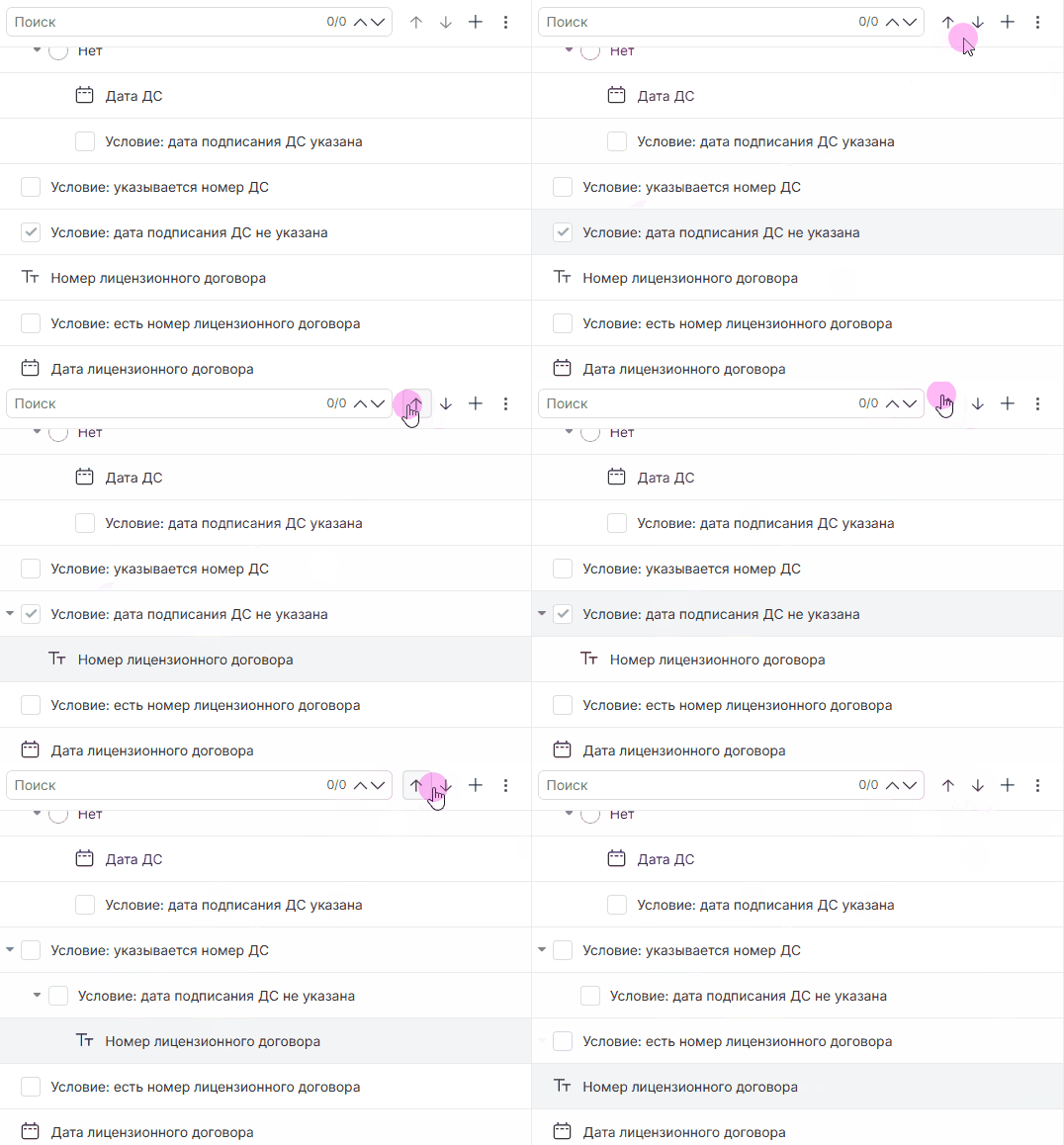
2) Перемещение через контекстное меню
Нажмите правой кнопкой мыши на нужный элемент на вкладке «Схема» и выберите пункт «Переместить». Откроется окно «Элементы схемы» с деревом структуры шаблона — выберите элемент, внутрь или после которого нужно переместить выбранный элемент, и нажмите кнопку «Переместить» (кнопка «Закрыть» отменяет действие).

Окно «Элементы схемы» — выбор места для перемещения элемента.
3) Перемещение сразу нескольких элементов схемы
Если нужно переместить сразу несколько элементов схемы одним действием, вложите их под один из вариантов ответа элемента Вопрос, а команду «Переместить» примените к самому вопросу — тогда перенесётся весь вопрос со всеми вариантами ответов и всеми вложенными в них элементами одновременно.
Поиск элементов схемы
Для поиска элемента схемы в верхней части вкладки «Схема» расположена строка поиска. Введите полное или частичное название переменной, вопроса, условия или мультипликатора, чтобы быстро найти нужный элемент в структуре.
Рядом со строкой поиска на вкладке «Схема» есть кнопка с тремя точками — в открывшемся меню можно включить пункт «Показать свойства». Тогда под названием каждого элемента схемы дополнительно отображается его ID и другие свойства (например, «обязательное», «скрытое», «заполняется из БД»).
При включённой опции «Показать свойства» поиск на вкладке «Схема» работает не только по названию элементов, но и по их ID — это удобно, когда нужно найти конкретный элемент схемы по идентификатору, а не по названию

Вложенность элементов разметки
В Конструкторе документов реализована возможность вложенности элементов разметки, при которой один блок вариативности или переменная могут содержать внутри себя другие переменные.
При выборе элемента схемы на вкладке «Схема» подсвечиваются связанные с ним фрагменты текста; аналогично, при выделении интерактивного текста в документе отображается связанный элемент схемы.
Полезно знать
- Копирование элементов схемы: выделенный текст с привязанными к нему элементами схемы можно копировать и вставлять в другие части документа или в другой шаблон сочетаниями клавиш Ctrl+C/Ctrl+V— структура вариативности и настройки элементов схемы при этом сохраняются.
- Жёлтая заливка — не элемент схемы: область, разрешённая для ручного редактирования, не привязана к переменным, вопросам, условиям или мультипликатору. Команда «Разрешить редактировать область» задаётся отдельно через контекстное меню выделенного текста.
Смежные статьи
- «Создание шаблона» — способы создания шаблона и общий обзор работы с ним;
- «Переменная», «Вопрос», «Условие», «Мультипликатор» — настройка каждого элемента схемы;