Оглавление
- Что такое шаблон
- Способы создания шаблона
- Разрешение редактирования текста
- Публикация шаблона
- Полезно знать
- Смежные статьи
Что такое шаблон
Шаблон — интерактивный документ формата .dotx, созданный и опубликованный экспертом в Конструкторе документов. Содержит разметку с интерактивными элементами (переменными, вопросами, условиями и мультипликаторами), определяющими логику формирования текста и структуру анкеты. Служит основой для создания проектов документов.
Создание, настройка и публикация шаблонов доступны пользователям с ролью «Эксперт» или «Администратор», в зависимости от настройки прав доступа к функционалу Системы.
В списке файлов шаблон обозначается иконкой с молнией.
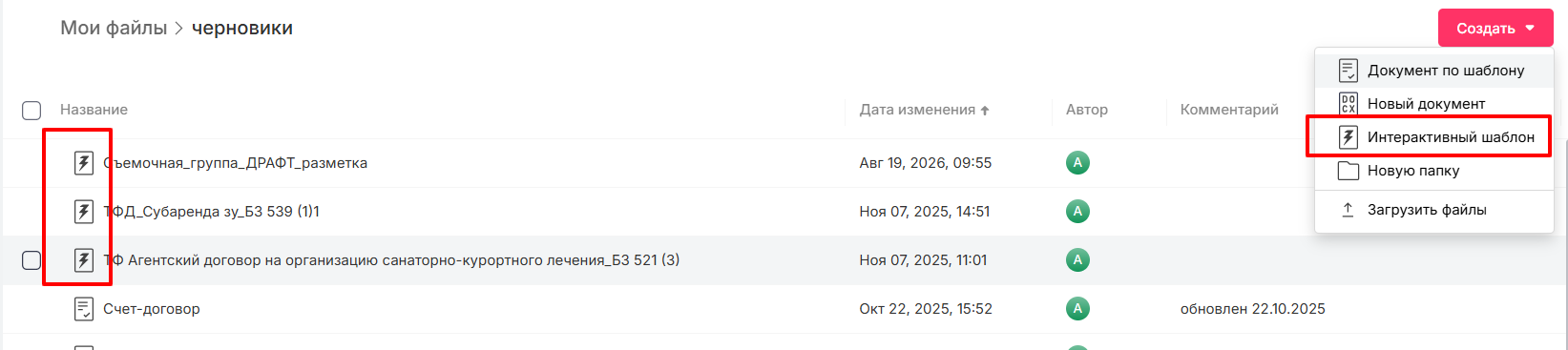
Шаблон в списке файлов
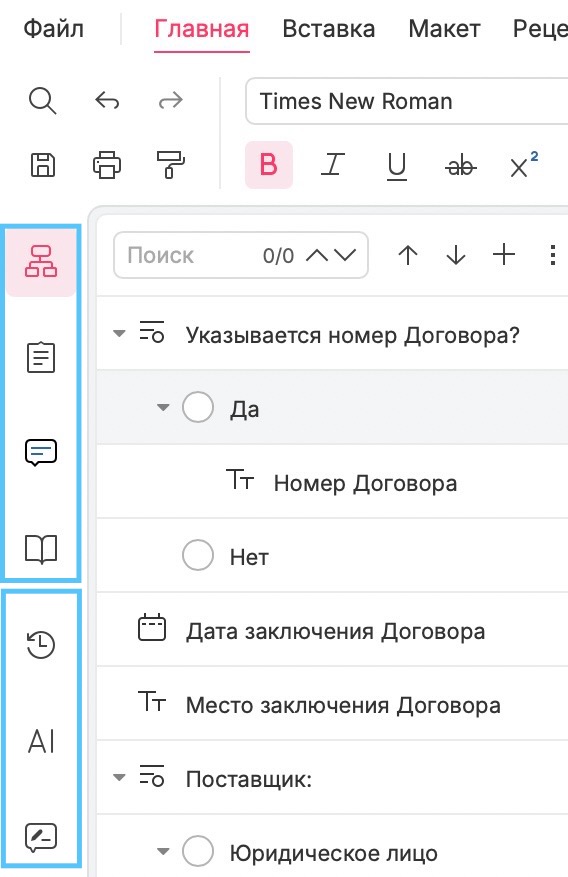
При работе с шаблоном пользователю (в зависимости от прав доступа) доступны следующие функциональные вкладки:
- Схема - область для визуального проектирования структуры и логики документа путем настройки иерархии интерактивных элементов (переменных, вопросов, условий и мультипликаторов)
- Анкета (опросный лист) - интерактивный инструмент для ввода данных пользователем. Служит для тестирования логики шаблона и предварительного просмотра итогового документа в реальном времени
- Комментарии - область для обсуждения и согласования текста между участниками командной работы напрямую в документе
- Формулировки - область доступа к библиотеке типовых текстовых блоков для их быстрого поиска и вставки в документ
- Doczilla AI - инструмент для оперативной обработки выделенных фрагментов текста (перефразирование, улучшение, сокращение, перевод и др.)
- Чат AI - интерфейс для взаимодействия с нейросетью в формате диалога. Позволяет подключать текст документа к обсуждению и консультироваться с профильными AI-ассистентами
- Проверка документа - специализированный модуль для интеллектуального анализа текста на юридические риски по заданным чек-листам.
Способы создания шаблона
В Системе доступно три способа создания шаблона:
- создание с нуля;
- создание на основе загружаемого файла .docx или .dotx;
- копирование существующего шаблона с последующей доработкой.
I. Создание с нуля
- В разделе «Мои файлы» нажмите кнопку «Создать» и выберите пункт «Интерактивный шаблон»;
- В списке файлов появится новый файл «Новый документ» с иконкой молнии;
- В открытом документе перейдите на вкладку «Схема» и начните добавлять интерактивные элементы (переменные, вопросы и др.) — после добавления хотя бы одного элемента документ становится шаблоном (тип .dotx). Когда документ перейдет в статус шаблона, и появится вкладка Анкета, после создания переменной или вопроса в схеме и их привязки к тексту документа.
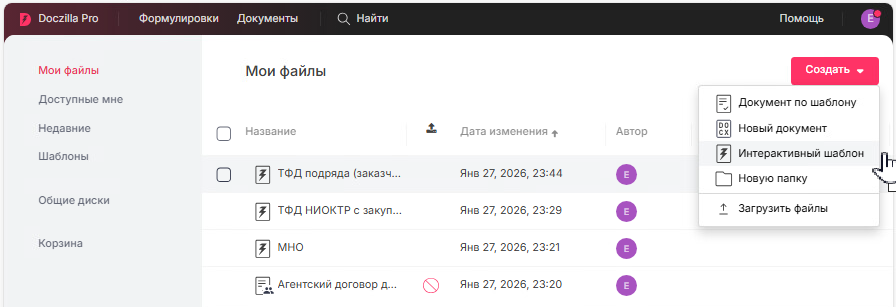
Окно создания интерактивного шаблона в разделе «Мои файлы»
II. Создание на основе загружаемого файла (.docx / .dotx)
В разделе «Мои файлы» нажмите «Создать» → «Загрузить файлы» и загрузите файл формата .docx или .dotx с локального компьютера. После загрузки файл появляется в списке файлов: для .dotx — с иконкой молнии, для .docx — со стандартной иконкой документа. Откройте документ двойным щелчком мыши.
Подготовку документа к загрузке можно посмотреть в статье.
Особенности работы:
- если используется файл .docx — документ содержит текст и базовое форматирование; для создания шаблона нужно настроить и привязать к тексту интерактивные элементы;
- если используется файл .dotx — в документе могут быть заранее настроены фирменные стили, структура, разделы и колонтитулы. Если файл ранее был экспортирован из Системы как шаблон, в нём сохраняется разметка интерактивных элементов — Эксперт может продолжить доработку.
После добавления первого интерактивного элемента в загруженный файл документ получает статус «Неопубликованный шаблон» и становится доступным для дальнейшей настройки и публикации Экспертом.

Создание шаблона на основе документа .docx
III. Копирование существующего шаблона
Удобно для разработки новых шаблонов с частично совпадающей структурой или логикой:
- В разделе «Мои файлы» или «Шаблоны» выберите шаблон, который требуется скопировать;
- Откройте контекстное меню файла (правая кнопка мыши) и выберите «Копировать»;
- Укажите целевую папку для сохранения копии;
- В списке появится новый файл — копия исходного шаблона с сохранением структуры и настроек интерактивной разметки;
- Откройте скопированный шаблон в редакторе для внесения изменений, актуализации структуры, содержания или интерактивных элементов.

Копирование существующего шаблона
Начало разметки шаблона
Для того, чтобы начать размечать документ, необходимо перейти на вкладку Конструктор, либо открыть вкладку Схема.

|
Обратите внимание: при включенном Продвинутом режиме (слева сверху в главном меню) вкладка Схема будет находится слева, а при выключенном справа. Справа в это время будет возможность открыть окно расширенных настроек абзаца / таблицы / изображения / элемента схемы. |
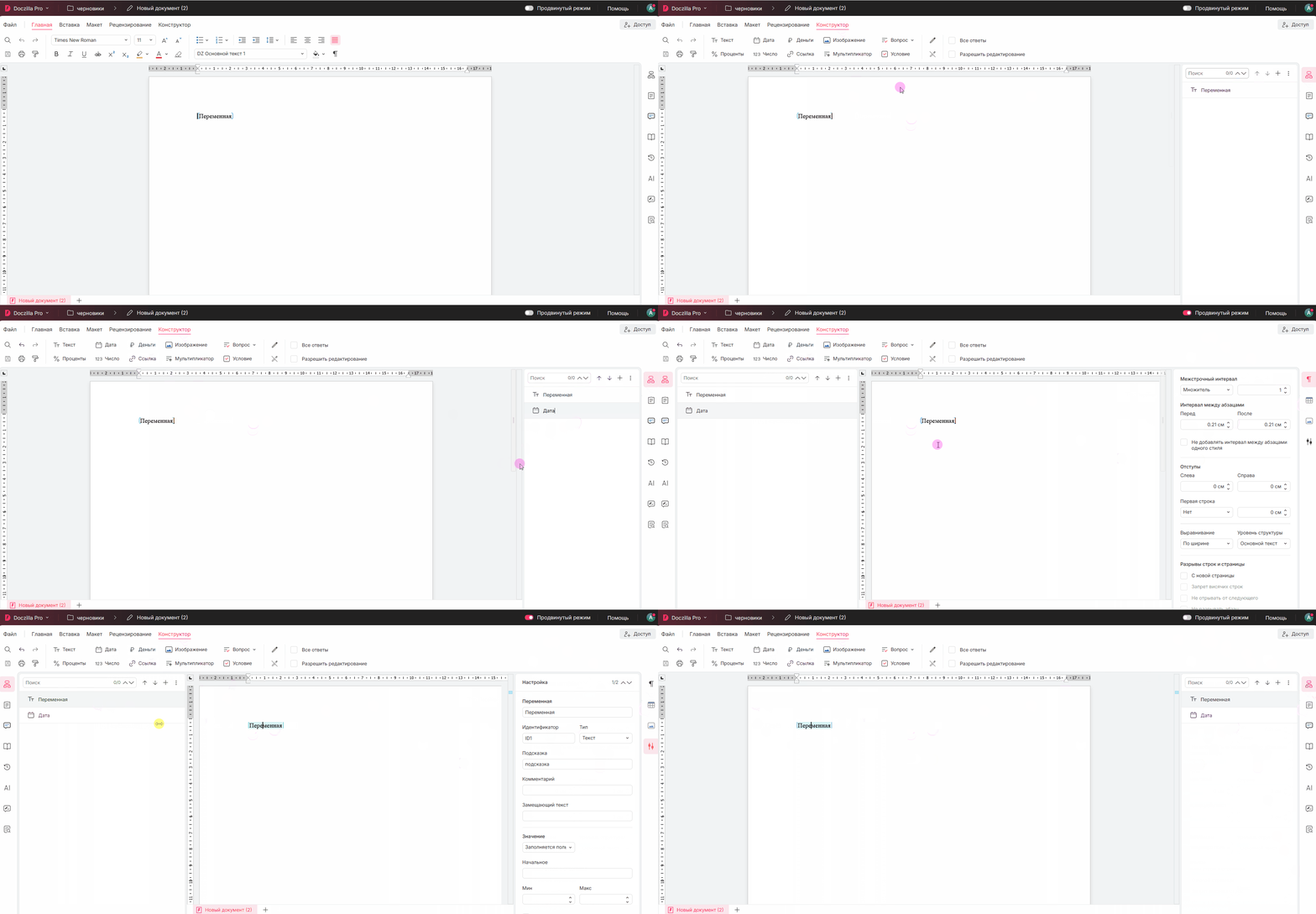
Для создания шаблона необходимо, используя инструменты разметки, создать первый элемент во вкладке Схема и привязать его к тексту. В Doczilla предусмотрены четыре инструмента для разметки документов: Переменная, Вопрос, Условие, Мультипликатор. Подробнее об инструментах разметки и их применении можно узнать в этой статье.
Чтобы начать разметку:
Нажмите кнопку «Создать переменную», «Создать вопрос» или «+» на вкладке «Схема».
Либо выберите нужный тип переменной на вкладке «Конструктор».
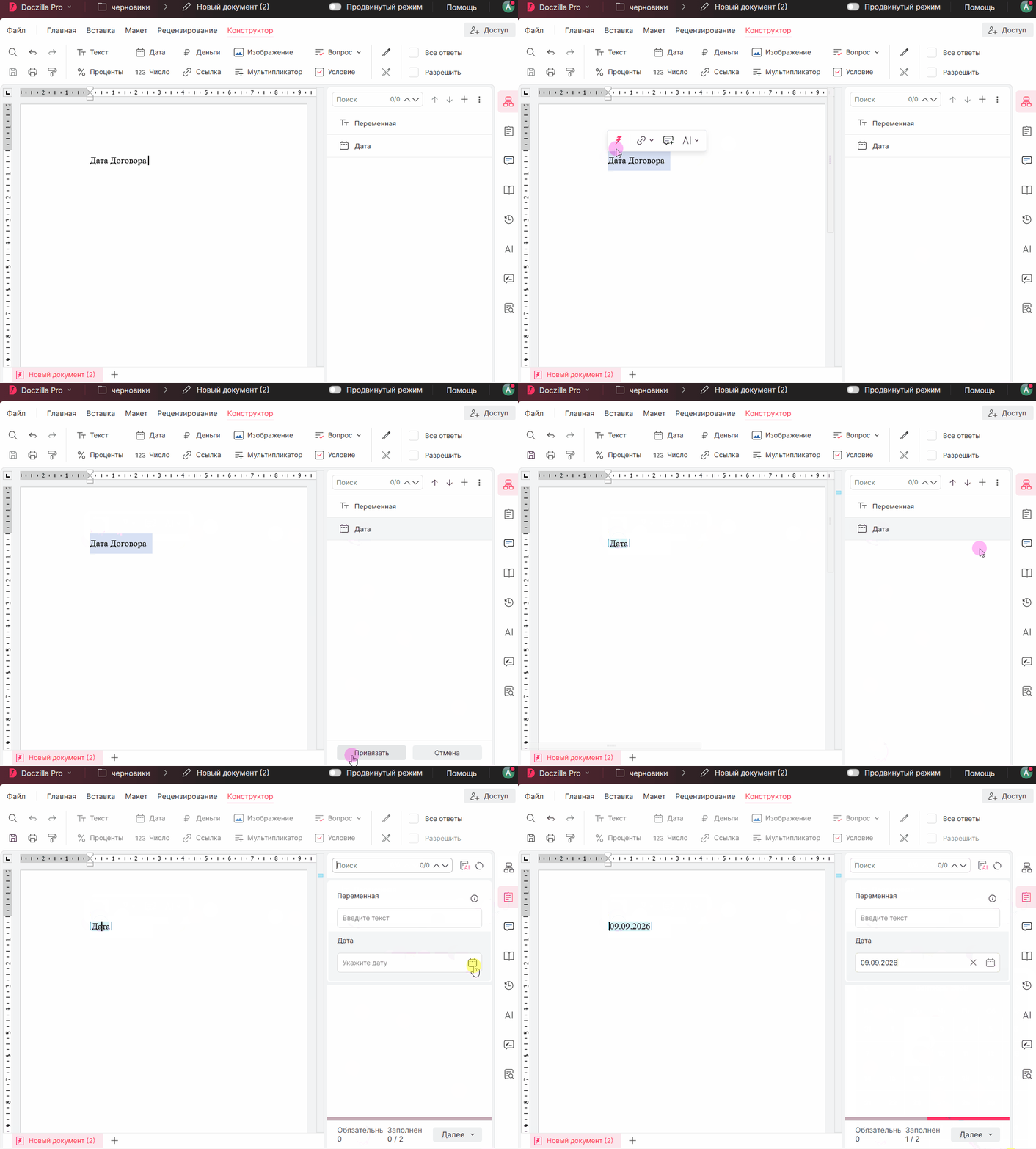
После создания переменной её необходимо привязать к тексту. Для этого нужно выделить фрагмента текста, который необходимо привязать к переменной. Во всплывающей панели действий выбрать кнопку со знаком молнии, далее выбрать переменную из списка и нажать на кнопку Привязать. Подробнее о действиях с выделенным текстом и другими элементами интерфейса можно узнать здесь.
Привязка переменной к тексту
После создания переменной (вопроса, условия и т.д.) её необходимо привязать к тексту. Для этого нужно выделить фрагмента текста, который необходимо привязать к переменной. Во всплывающей панели действий выбрать кнопку со знаком молнии, далее выбрать переменную из списка и нажать на кнопку Привязать.
Привязать текст к элементу схемы можно тремя способами:
- Через иконку молнии:выделите текст и нажмите на иконку молнии. В зоне схемы выберите элемент для привязки двойным щелчком мыши.
- Через вкладку Конструктор: выделите текст и выберите элемент в тулбаре во вкладке Конструктор.
- Через контекстное меню: выделите текст и в контекстном меню выберите пункт Привязать к схеме (Ctrl + D).
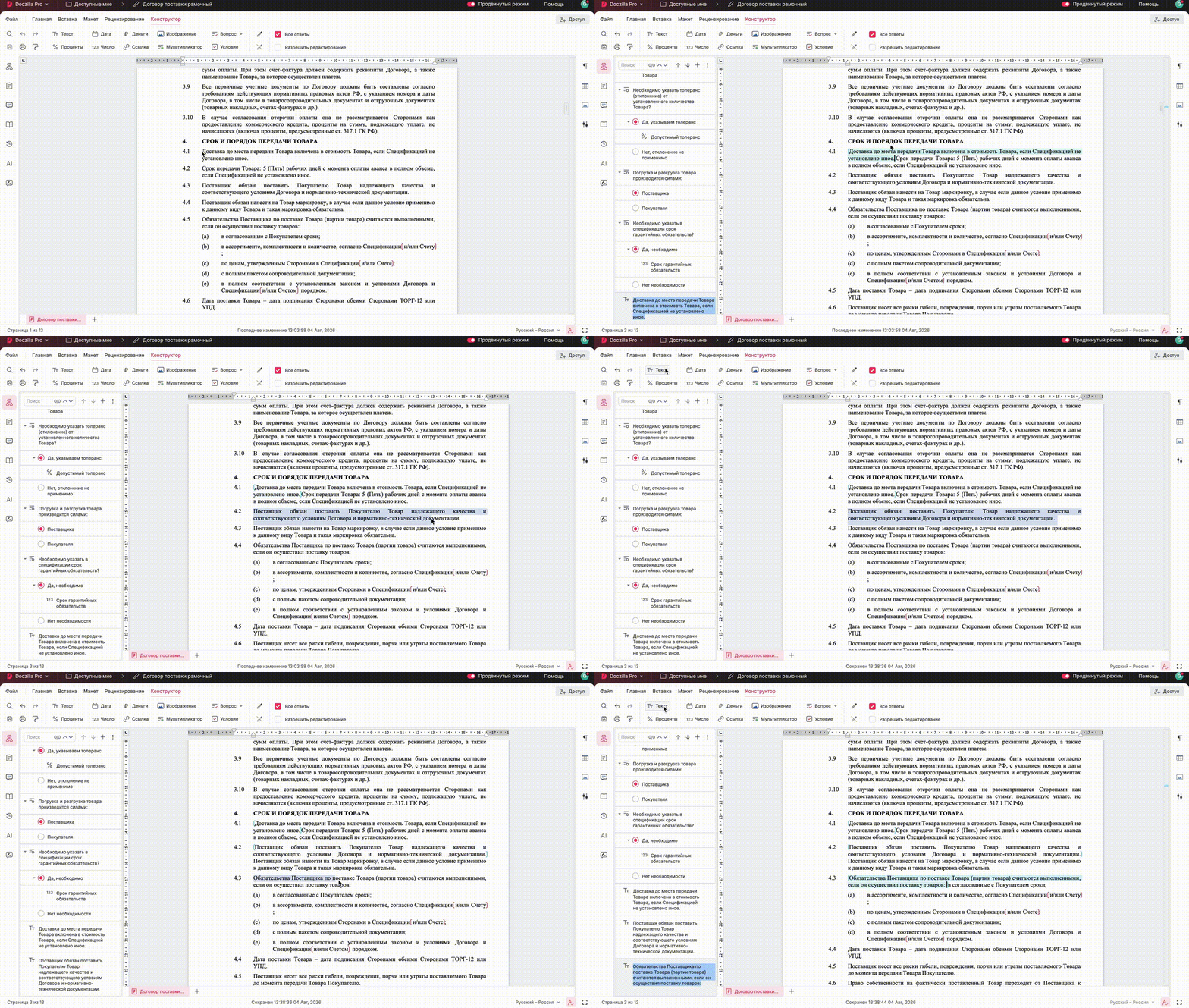
Отвязка текста от схемы
Отвязать текст от схемы можно двумя способами:
- Кликнуть правой клавишей мыши по нужной зоне текста и в контекстном меню выбрать пункт "Отвязать от схемы"

- Удалить закрывающую скобку

Продолжайте добавлять переменные, условия и вопросы для разметки всего документа. Дополнительная информация о разметке шаблона описана в этой серии статей.
После того, как разметка будет завершена шаблон можно опубликовать.
Функиональные элементы вкладки "Конструктор"

- Все ответы - вы можете включить/выключить отображение всех вариантов ответа элементов схемы. Данную функцию удобно использовать при настройке разметки, чтобы были видны все привязки.
- Разрешить редактирование - данная настройка позволяет пользователям менять содержание анкеты.
|
Обратите внимание, что при наличии данной возможности, пользователи могут случайно удалить части анкеты и повредить разметку документа, что приведет к его поломке. Альтернативный и более гибкий инструмент - Разрешить редактировать область Стрелки служат вам навигацией по элементам схемы, лупа - поиском, а с помощью знака + вы можете добавлять элементы в схему. |
Разрешение редактирования области текста
По умолчанию текст готового проекта документа защищён от редактирования — пользователь заполняет анкету, а изменять сам текст документа вручную не может. Если по логике шаблона пользователю всё же нужно оставить возможность вручную дописать или изменить часть текста, Эксперт при подготовке шаблона выделяет нужный фрагмент и в контекстном меню выбирает «Разрешить редактировать область» — такая область подсвечивается жёлтой заливкой и остаётся доступной для редактирования в готовом проекте документа.
Полезно знать
- .docx или .dotx — выбирайте по задаче: .docx подходит, когда нужно разметить готовый текст интерактивными элементами с нуля; .dotx сохраняет ранее настроенную разметку и удобен, если файл уже был экспортирован из Системы как шаблон.
- «Разрешить редактировать область» — не то же самое, что права доступа: первое определяет, какую часть текста готового документа может менять пользователь; второе — кто вообще может открыть шаблон или проект документа.
Смежные статьи
- «Элементы интерфейса» — обзор всех вкладок редактора, включая быстрый доступ к рабочим областям «Схема», «Анкета», «Комментарии», «Формулировки» и «История версий»;
- «Действия с выделенным текстом» — полное описание команды «Разрешить редактировать область» и других действий с выделенным текстом;
- «Разметка шаблона» — настройка схемы шаблона: элементы схемы, их привязка к тексту и настройка.