Оглавление
Конструктор документов поддерживает хранение нескольких версий документа. Новая версия создаётся при сохранении изменений в текстовом редакторе, загрузке новой версии файла, а также при смене пользователя, работающего с шаблоном или проектом документа.
В нижней панели редактора отображается информация о дате и времени последнего изменения документа.
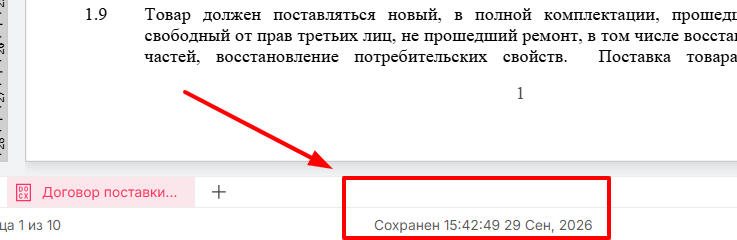
Метка последнего сохранения
История версий
Работа с версиями документа доступна на вкладке «Рецензирование». При переходе на эту вкладку в левой части окна отображается список доступных версий.
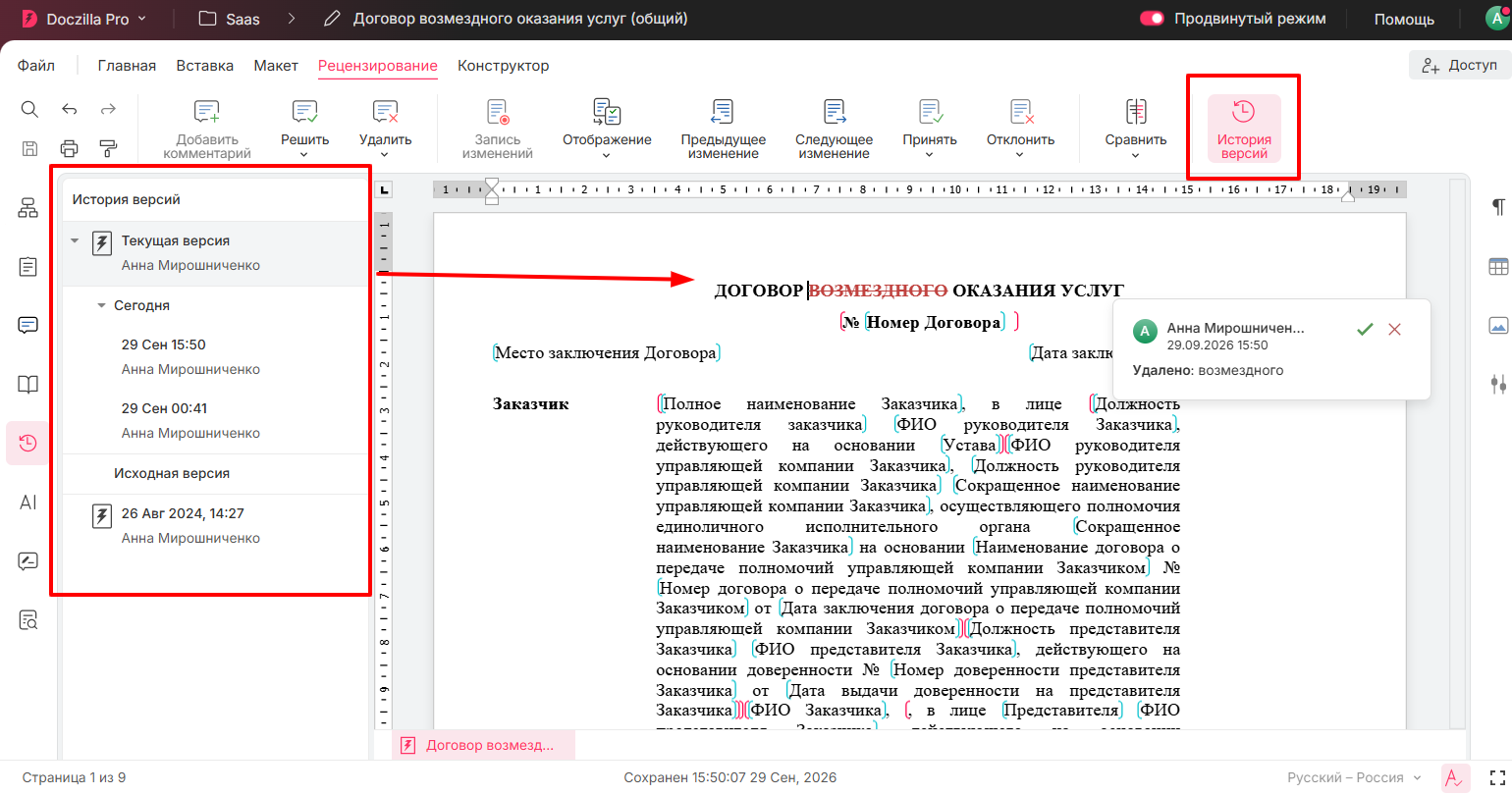
История версий
Для управления версиями шаблона или проекта документа через контекстное меню версии доступны следующие функции:
| Пункт меню | Действие |
|---|---|
| Сохранить как версию | Сохранение текущего состояния документа как отдельной версии |
| Восстановить версию | Восстановление выбранной версии документа |
| Сравнить с… | Сравнение выбранной версии с другой версией документа |
| Сравнить с текущей версией | Сравнение выбранной версии с текущей версией документа |
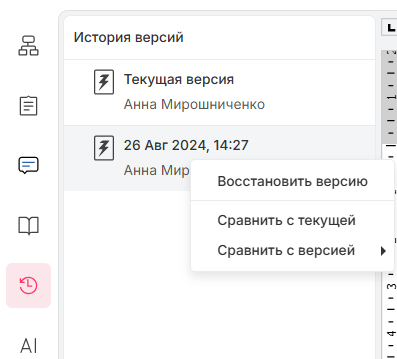
Контекстное меню в истории версий
Сравнение версий
В результате сравнения открывается временный документ с результатами сравнения версий. В верхней части окна отображается сообщение «Режим просмотра временного документа. Сохраните его, чтобы не потерять данные».
Добавленный текст отображается зелёным цветом, удалённый — красным зачёркнутым. Чтобы сохранить результат сравнения, выберите «Новая версия» или «Сохранить как…». При закрытии временного документа без сохранения результат сравнения не сохраняется.
Загрузка версии с компьютера
Новую версию документа можно также загрузить со своего локального компьютера: в разделе «Документы» кликните правой кнопкой мыши на документе, для которого требуется загрузить новую версию, и выберите пункт «Загрузить версию».
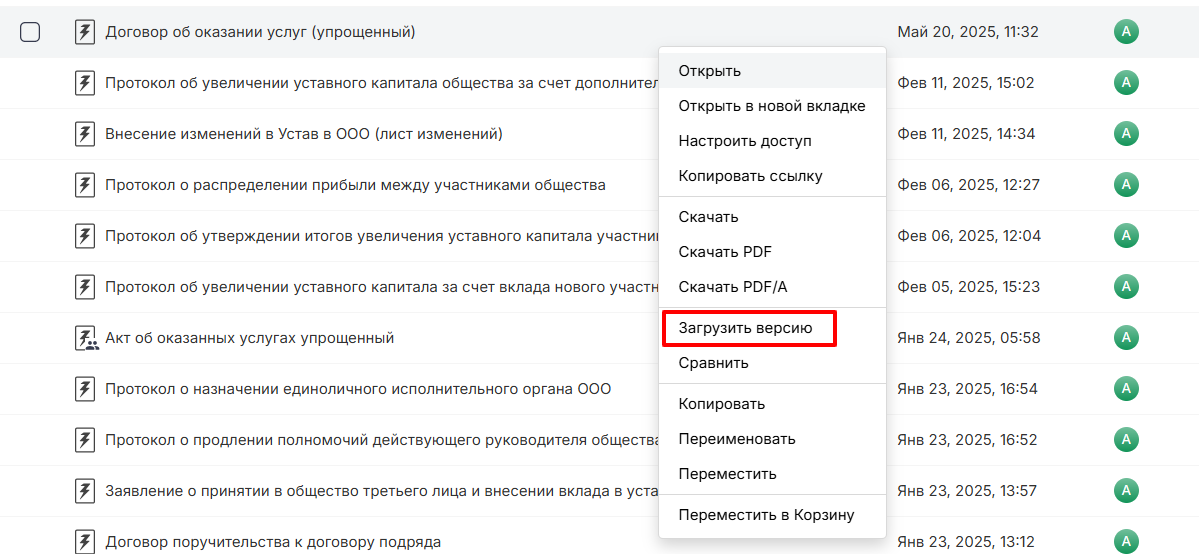
Загрузить версию
После выбора документа в окне локальной структуры, в нижнем левом углу страницы будет отображено уведомление об успешной загрузке новой версии.
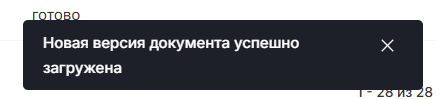
После загрузки новой версии в документе обновляются дата и время последнего изменения.

Обновление даты изменения документа после загрузки версии
Полезно знать
- Сравнение версий — это не сравнение двух документов: функции «Сравнить с…» и «Сравнить с текущей версией» в истории версий сопоставляют версии одного и того же документа. Сравнение двух разных файлов между собой — отдельная функция, описанная в статье «Сравнение документов».
- Версии создаются автоматически — при сохранении изменений, загрузке нового файла или смене пользователя, работающего с документом; отдельного действия «создать версию» для этого не требуется, кроме явного «Сохранить как версию» из контекстного меню.
Смежные статьи
- «Режим рецензирования» — запись и просмотр правок внутри одной версии документа;
- «Вкладка «Рецензирование»» — расположение кнопки истории версий на панели инструментов;