Шаблон - это автоматизированный в Doczilla макет документа (договора, отчета, письма), предназначенный для многократного использования. Он содержит неизменяемую (типовую) часть текста и настраиваемые элементы для подстановки данных (например, реквизитов, дат, сумм) и формирования вариативных фрагментов. На основе шаблона пользователи заполняют анкету и получают итоговый документ.
Создание (а также настройка и публикация) шаблонов доступно пользователям с ролью «Эксперт» или «Администратор», в зависимости от настройки прав доступа к функционалу Системы.
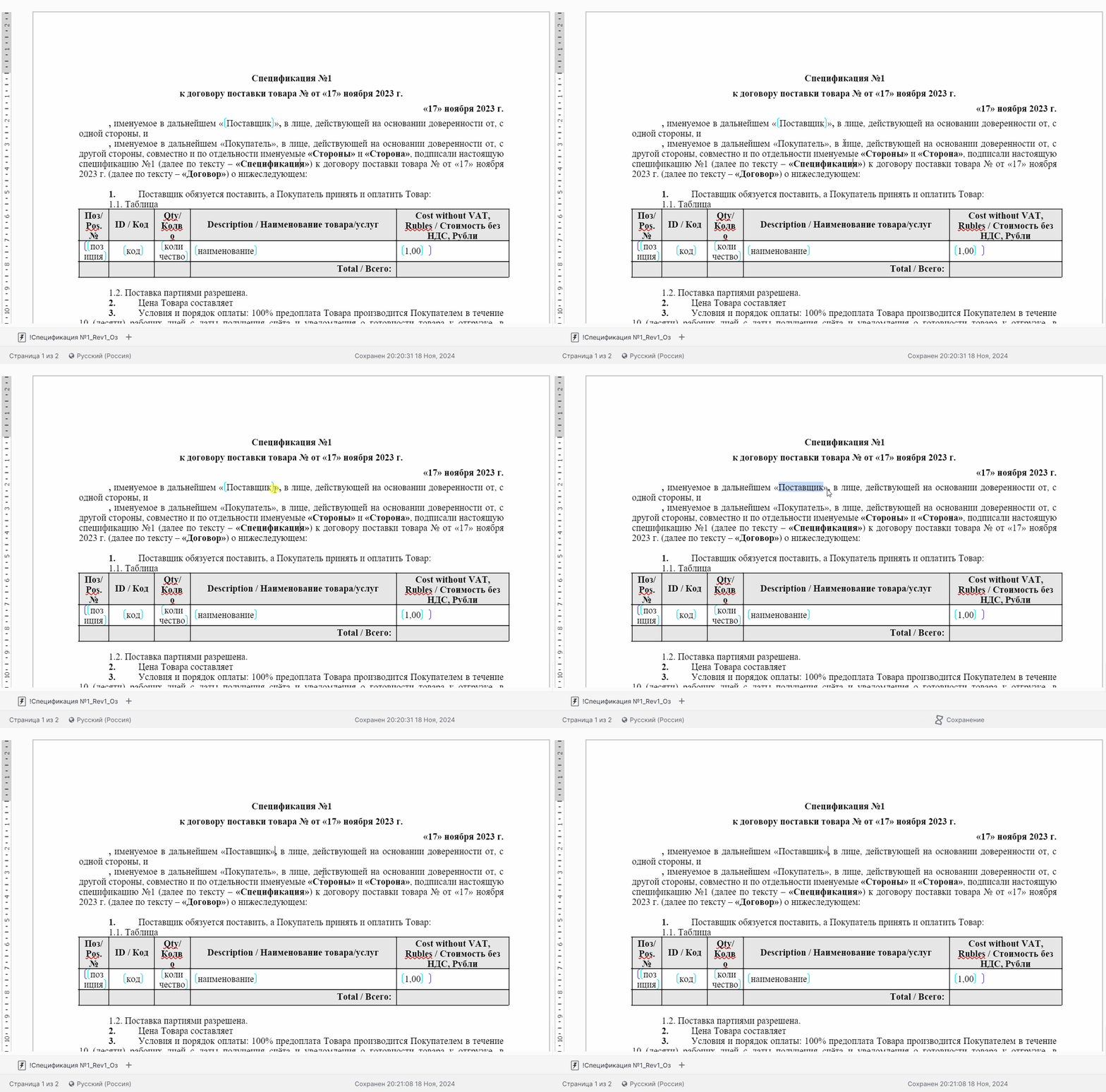
В списке файлов шаблон обозначается иконкой с молнией.

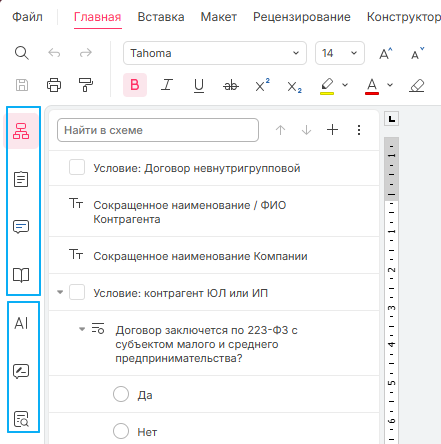
При работе с шаблоном пользователю (в зависимости от прав доступа) доступны следующие функциональные вкладки:
- Схема - область для визуального проектирования структуры и логики документа путем настройки иерархии интерактивных элементов (переменных, вопросов, условий и мультипликаторов)
- Анкета (опросный лист) - интерактивный инструмент для ввода данных пользователем. Служит для тестирования логики шаблона и предварительного просмотра итогового документа в реальном времени
- Комментарии - область для обсуждения и согласования текста между участниками командной работы напрямую в документе
- Формулировки - область доступа к библиотеке типовых текстовых блоков для их быстрого поиска и вставки в документ
- Doczilla AI - инструмент для оперативной обработки выделенных фрагментов текста (перефразирование, улучшение, сокращение, перевод и др.)
- Чат AI - интерфейс для взаимодействия с нейросетью в формате диалога. Позволяет подключать текст документа к обсуждению и консультироваться с профильными AI-ассистентами
- Проверка документа - специализированный модуль для интеллектуального анализа текста на юридические риски по заданным чек-листам
- Переменная (для внесения данных различных типов в документ)
- Вопрос (для настройки вариативности формулировок в зависимости от выбора пользователя)
- Условие (для реализации сложных логических зависимостей и управления отображением частей документа)
- Мультипликатор (для динамического дублирования блоков текста или строк таблиц)
Работа со схемой
Для создания шаблона создайте первый элемент во вкладке Схема.
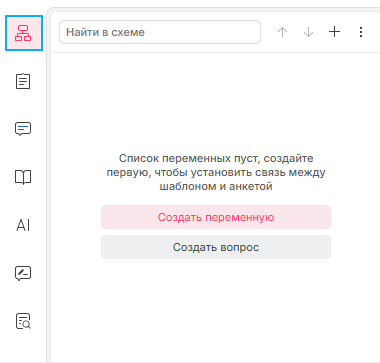
Документ перейдет в статус шаблона и появится вкладка Анкета, после создания переменной или вопроса в схеме и их привязки к тексту документа.
Функциональные элементы вкладки "Схема"

- Все ответы - вы можете включить/выключить отображение всех вариантов ответа элементов схемы. Данную функцию удобно использовать при настройке разметки, чтобы были видны все привязки.
- Разрешить редактирование - данная настройка позволяет пользователям менять содержание анкеты.
 |
Обратите внимание, что при наличии данной возможности, пользователи могут случайно удалить части анкеты и повредить разметку документа, что приведет к его поломке. Альтернативный и более гибкий инструмент - Разрешить редактировать область Стрелки служат вам навигацией по элементам схемы, лупа - поиском, а с помощью знака + вы можете добавлять элементы в схему. |
Разрешить редактировать область
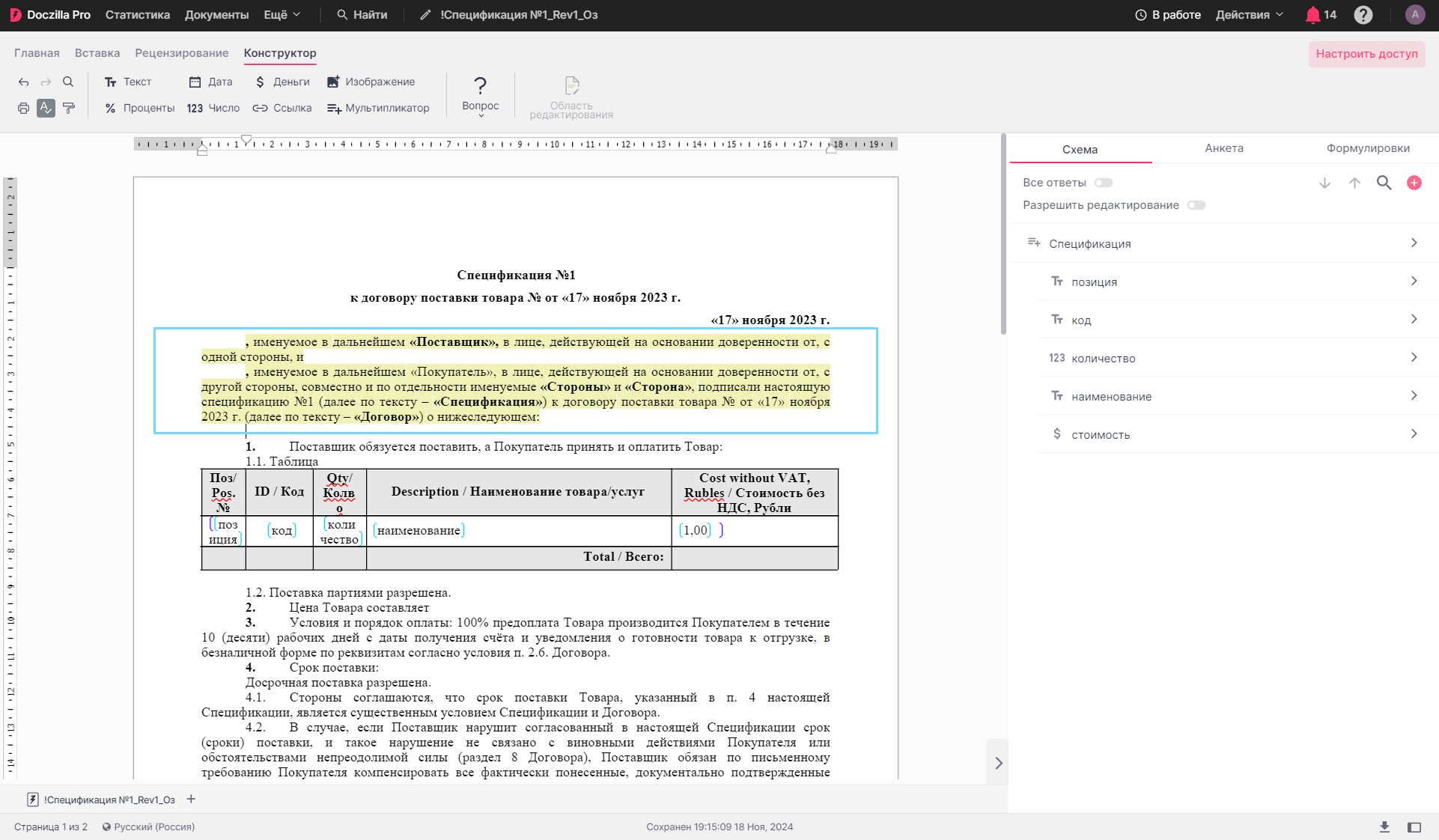
В Doczilla Pro текст анкеты защищён от редактирования и пользователи не могут вносить в него изменения, а работают с преднастроенным опросным листом. Но в случаях, когда при подготовке драфта документа требуется внести изменения в текст, эксперт может установить разрешённые для редактирования области во время настройки шаблона. В таких областях пользователь сможет печатать, удалять, вставлять, подтягивать из формулировок текст.
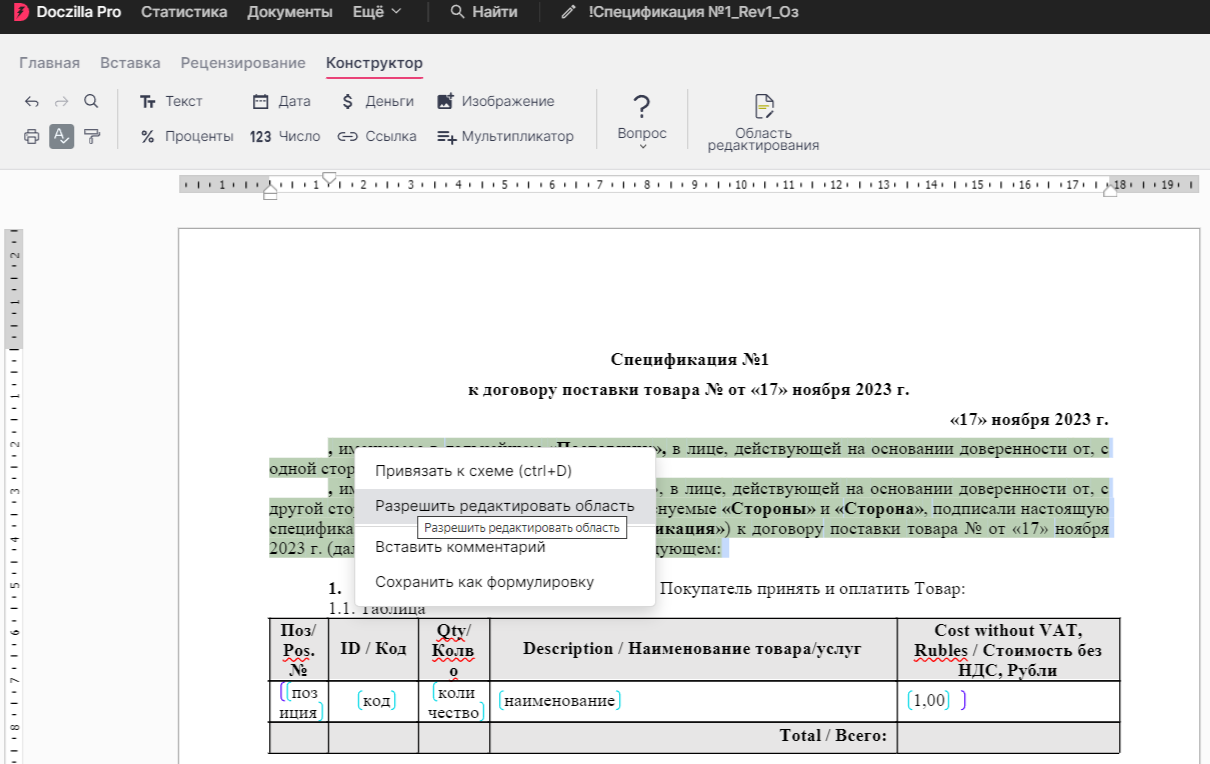
Разрешенные для редактирования области в тексте подсвечиваются жёлтым цветом:
Привязка текста к элементу схемы
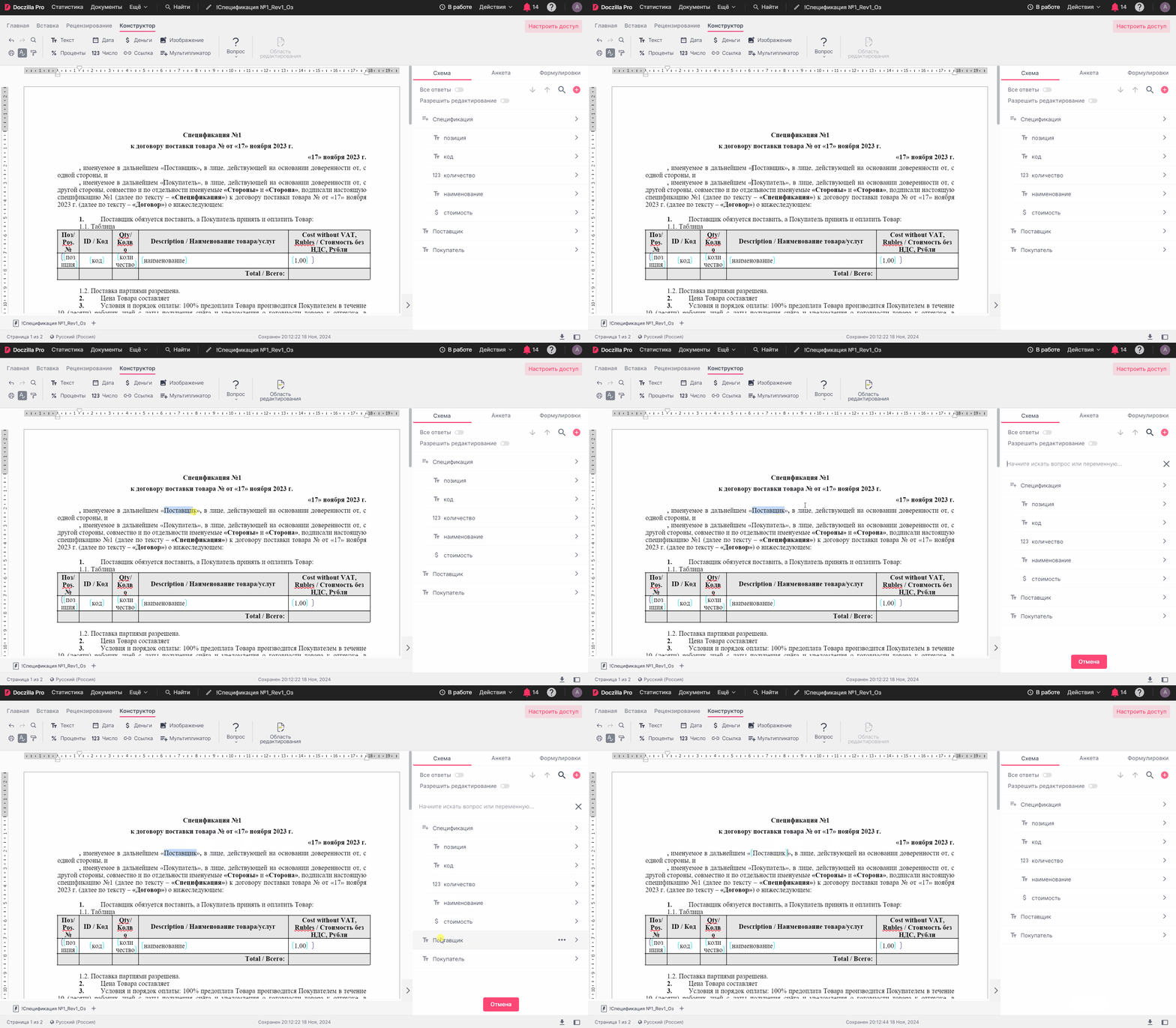
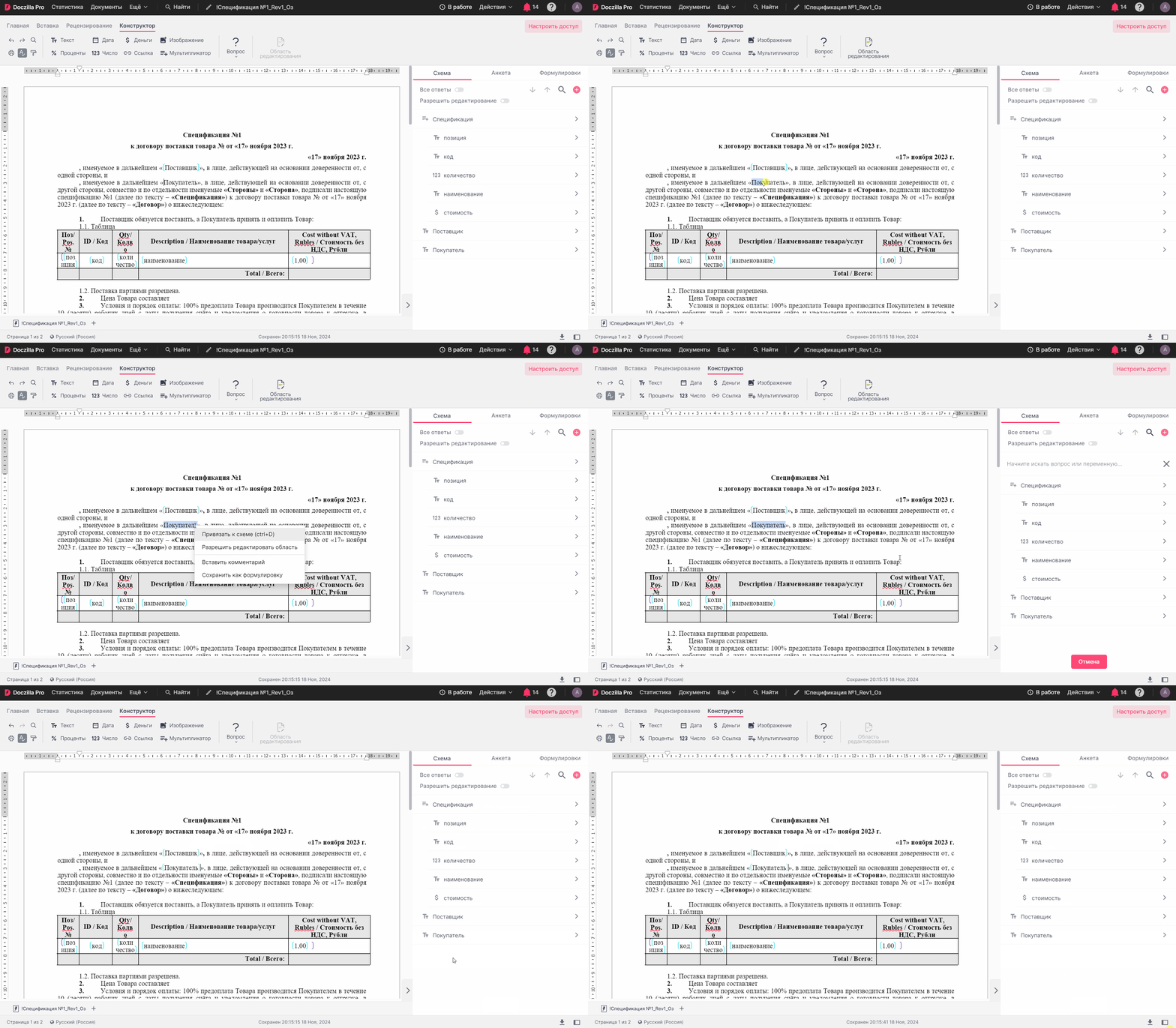
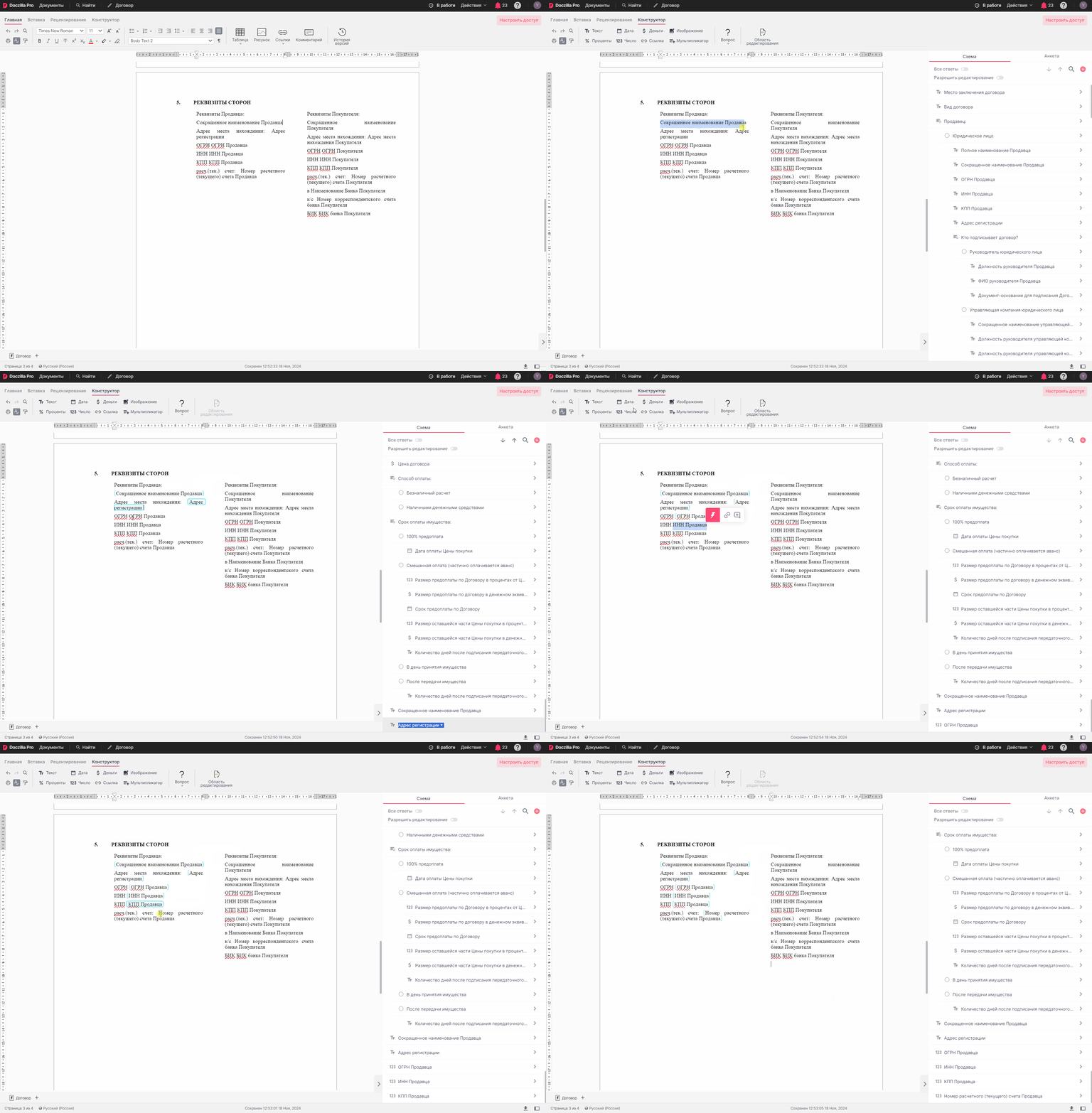
Привязать текст к элементу схемы можно тремя способами:
- Через иконку молнии:выделите текст и нажмите на иконку молнии. В зоне схемы выберите элемент для привязки двойным щелчком мыши.
- Через контекстное меню: выделите текст и в контекстном меню выберите пункт Привязать к схеме (Ctrl + D)
- Через тулбар во вкладке Конструктор: выделите текст и выберите элемент в тулбаре во вкладке Конструктор
Отвязка текста от схемы
Отвязать текст от схемы можно двумя способами:
- Кликнуть правой клавишей мыши по нужной зоне текста и в контекстном меню выбрать пункт "Отвязать от схемы"
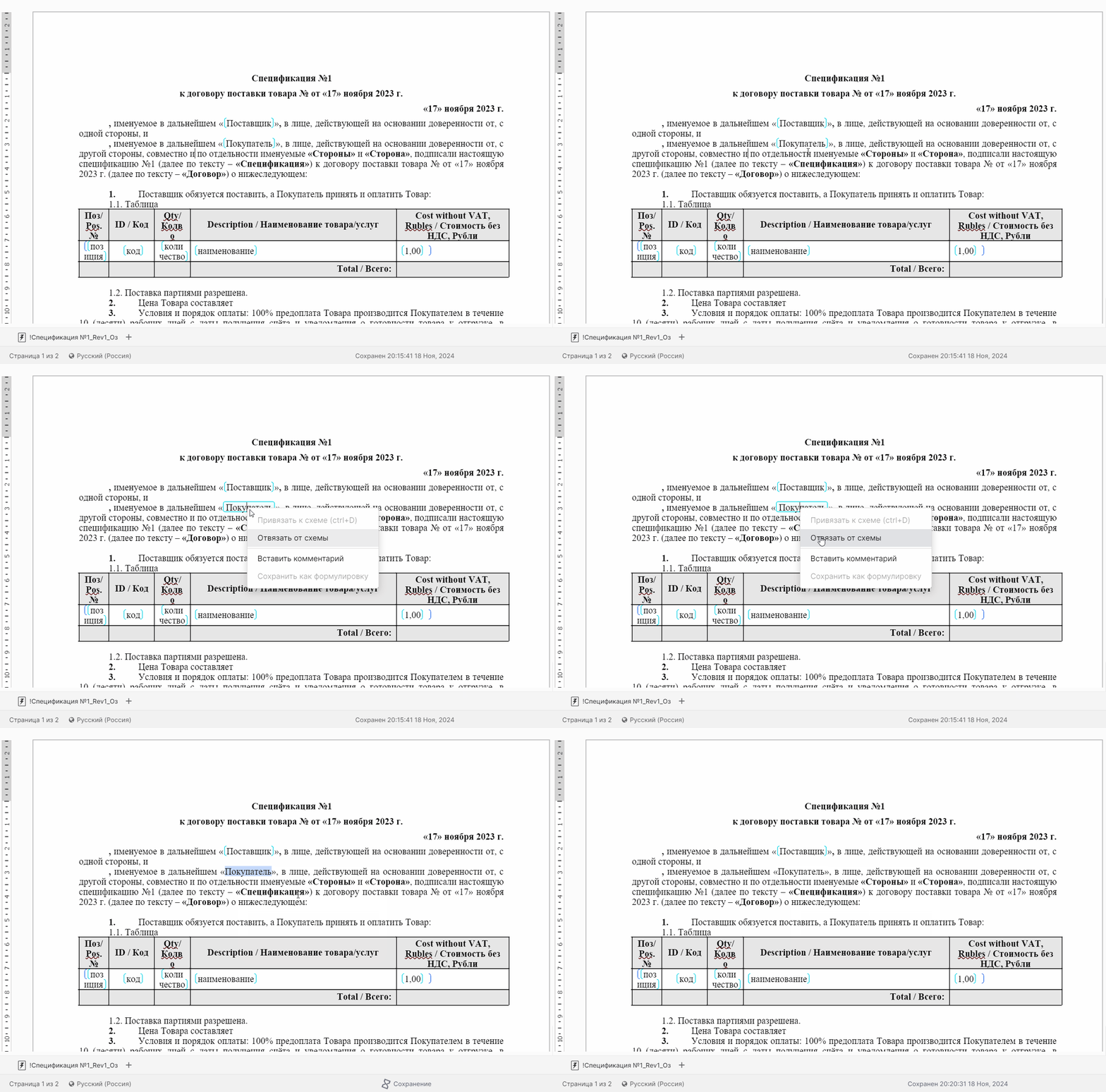
- Удалить закрывающую скобку