Комментарии к задаче
Статья посвящена использованию комментариев для улучшения процесса согласования документов. Комментарии позволяют участникам обсуждения обмениваться мнениями, задавать вопросы и т.д., ускоряя принятие решений. Мы покажем, как эта функциональность упрощает работу команд, улучшая качество совместной работы.
Действия с комментариями
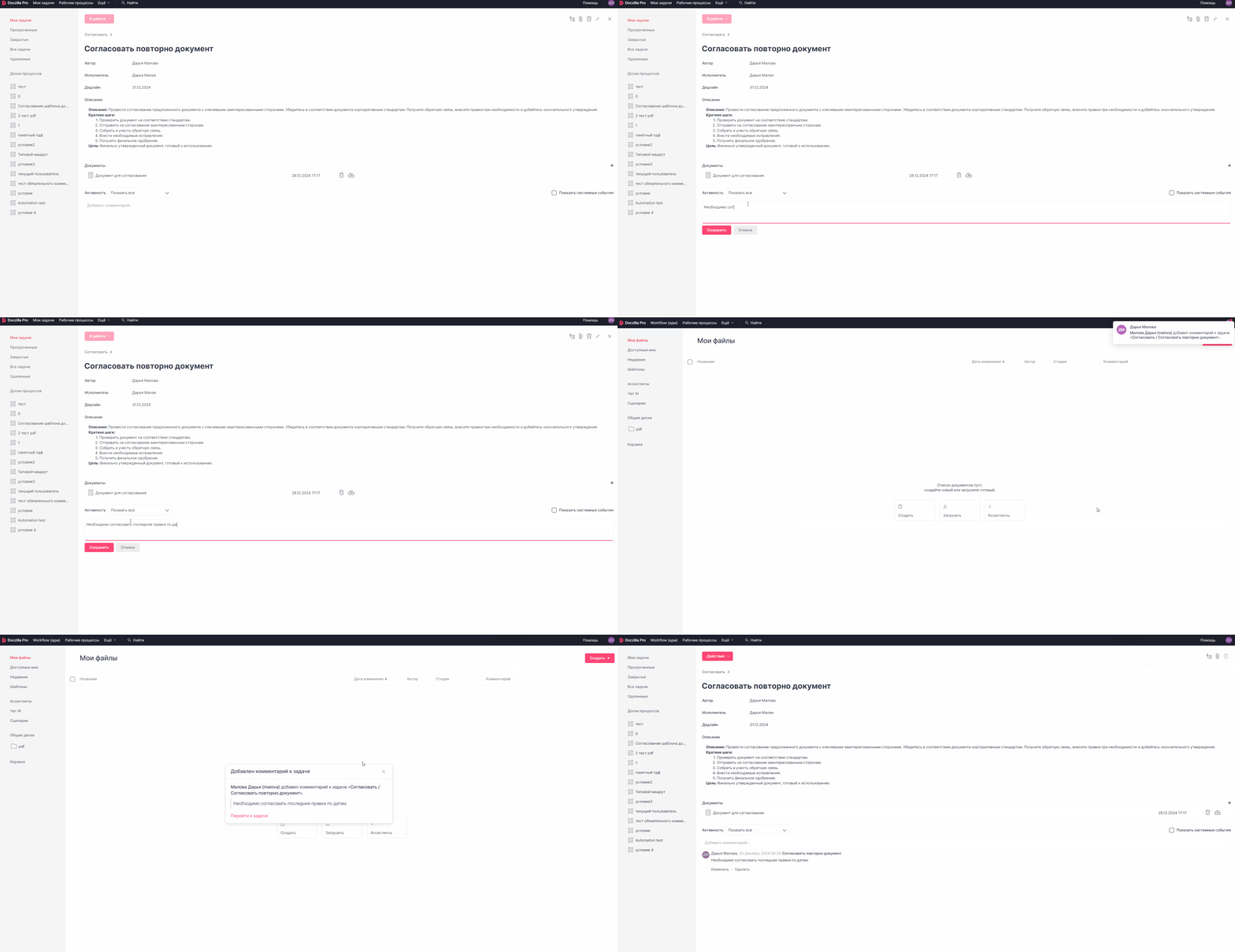
Добавление комментария
- Встаньте курсором в окно добавления комментария.
- Введите свой текст.
- Сохраните комментарий, нажав на Сохранить.
После добавления комментария другой участник процесса получит уведомление об этом.
Изменение комментария
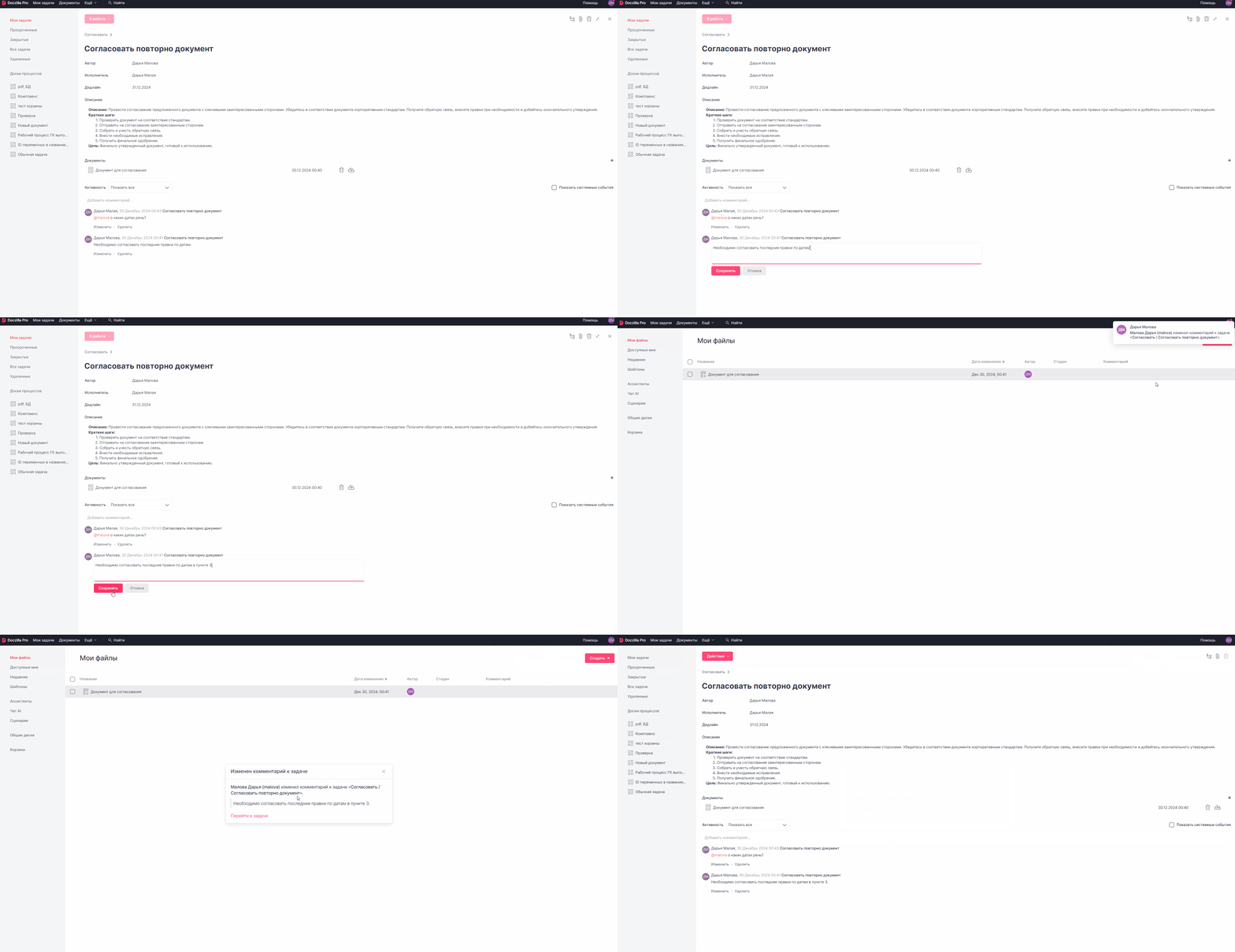
- Выберите комментарий, который хотите изменить.
- Нажмите на команду Изменить, расположенную под комментарием.
- Отредактируйте текст в появившемся окне.
- Сохраните изменения, нажав на Сохранить.
Другие участники получат уведомление об изменении комментария.
Удаление комментария
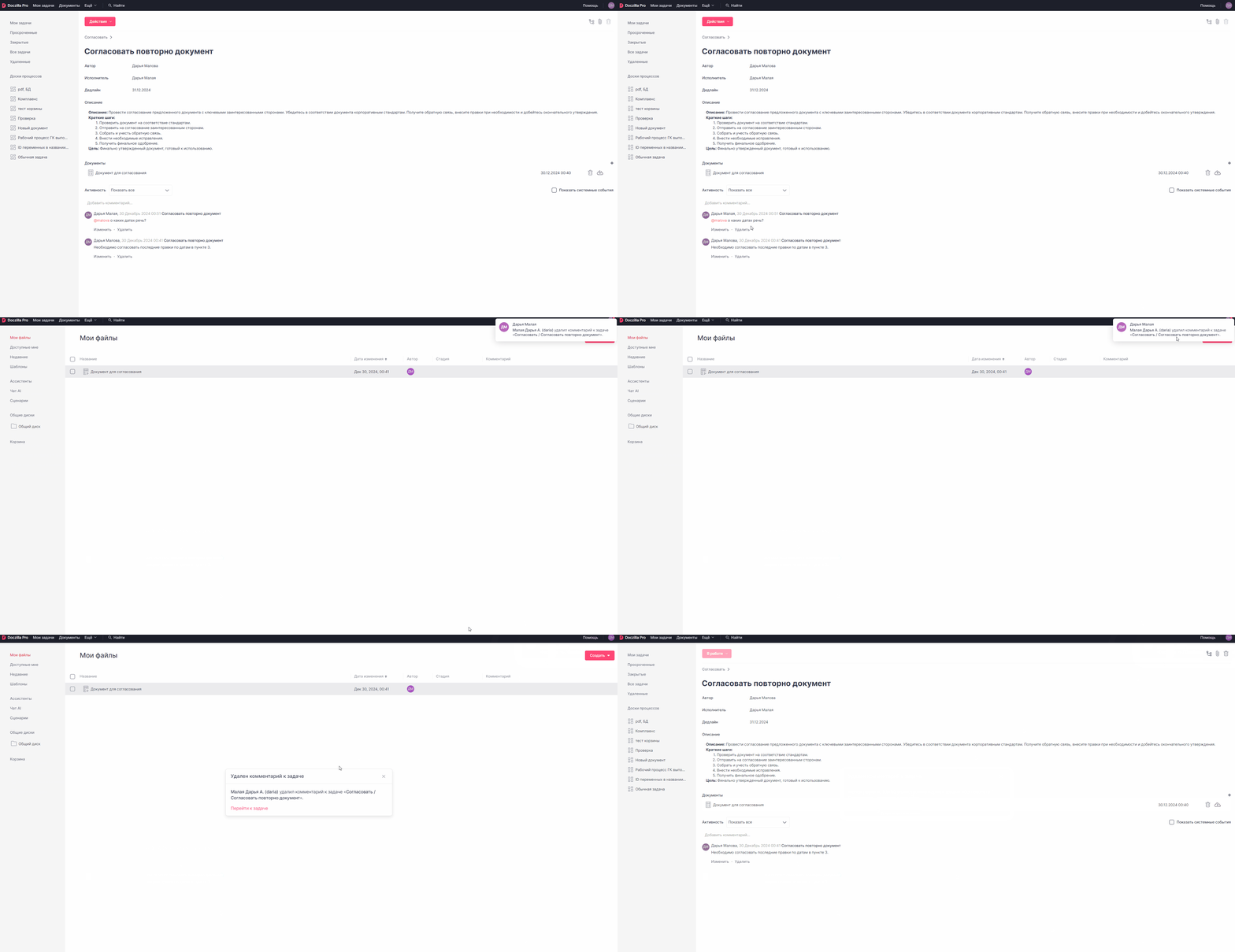
- Выберите комментарий, который хотите удалить.
- Нажмите на команду Удалить, расположенную. под текстом комментария.
После удаления комментария уведомление об этом будет отправлено другому участнику.
Тегирование пользователя в комментарии к задаче
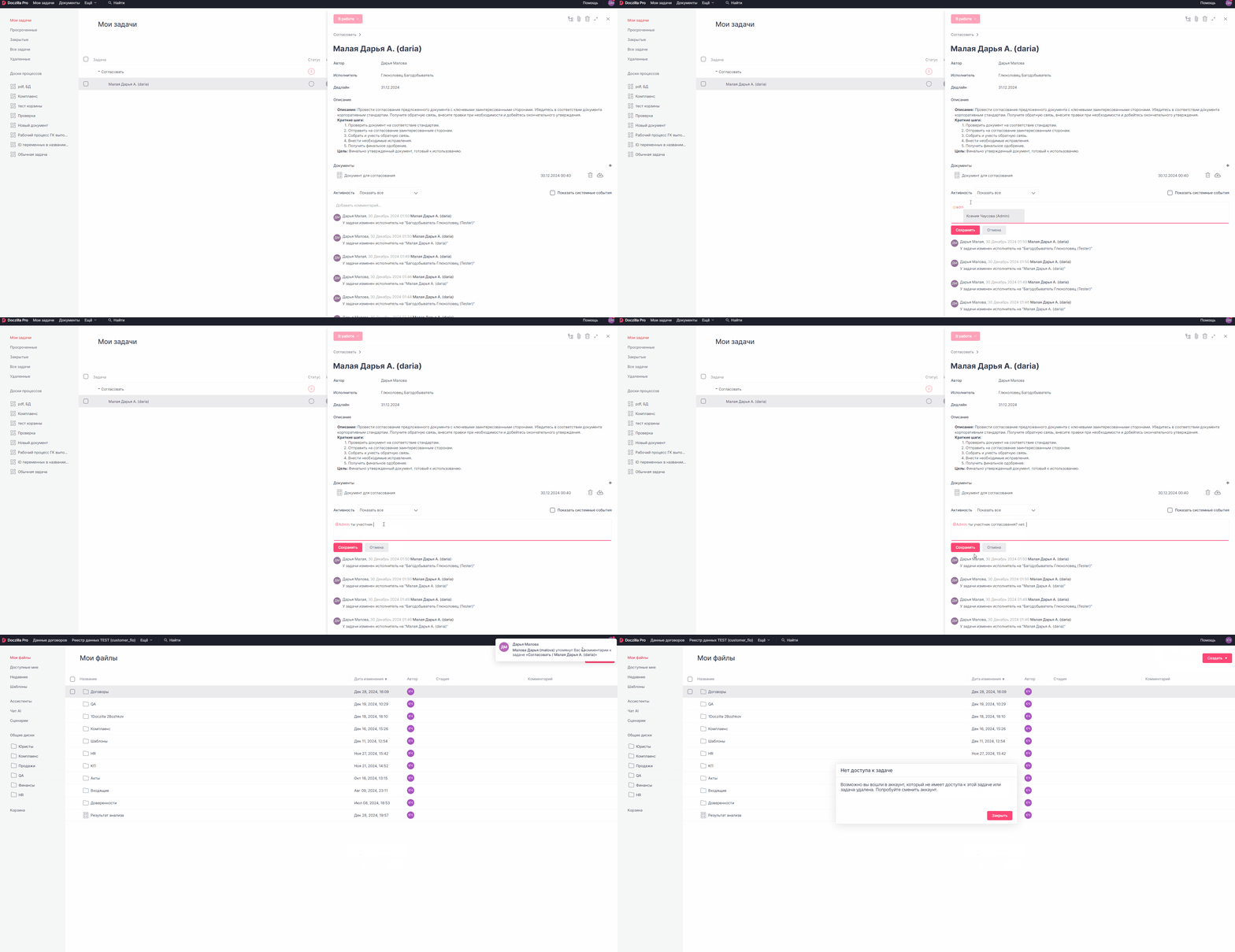
Вы можете не просто оставить комментарий, но и обратиться к нужному пользователю в тексте комментария через символ '@', что делает совместную работу над задачей еще более эффективной.
- Введите символ '@' и начните вводить логин, либо имя участника процесса.
- Выберите пользователя из предложенного списка.
- Введите текст сообщения.
- Сохраните комментарий, нажав на Сохранить.
Упомянутому пользователю придет уведомление об упоминании в комментарии к задаче. Ниже представлен процесс добавления комментария с тегированием пользователя:
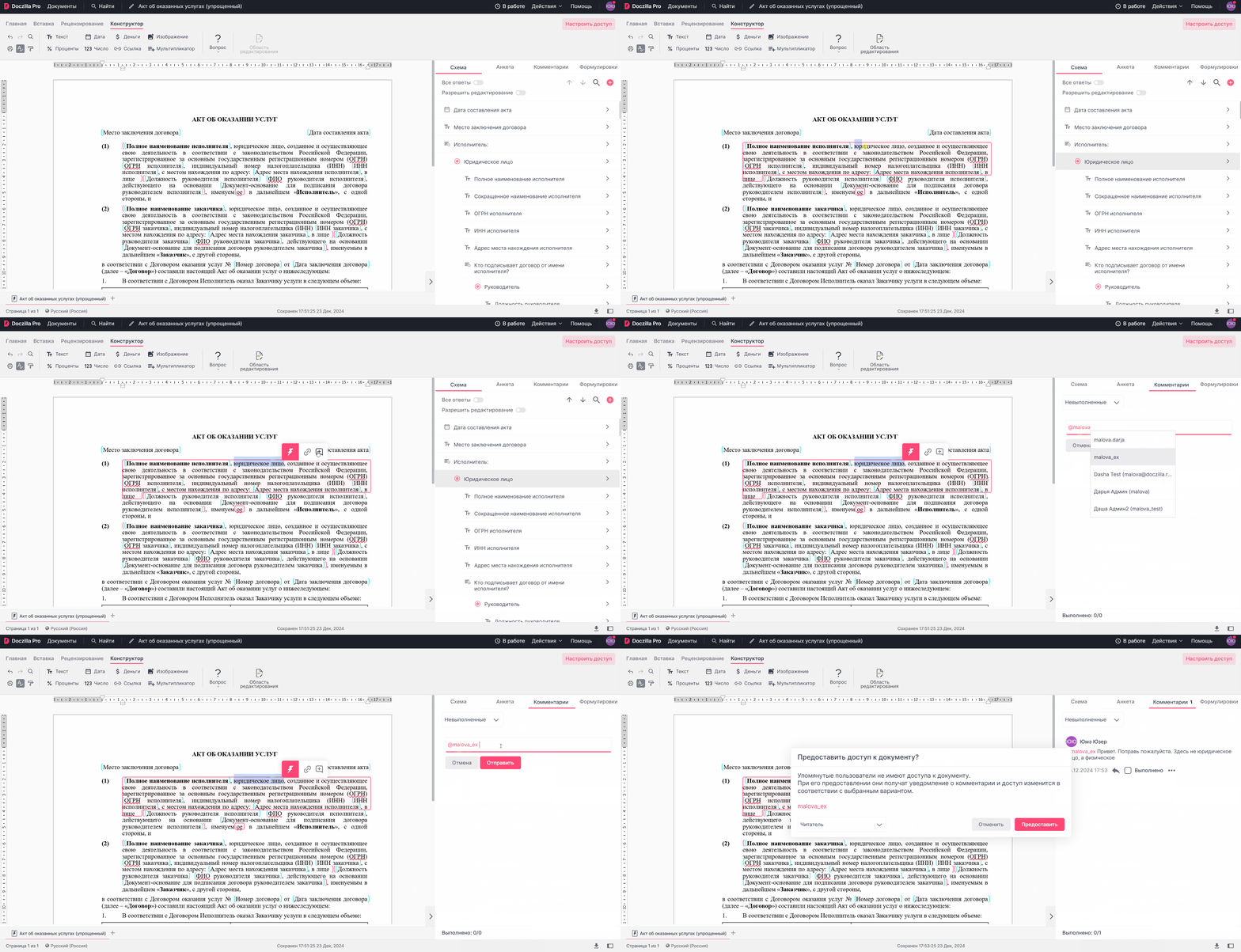
 | Упоминать в комментарии к задаче следует только для участников процесса согласования, поскольку пользователь, не участвующий в согласовании, все равно не сможет открыть задачу. |
Сортировка комментариев
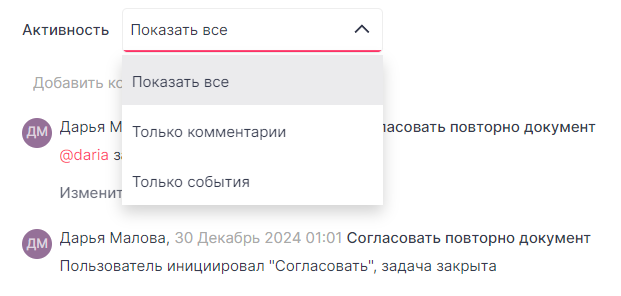
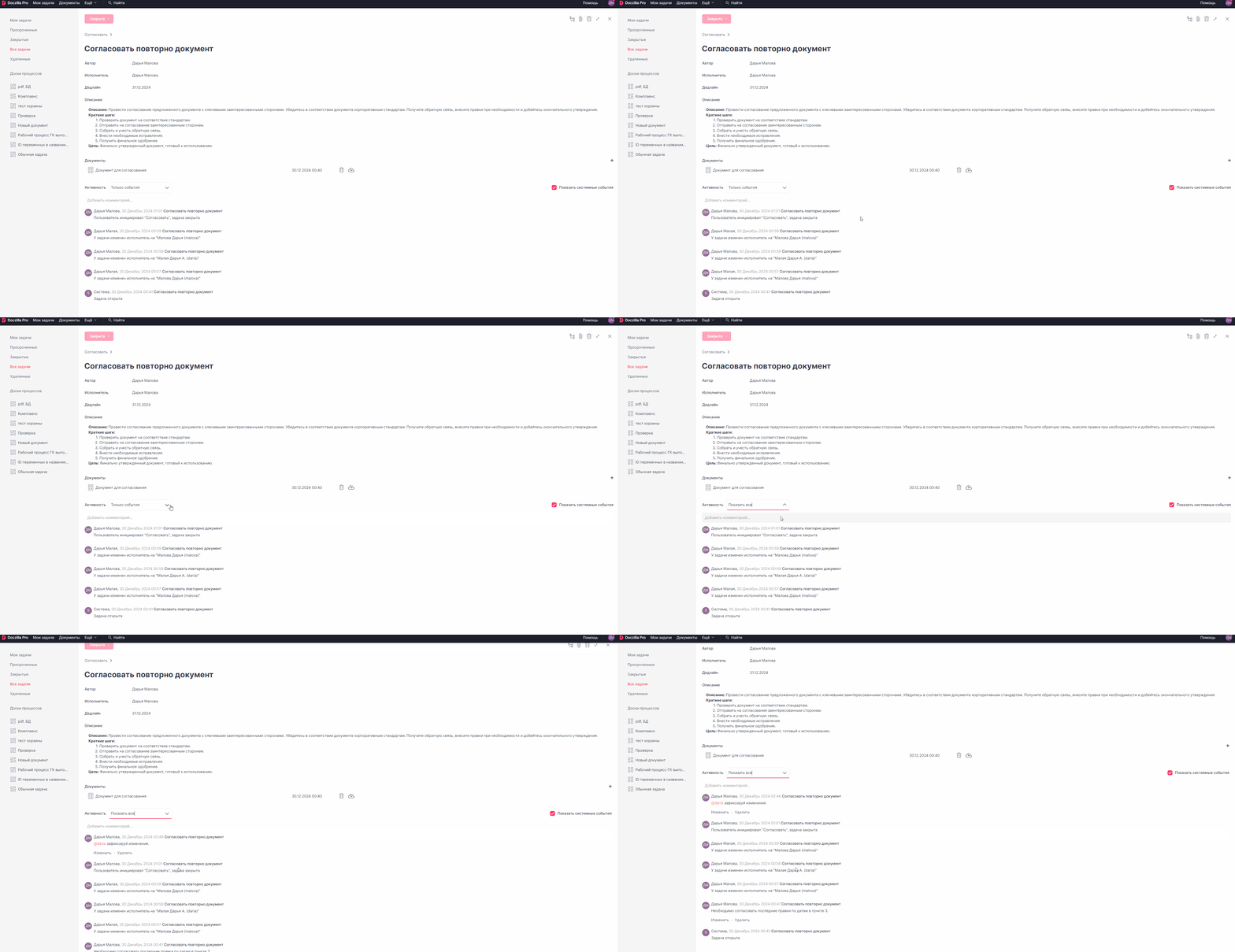
Комментарии к задаче можно отсортировать, выбрав Показать все, Только комментарии или Только события.
Показать все
Только комментарии
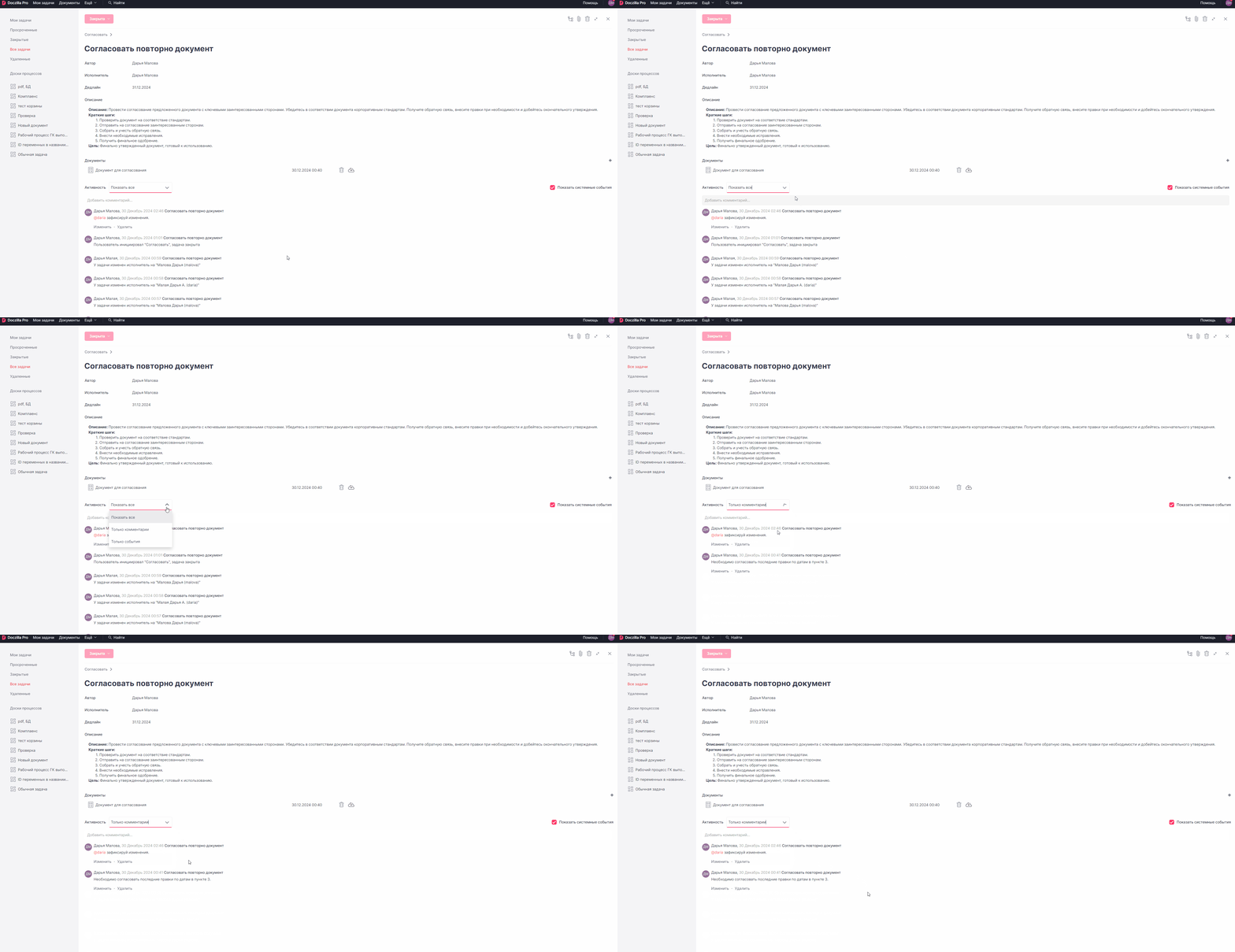
Только события
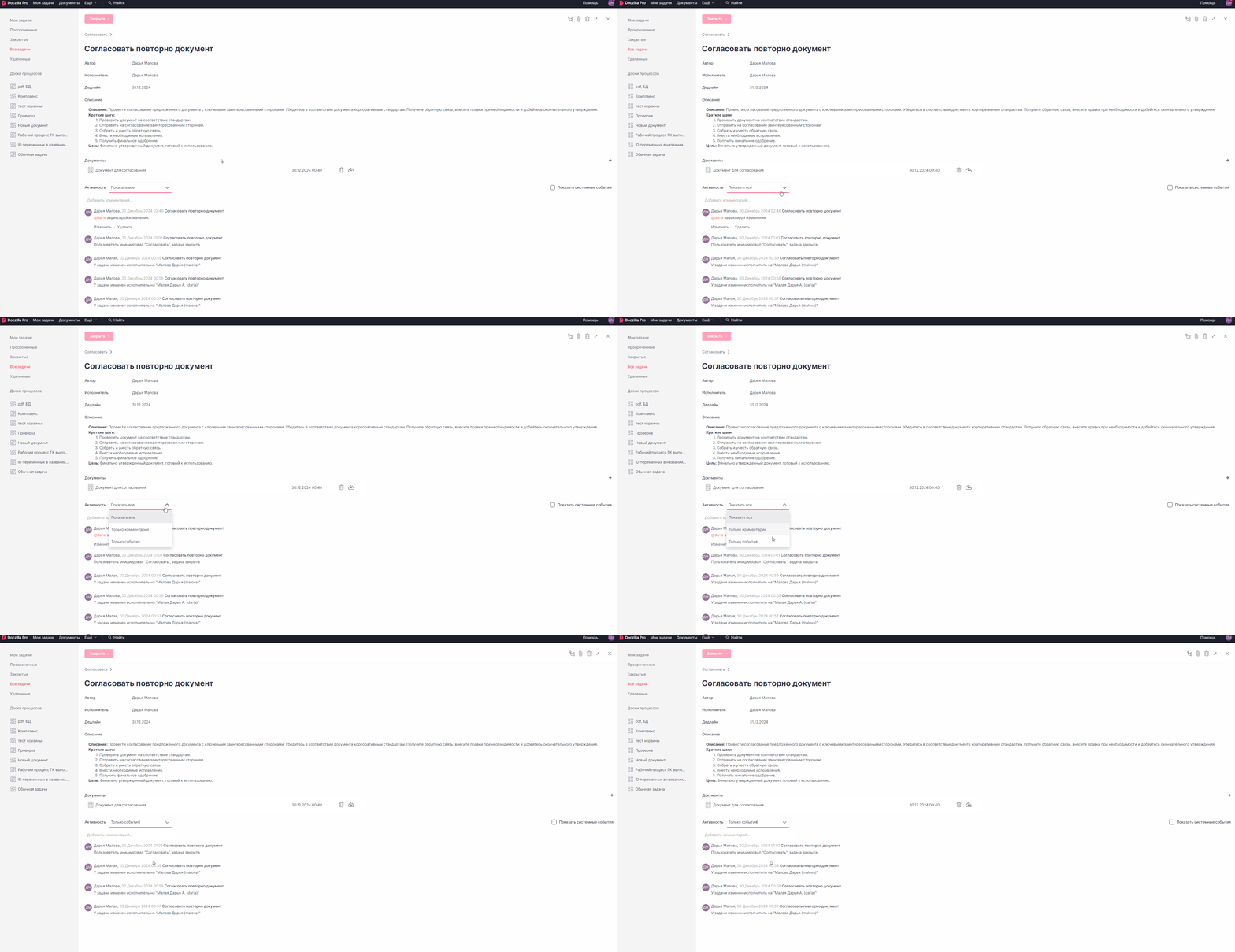
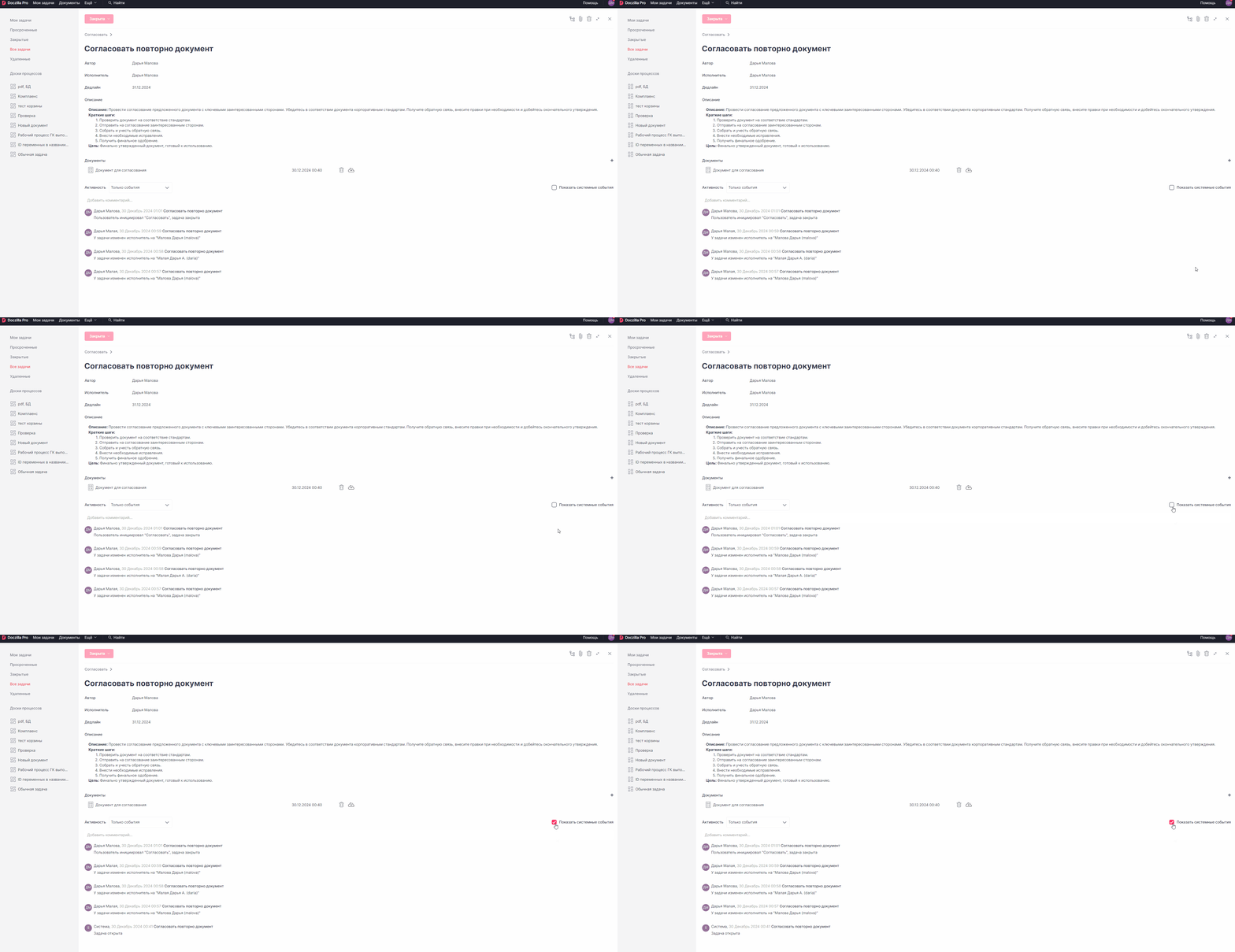
Показать системные события
Чек-бокс Показать системные события позволяет посмотреть системные событии. Например, об открытии или закрытии задачи: