Быстрое меню по типам уведомлений:
- Уведомление о назначении задачи
- Уведомления о закрытии задачи
- Уведомление об изменении исполнителя задачи
- Уведомление об изменении срока исполнения задачи
- Уведомление об изменении наименования задачи
- Уведомление об изменении описания задачи
- Уведомление о добавлении комментария к задаче
- Уведомление об изменении комментария к задаче
- Уведомление об удалении комментария к задаче
- Уведомление о приближении дедлайна
- Уведомление о превышении срока
Читайте также:
Интерфейс уведомлений
Список уведомлений расположен в правой верхней части панели интерфейса и раскрывается при клике на иконку пользователя:
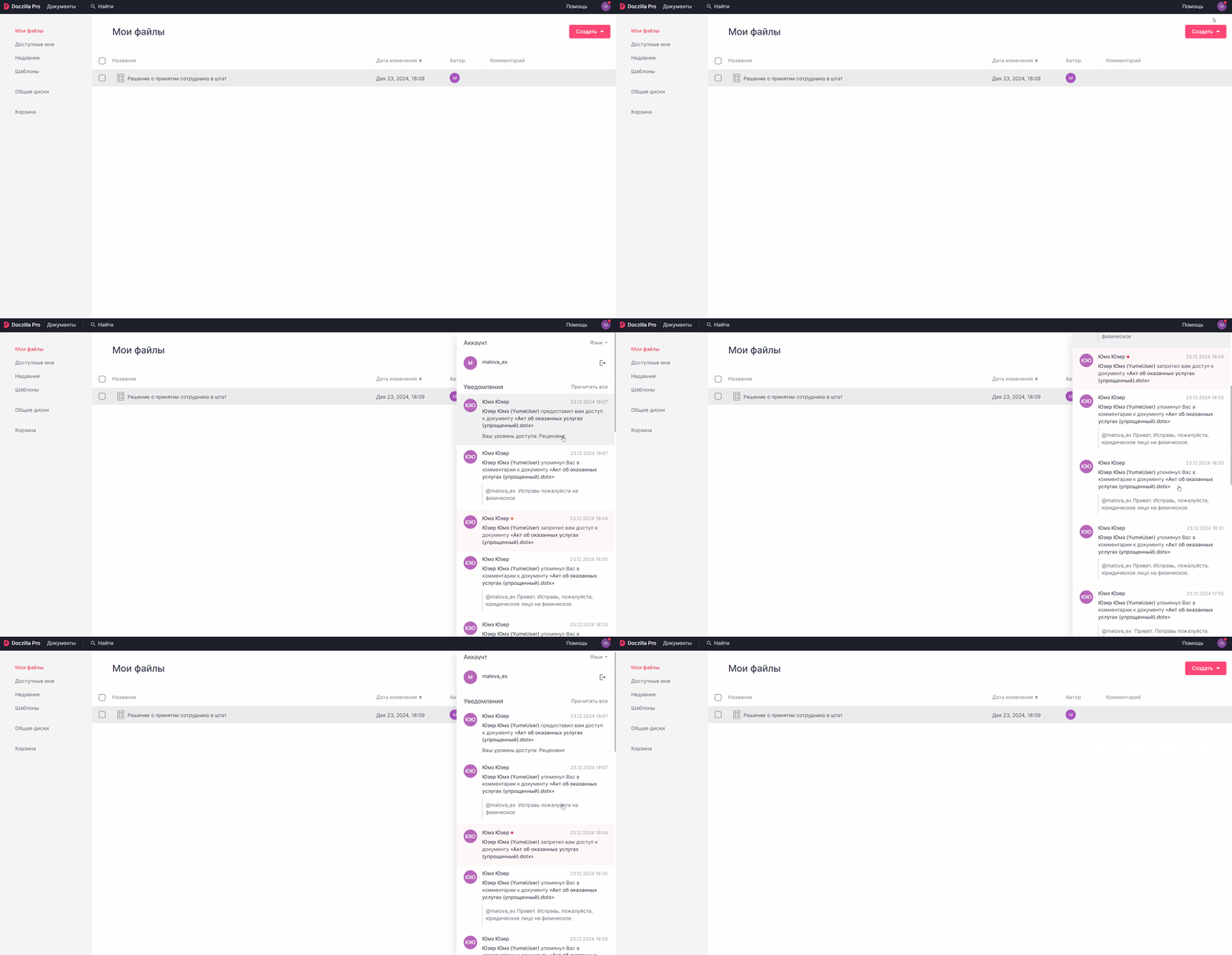
При отсутствии уведомления или в случае, когда все прочитаны, у иконки пользователя будет отсутствовать красная точка:

|
У пользователя есть непрочитанные уведомления |

|
Уведомления отсутствуют или прочитаны |
Окно уведомлений
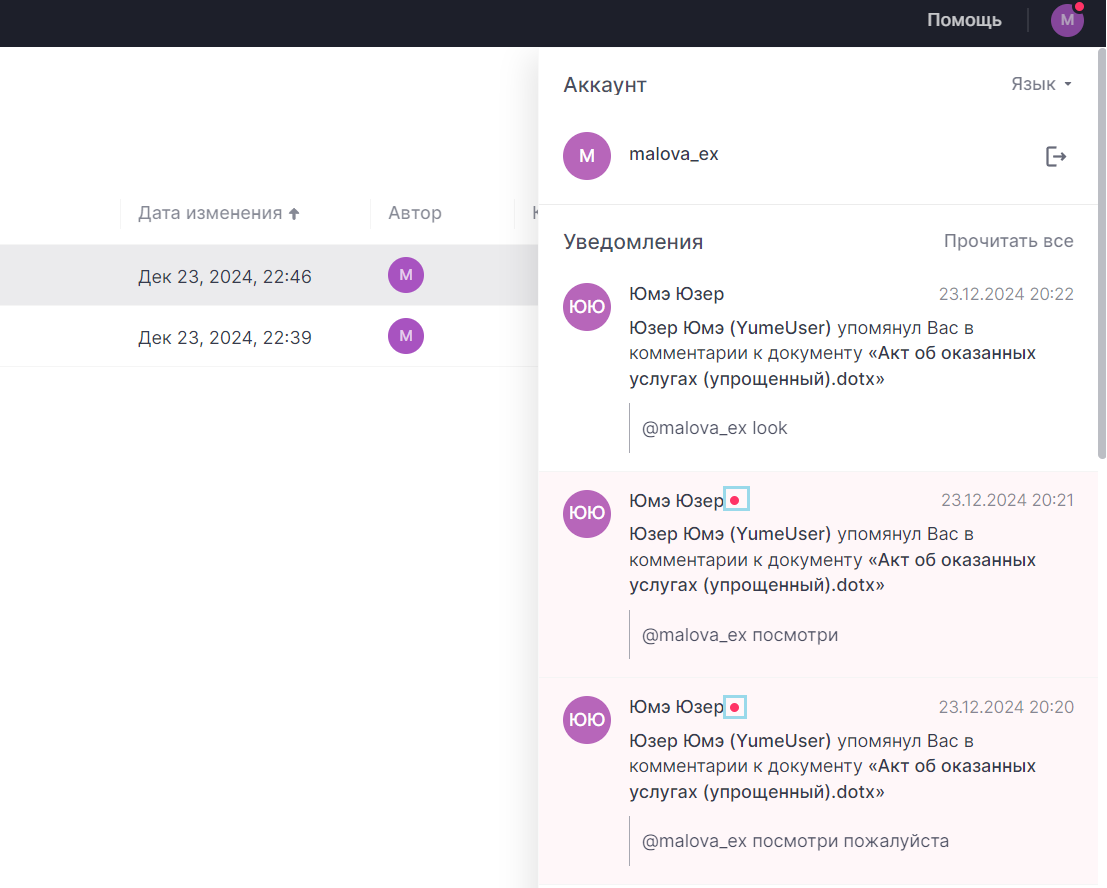
При нажатии на иконку пользователя, откроется окно уведомления. В окне отображаются все полученные уведомления, где новые будут отмечены красной точкой:
Действия с уведомлениями
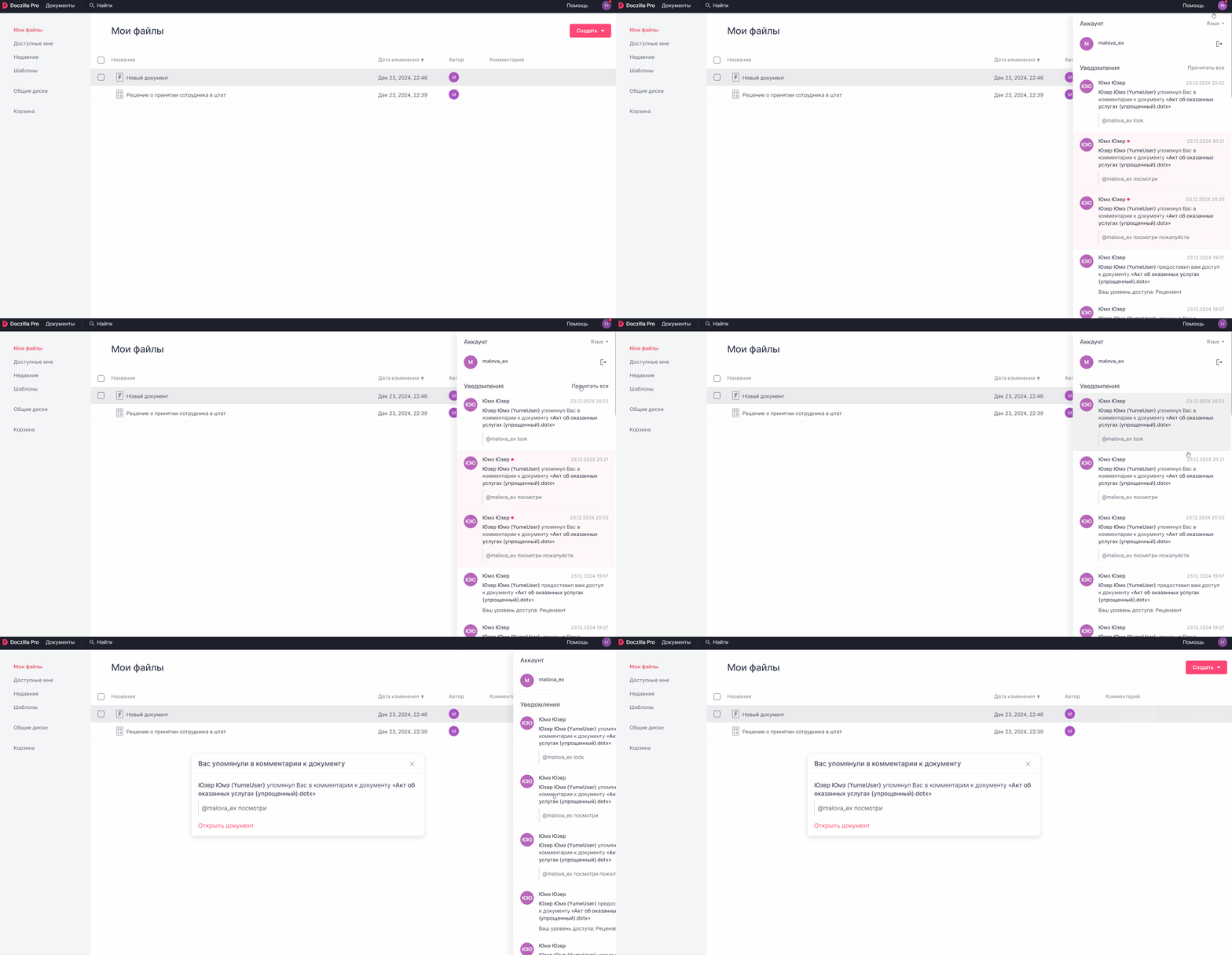
Пользователь может отметить все уведомления, как прочитанные, либо перейти к детальной информации, нажав на любое оповещение.
Типы уведомлений
Уведомления о назначении задачи
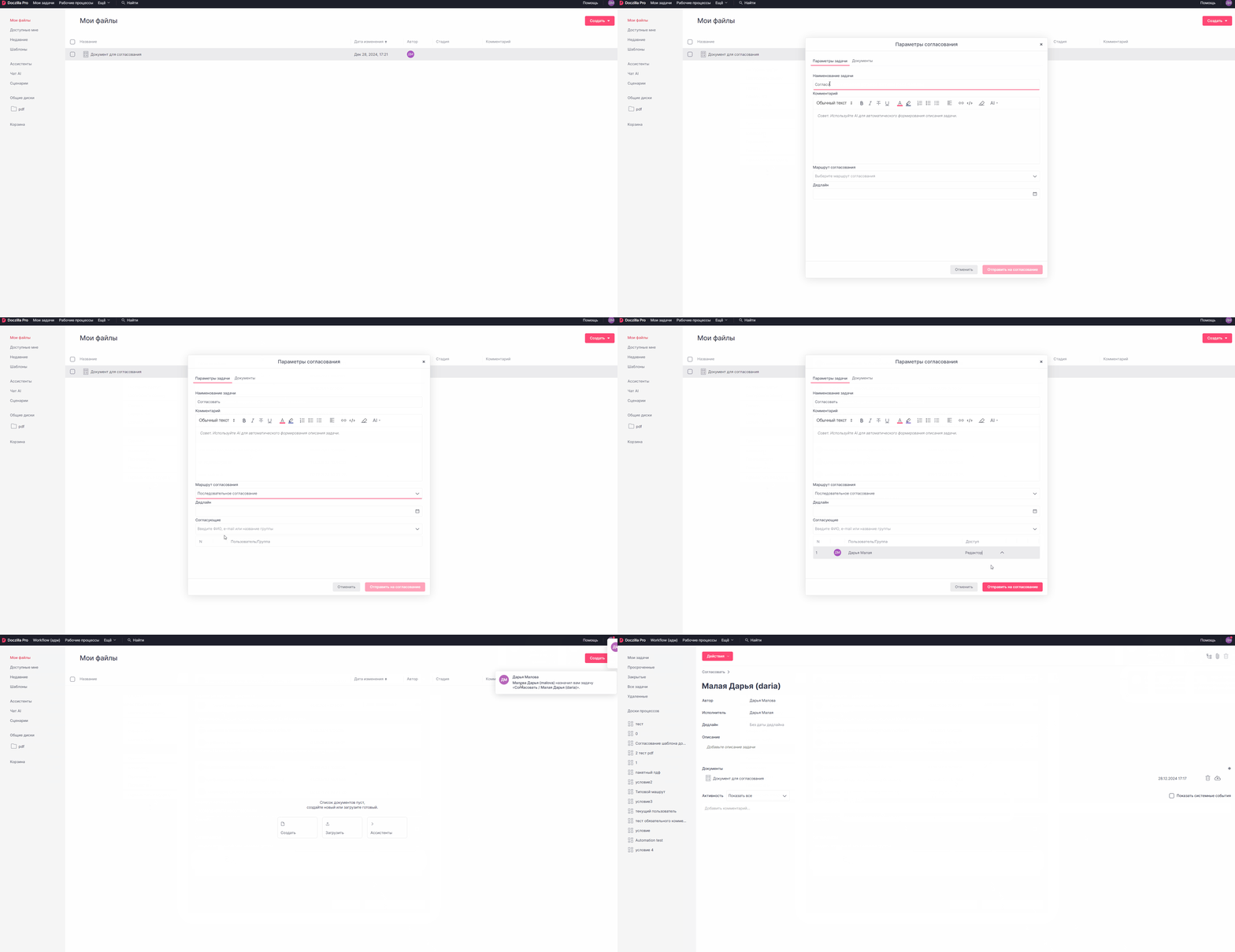
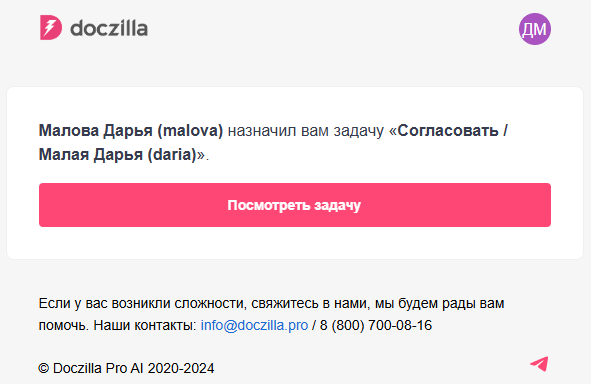
При создании задачи исполнитель получает уведомление, содержащее информацию об авторе и названии задачи. В уведомлении присутствует ссылка Посмотреть задачу, позволяющая быстро перейти к задаче для детального ознакомления с ее описанием и требованиями.
Почтовая версия уведомления выглядит следующим образом:
Уведомления о закрытии задачи
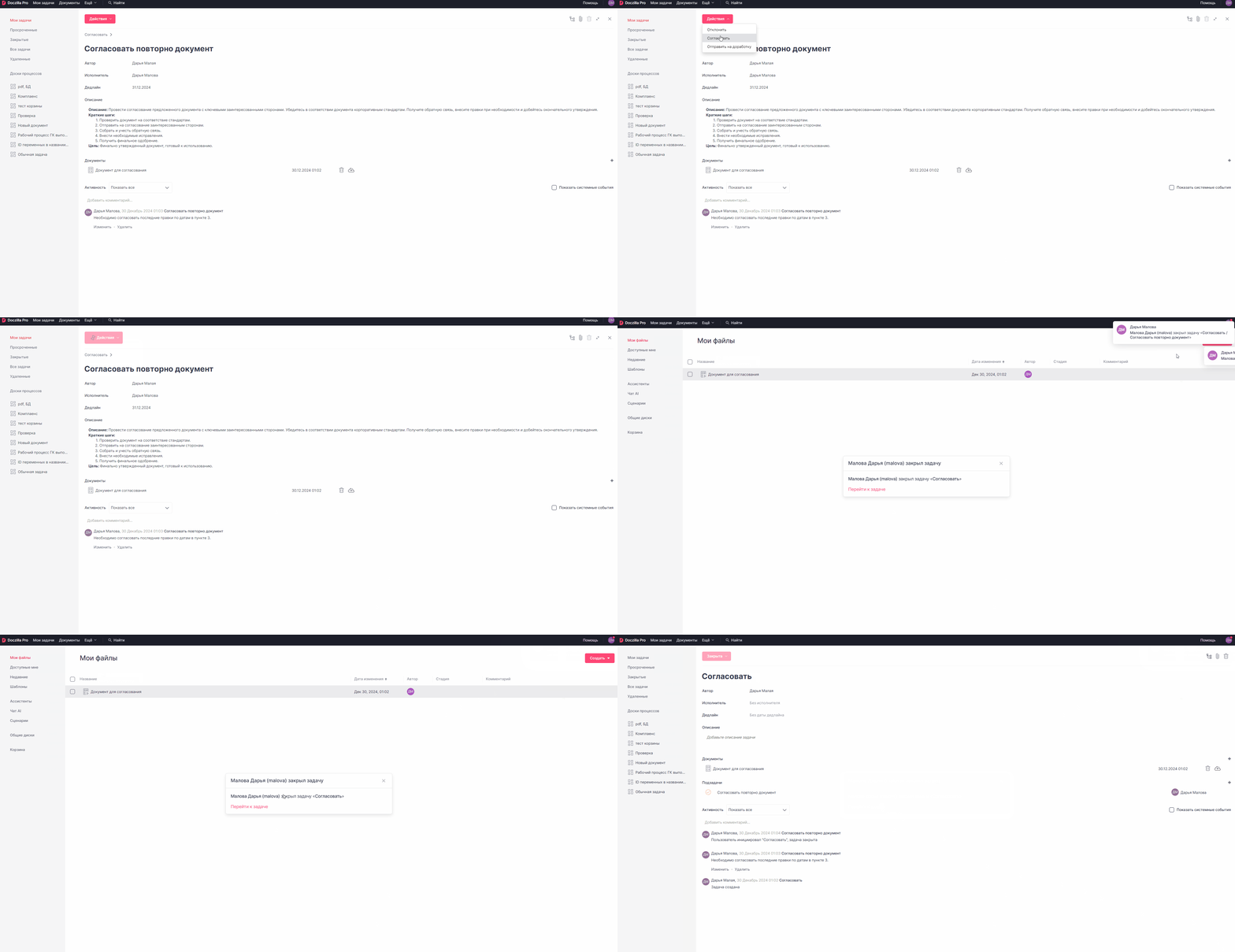
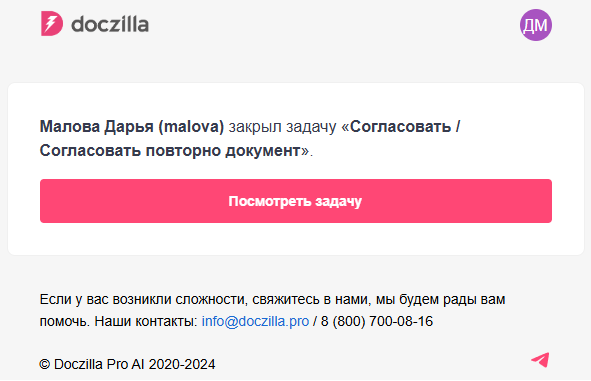
После выполнения/отклонения задачи исполнителем автор получают уведомление, содержащее информацию о закрытии задачи. В уведомлении есть ссылка Посмотреть задачу, которая позволяет ознакомиться с финальными комментариями и результатами проделанной работы.

|
Если автор процесса согласования решит удалить запущенный процесс, то исполнителю также придет уведомлении о закрытии назначенной ему задачи, однако в этом уведомлении будет отсутствовать ссылка Посмотреть задачу, т.к. после удаления задачи она становится недоступной для исполнителя |
Почтовая версия уведомления выглядит следующим образом:
Уведомление об изменении исполнителя задачи
При смене исполнителя автором задачи прежний исполнитель получит уведомление о смене исполнителя, в котором будет указан автор процесса и новый исполнитель. Однако в таком уведомлении будет отсутствовать ссылка Посмотреть задачу, т.к. после смены исполнителя задачи она становится недоступной для прежнего исполнителя
|
|
Новый исполнитель получит уведомление о назначении задачи |
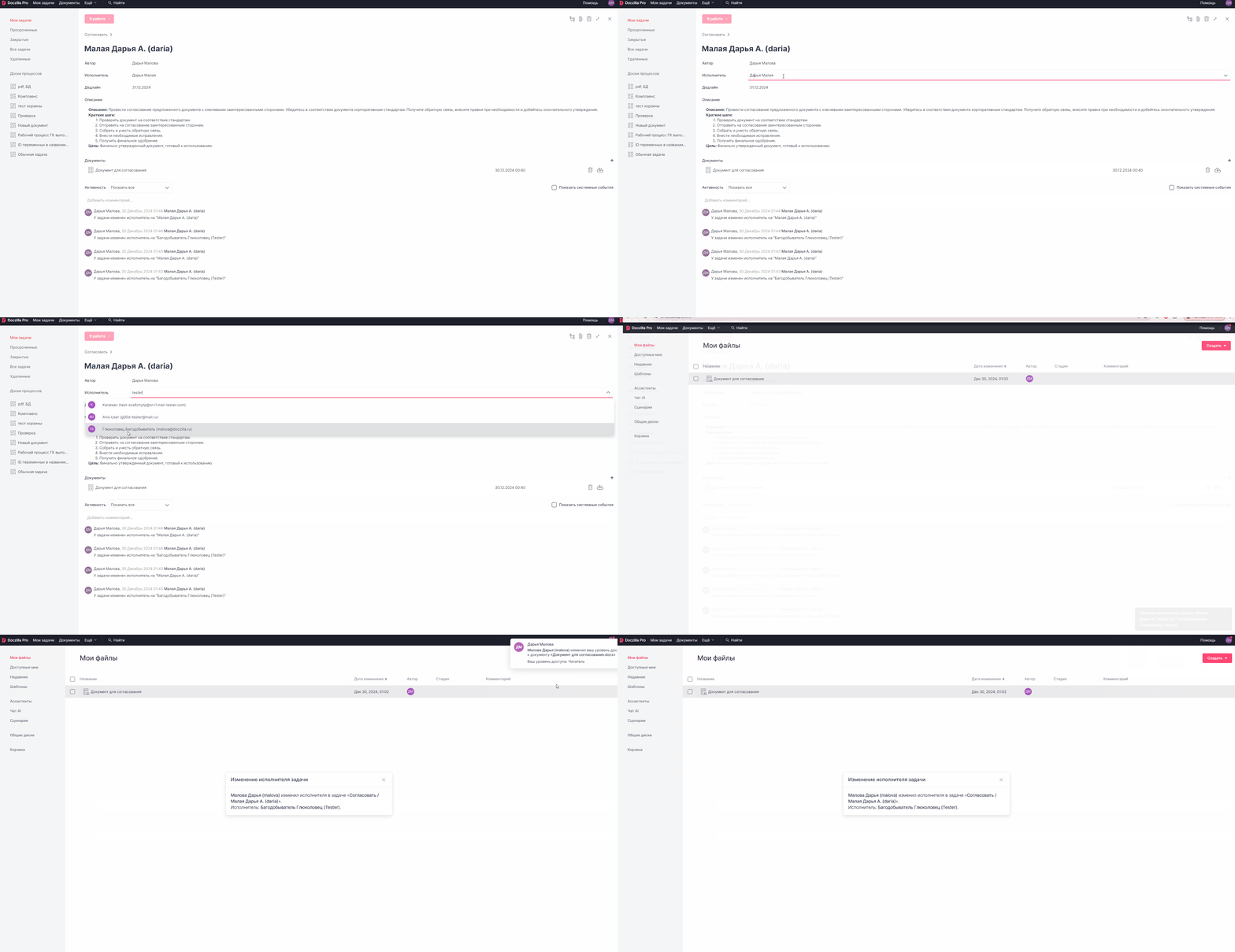
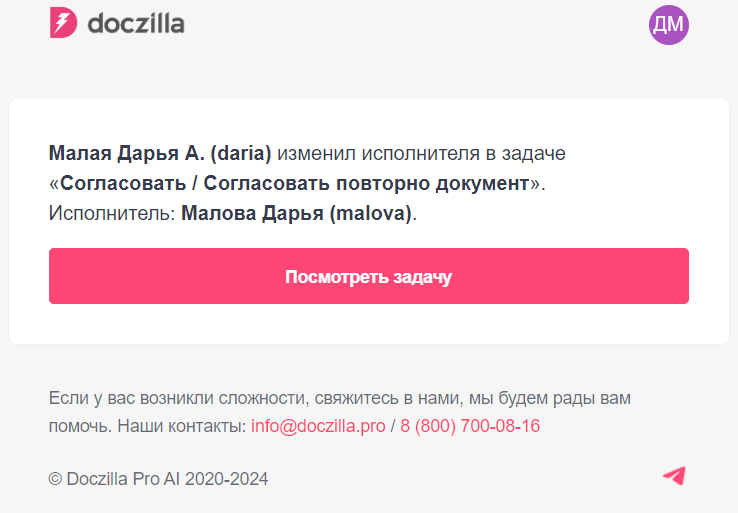
Исполнитель может переназначить задачу на другого исполнителя. В этом случае уведомление о смене исполнителя придет автору процесса, где будет информация о новом исполнителе и ссылка Посмотреть задачу
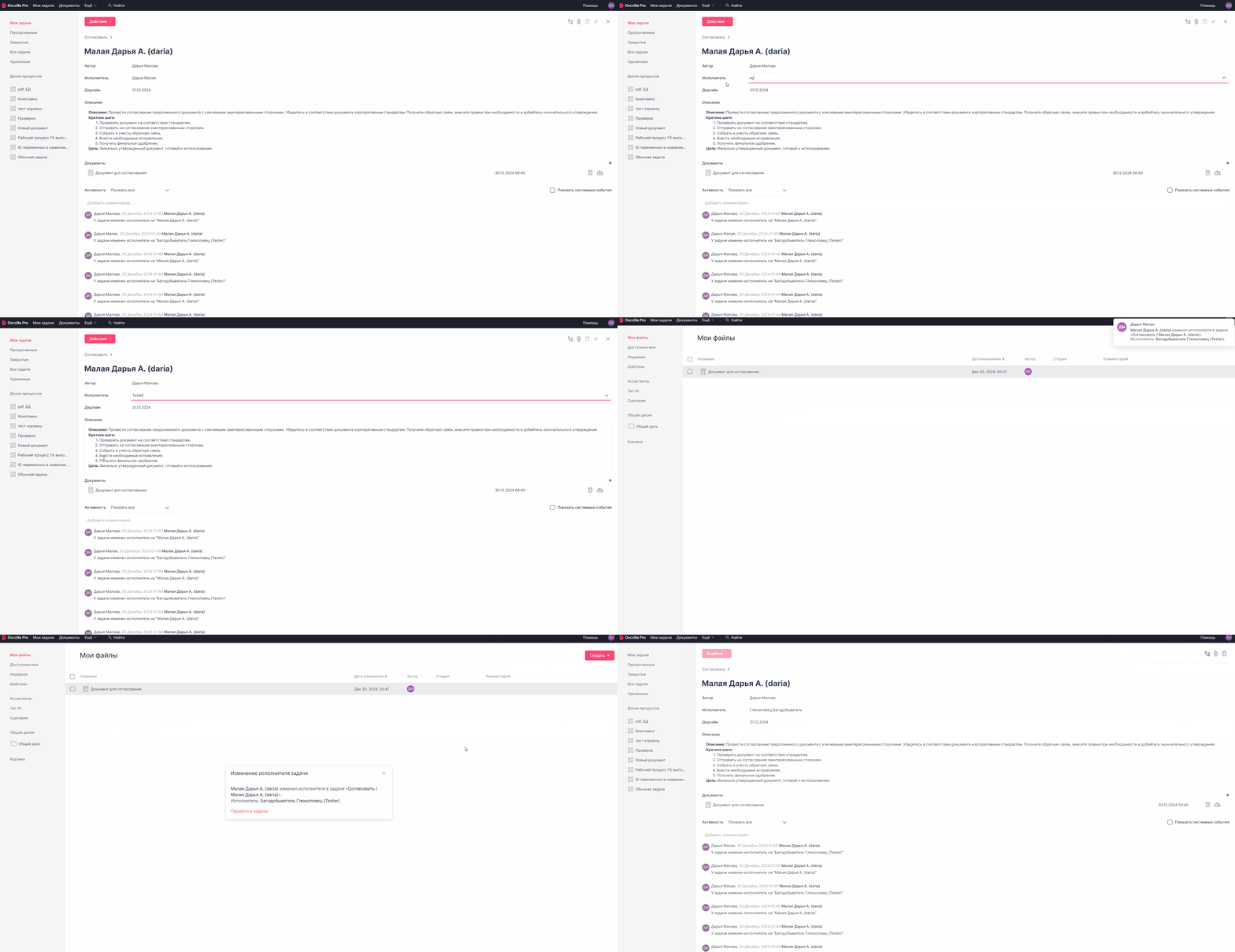
Почтовая версия уведомления выглядит следующим образом:
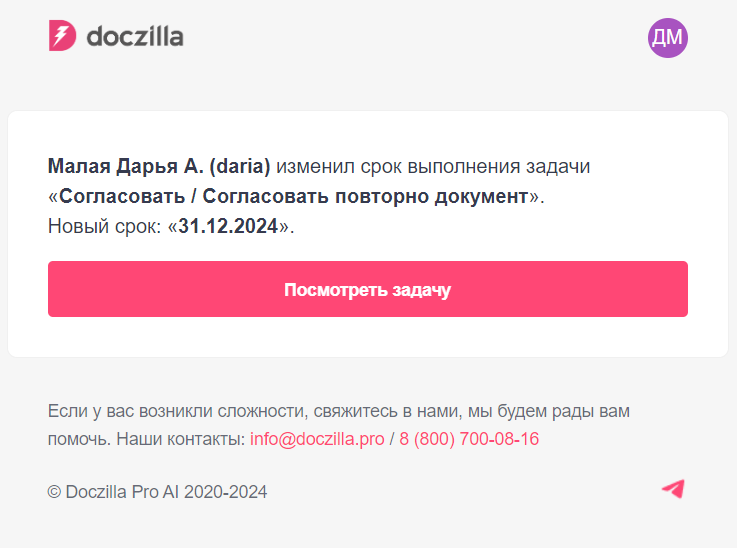
Уведомление об изменении срока исполнения задачи
Когда автор/исполнитель изменяет сроки исполнения задачи, исполнитель/автор получает уведомление, содержащее обновлённые временные рамки и имя автора изменений. В уведомлении также есть ссылка Посмотреть задачу, чтобы легко просмотреть измененную информацию и спланировать дальнейшие действия.
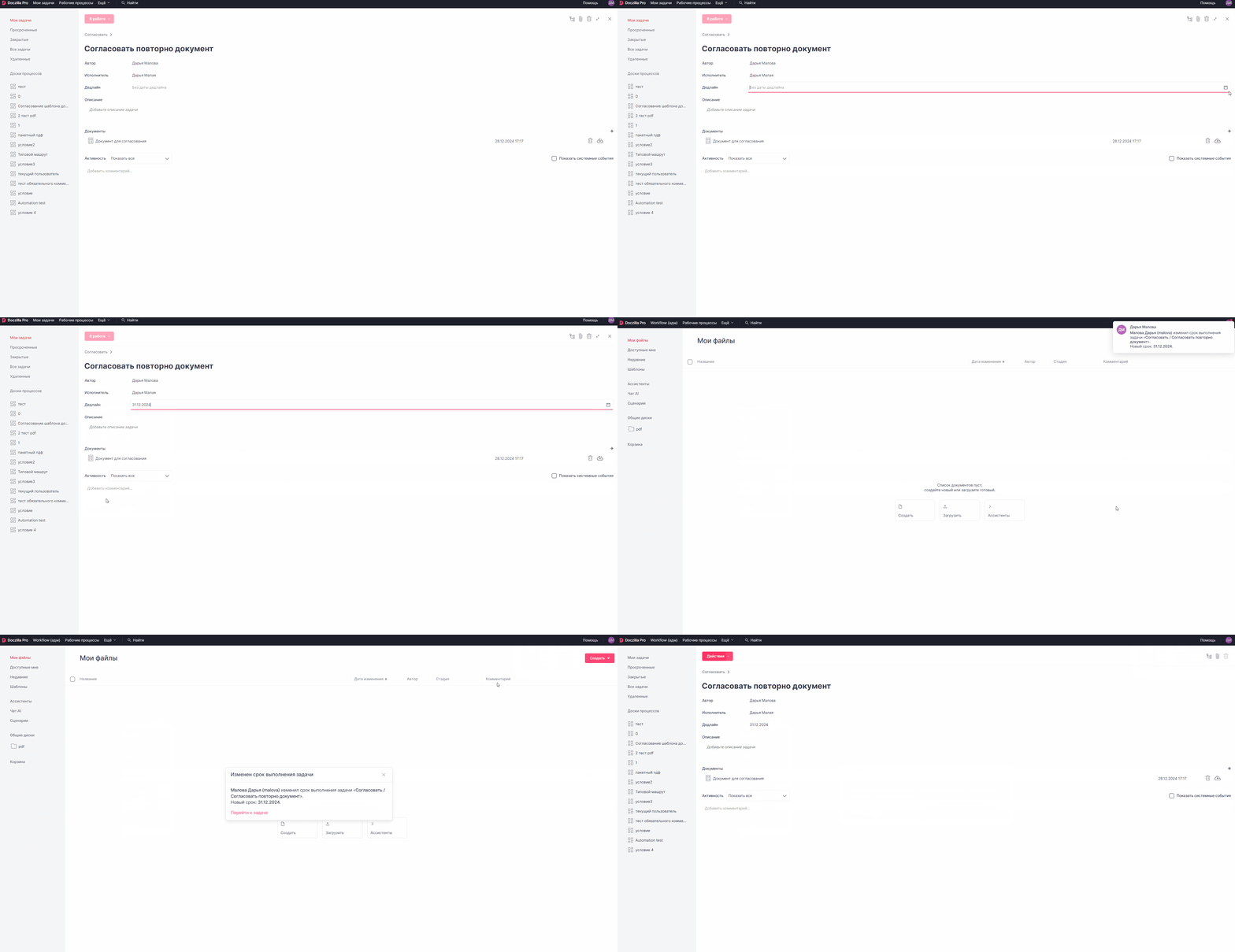
Почтовая версия уведомления выглядит следующим образом:
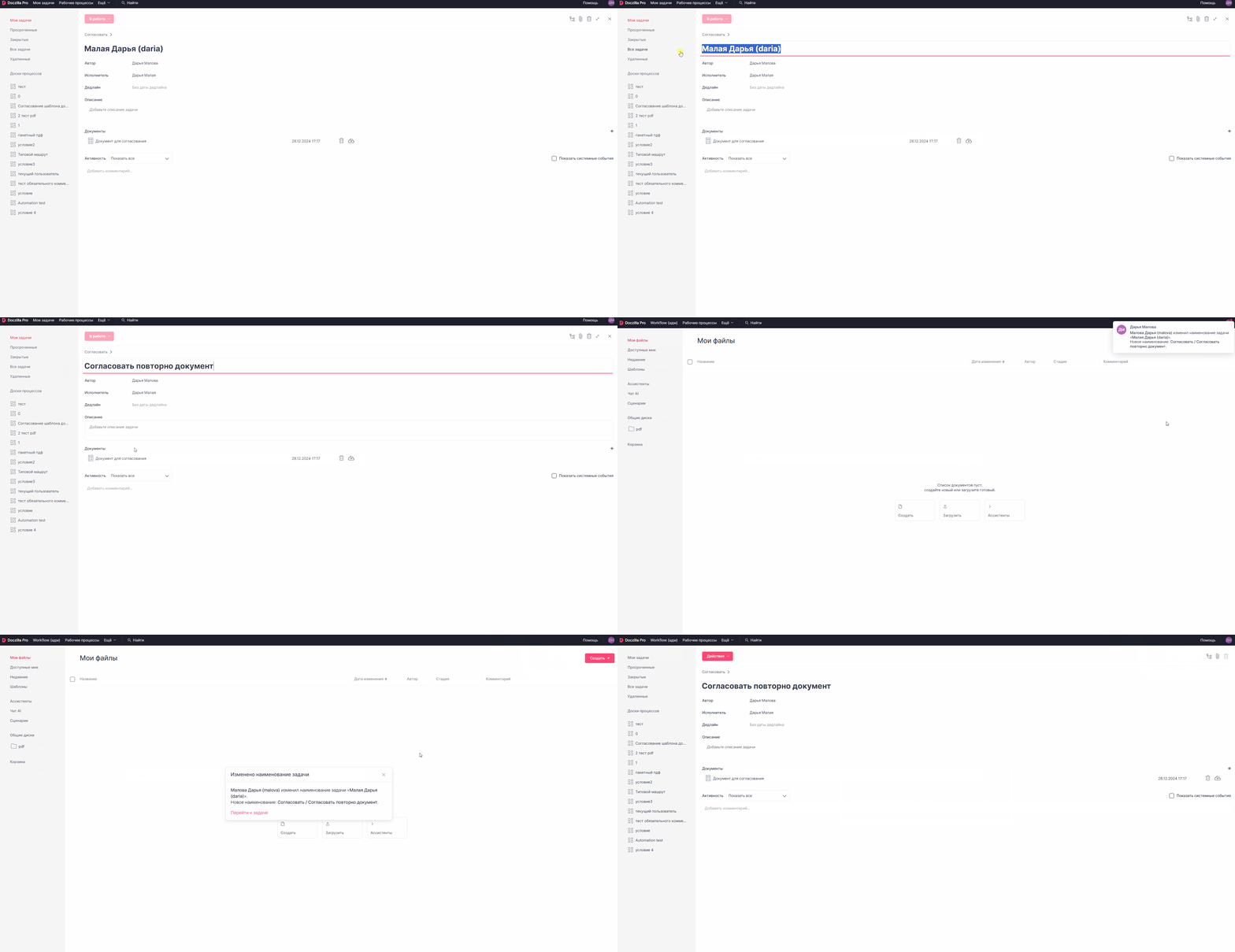
Уведомление об изменении наименования задачи
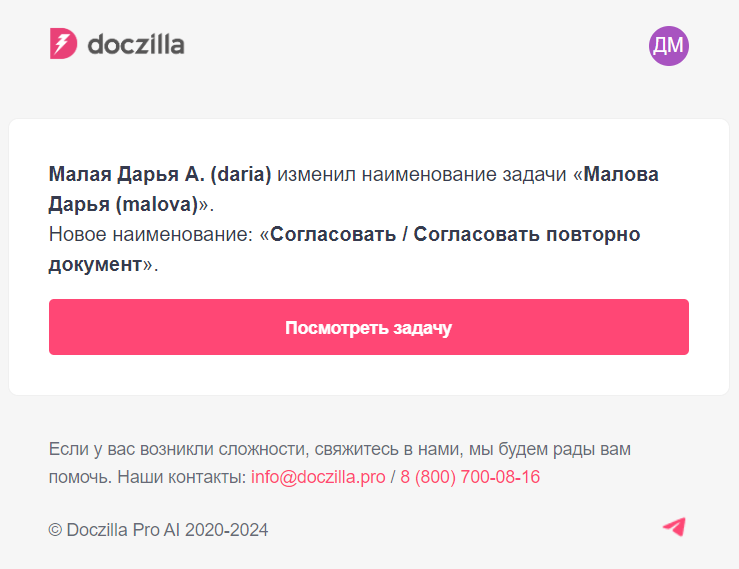
Если автор/исполнитель изменяет название задачи, исполнитель/автор получает уведомление с новым наименованием и именем автора изменений. Уведомление включает ссылку Посмотреть задачу, которая позволяет ознакомиться с текущими данными.
Почтовая версия уведомления выглядит следующим образом:
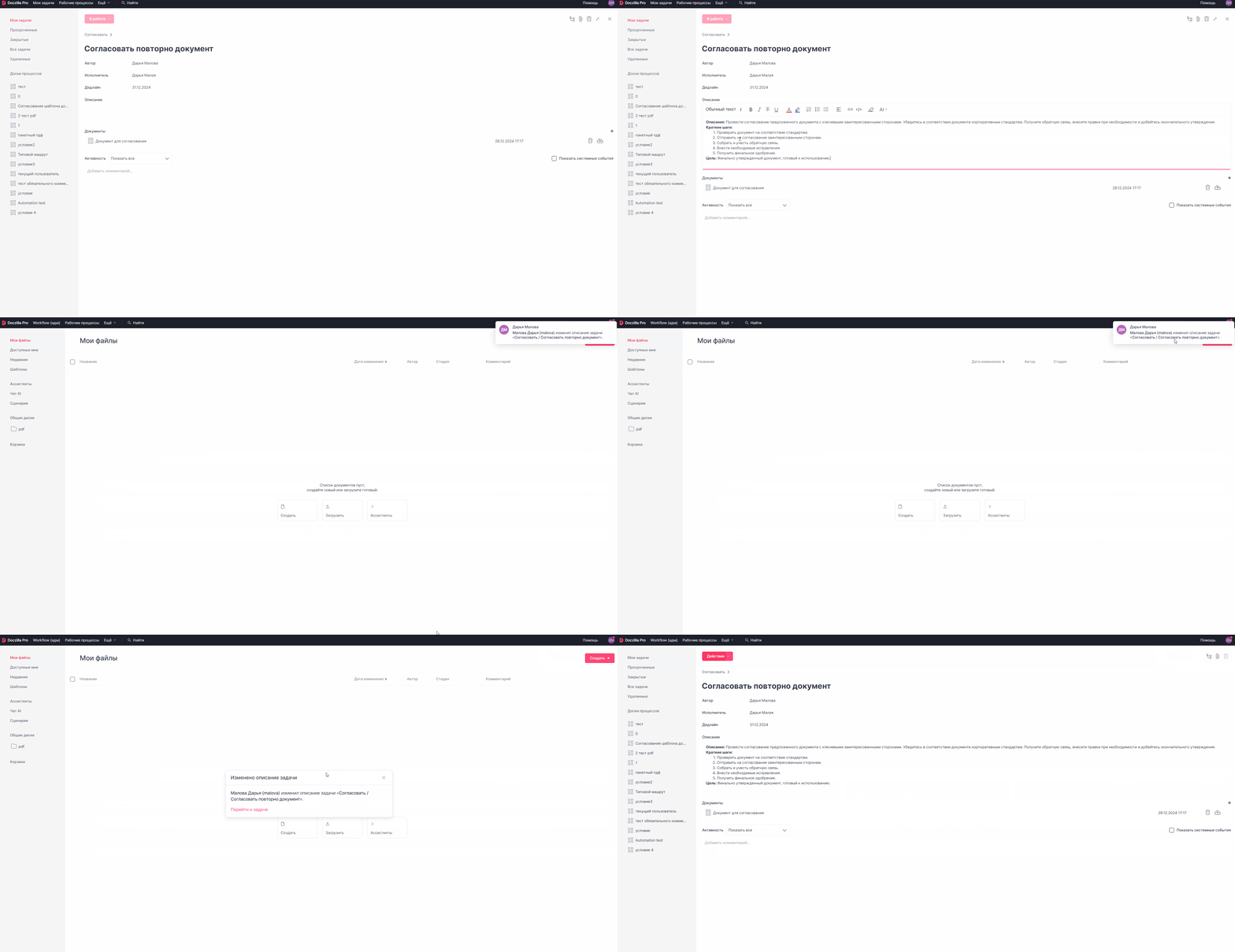
Уведомление об изменении описания задачи
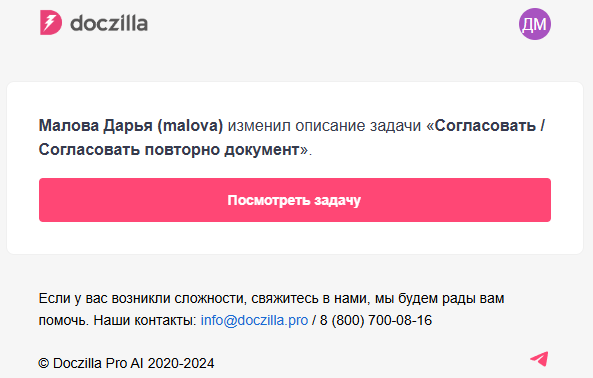
При обновлении описания задачи автором/исполнителем, исполнитель/автор получает уведомление, где указана новая информация и автор изменения. Ссылка Посмотреть задачу в уведомлении позволяет быстро перейти к просмотру обновленного описания.
Почтовая версия уведомления выглядит следующим образом:
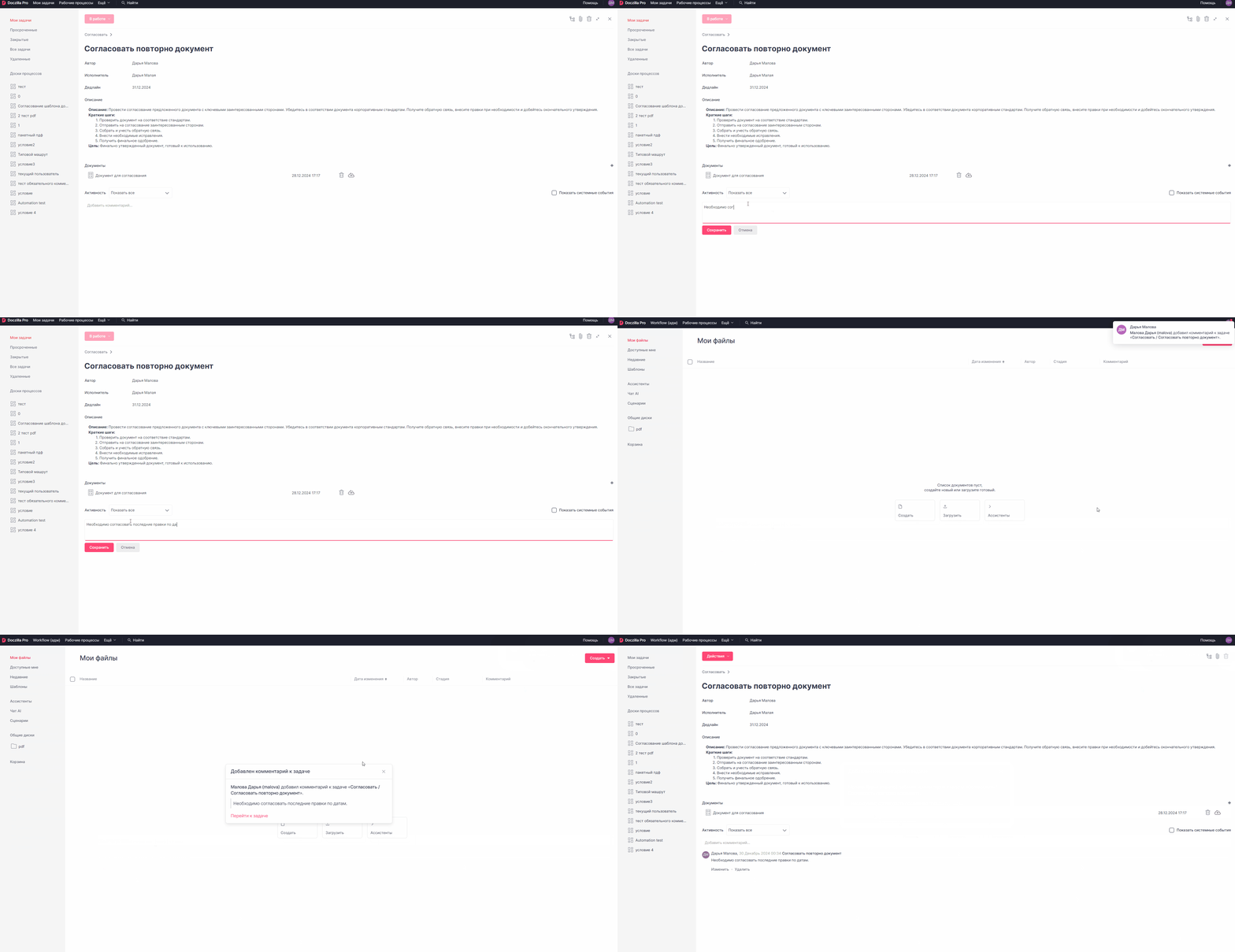
Уведомление о добавлении комментария к задаче
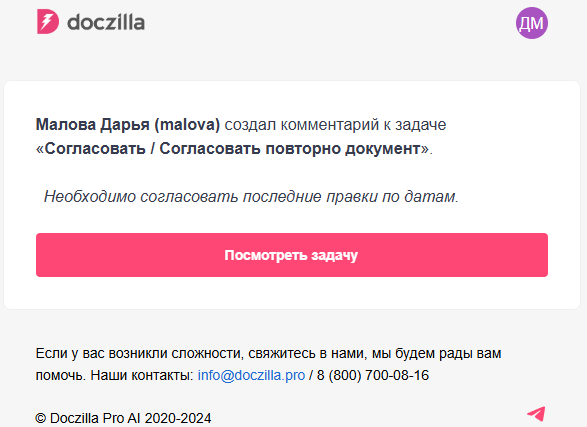
Когда к задаче добавляется новый комментарий, то другой участник согласования получает уведомление, содержащее текст комментария и имя автора. Уведомление позволяет прочитать комментарий прямо в окне уведомления, а также перейти к задаче по ссылке Посмотреть задачу для участия в обсуждении.
Почтовая версия уведомления выглядит следующим образом:
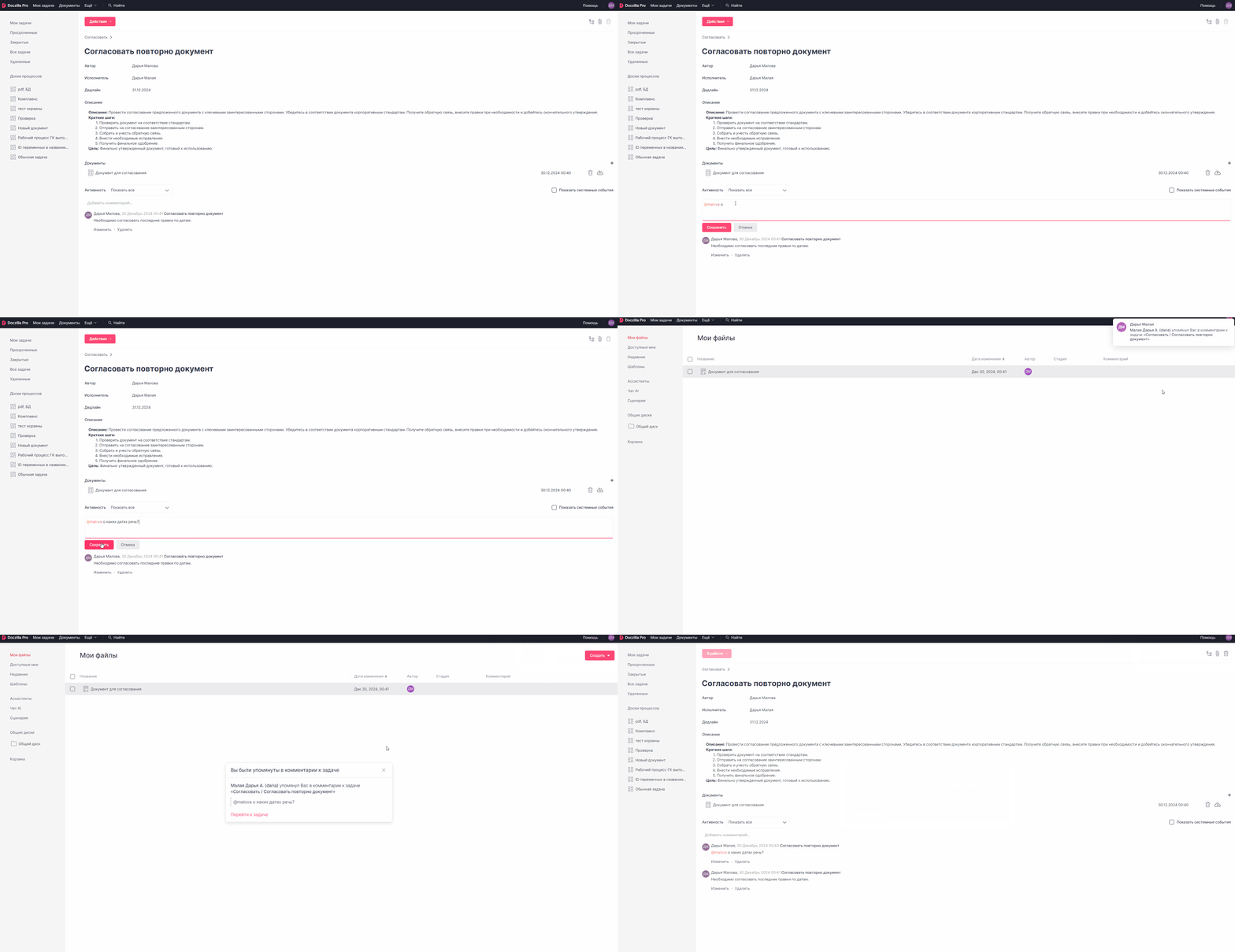
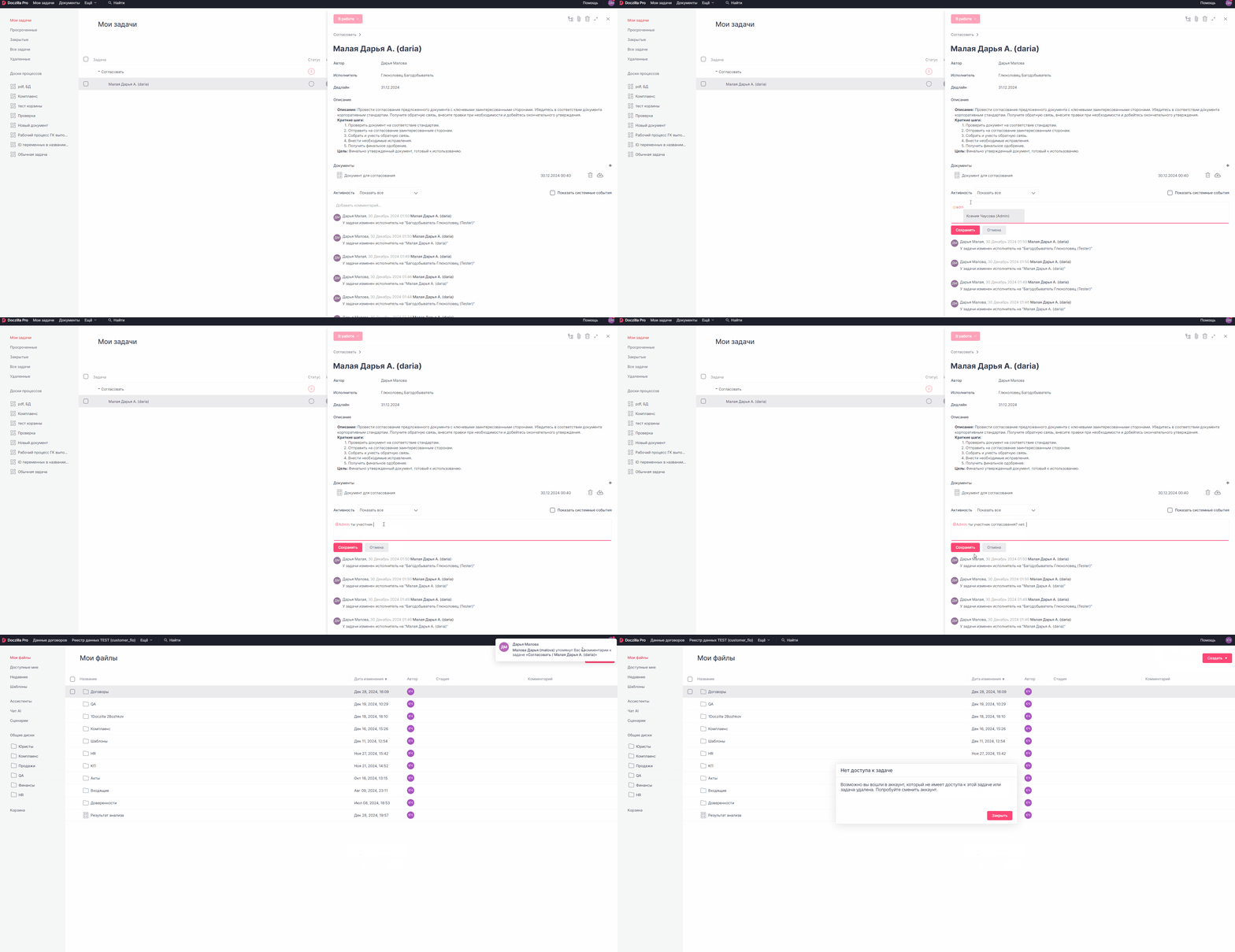
Уведомление об упоминании в комментарии к задаче
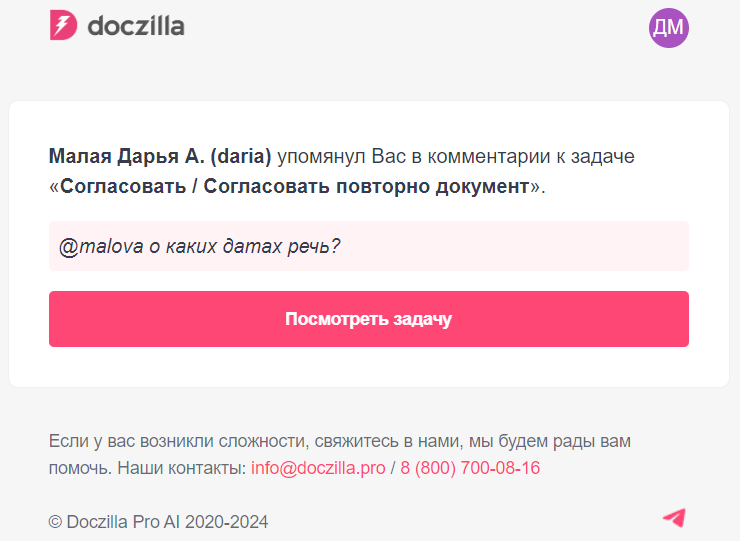
Когда к задаче добавляется новый комментарий с упоминанием участника согласования через символ '@', то этот пользователь получает уведомление, содержащее текст комментария и имя автора. Уведомление позволяет прочитать комментарий прямо в окне уведомления, а также перейти к задаче по ссылке Посмотреть задачу для участия в обсуждении.

|
Упоминать в комментарии к задаче следует только для участников процесса согласования, поскольку пользователь, не участвующий в согласовании, все равно не сможет открыть задачу.
|
Почтовая версия уведомления выглядит следующим образом:
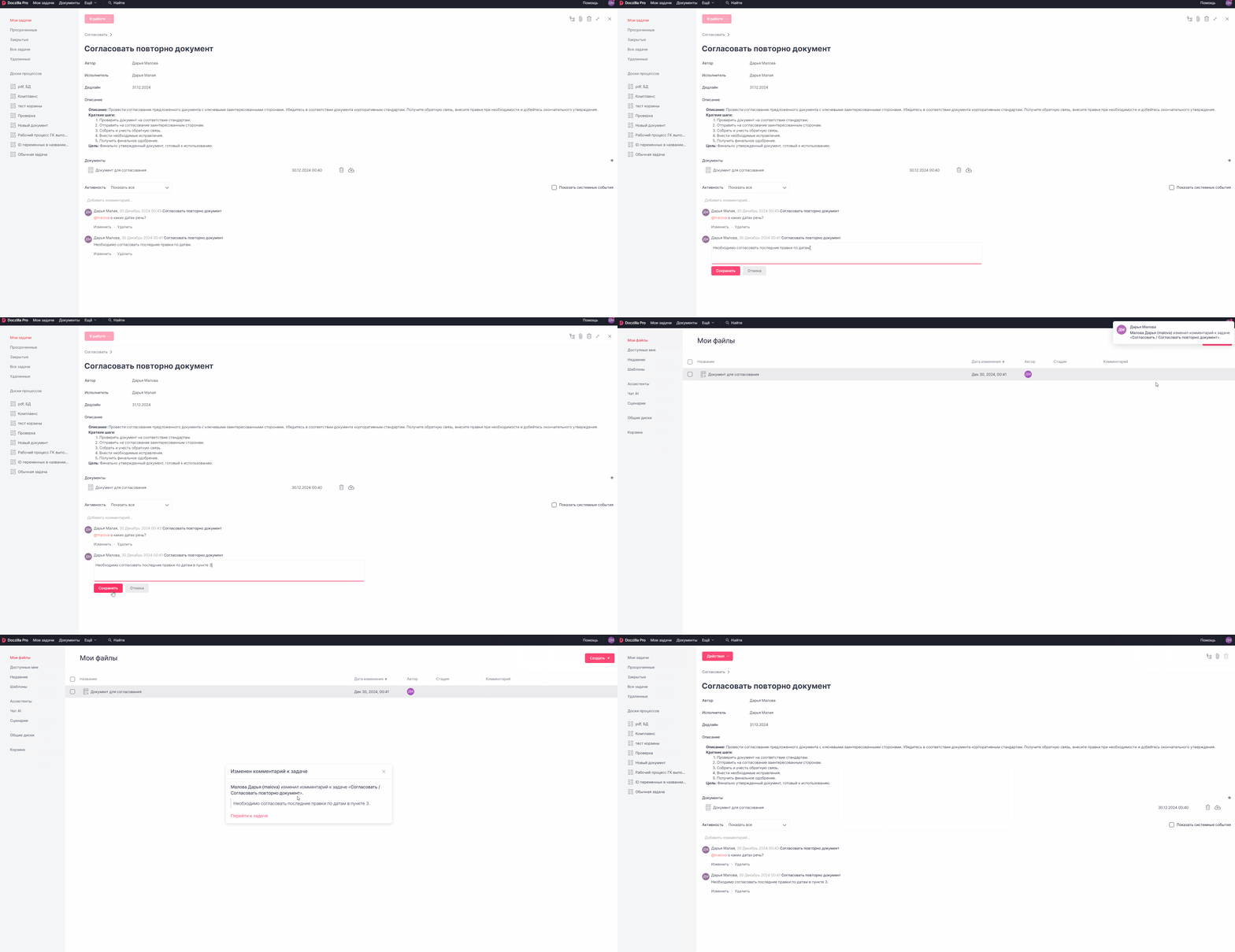
Уведомление об изменении комментария к задаче
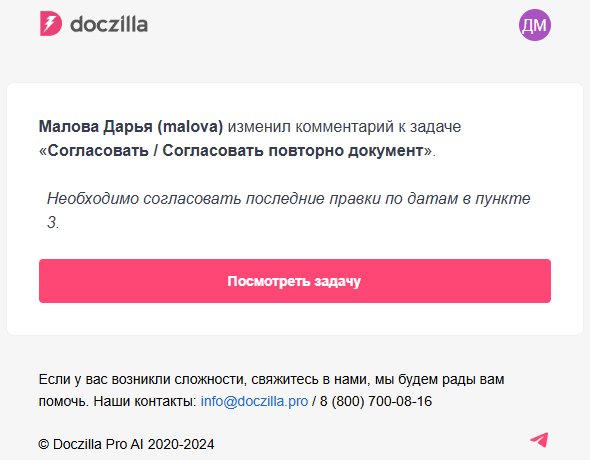
При изменении комментария к задаче другой участник согласования получает уведомление с обновленным текстом комментария и именем того, кто внёс изменения. Текст комментария доступен для чтения прямо в окне уведомления с возможностью перейти к задаче через ссылку Посмотреть задачу для продолжения обсуждения.
Почтовая версия уведомления выглядит следующим образом:
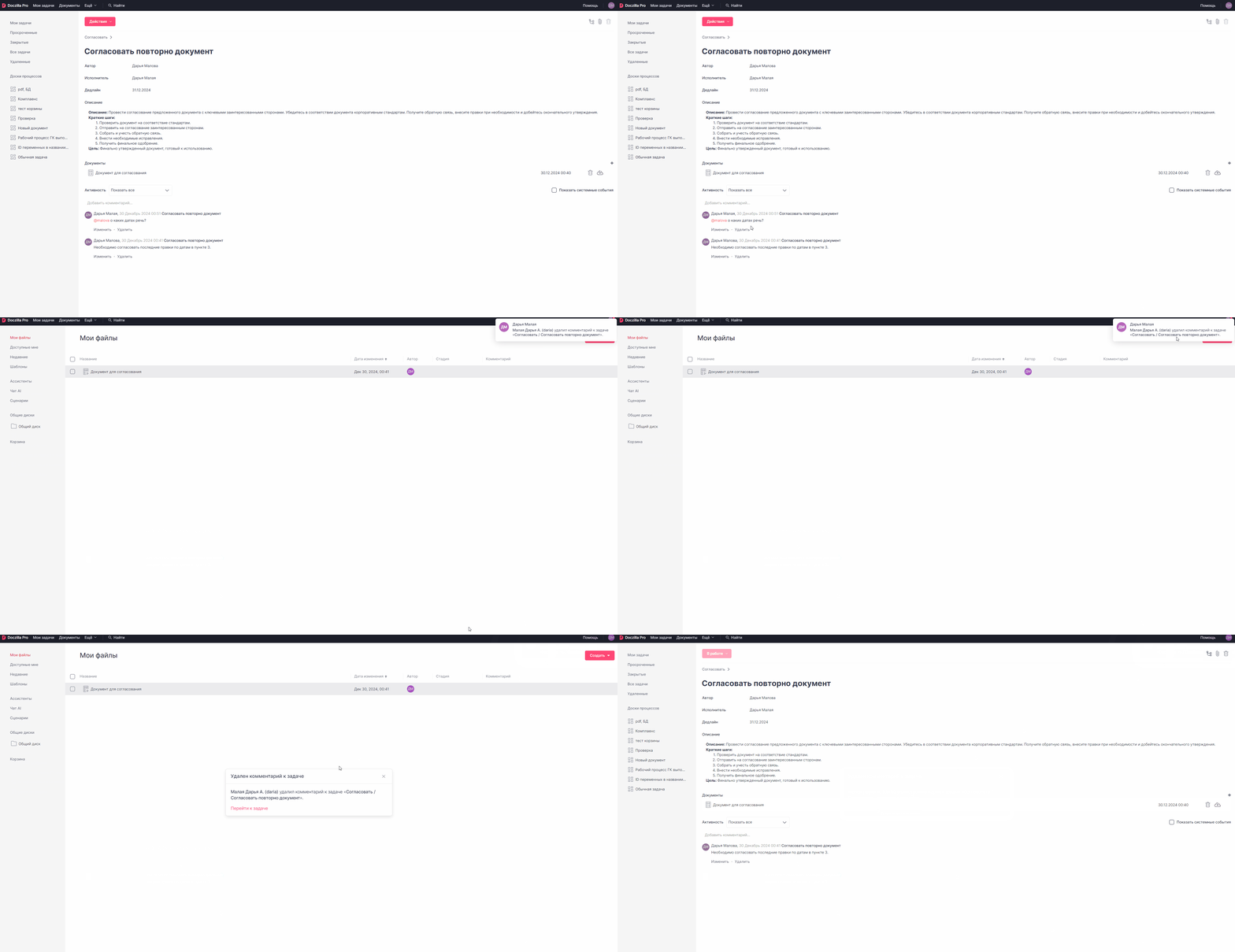
Уведомление об удалении комментария к задаче
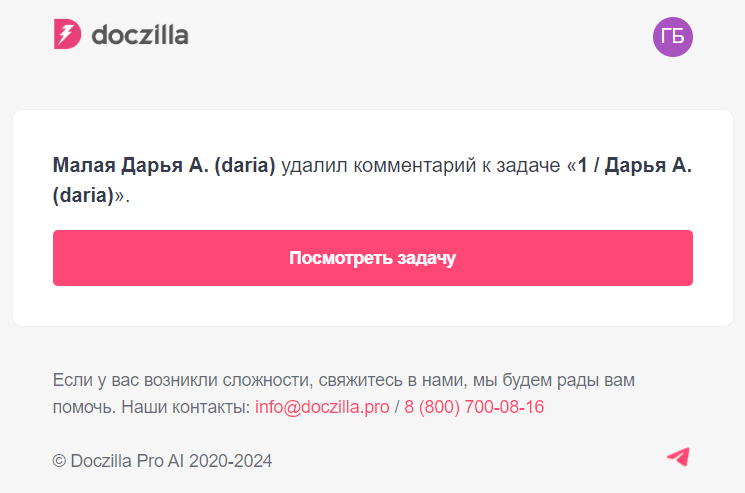
В случае удаления комментария другой участник получает уведомление с указанием автором удаления. В уведомлении также предоставляется ссылка Посмотреть задачу, позволяющая пользователям просмотреть текущий список комментариев.
Почтовая версия уведомления выглядит следующим образом:
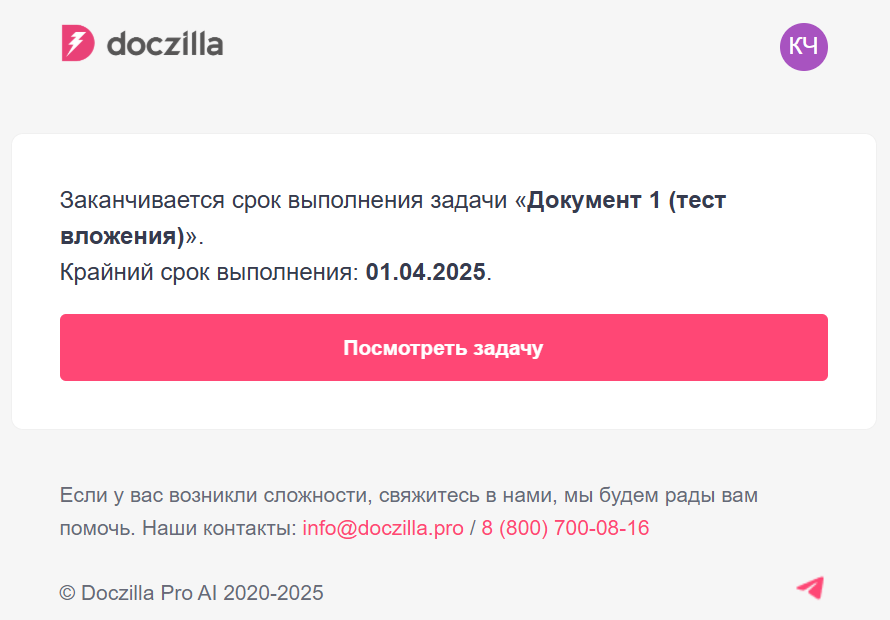
Уведомление о приближении дедлайна
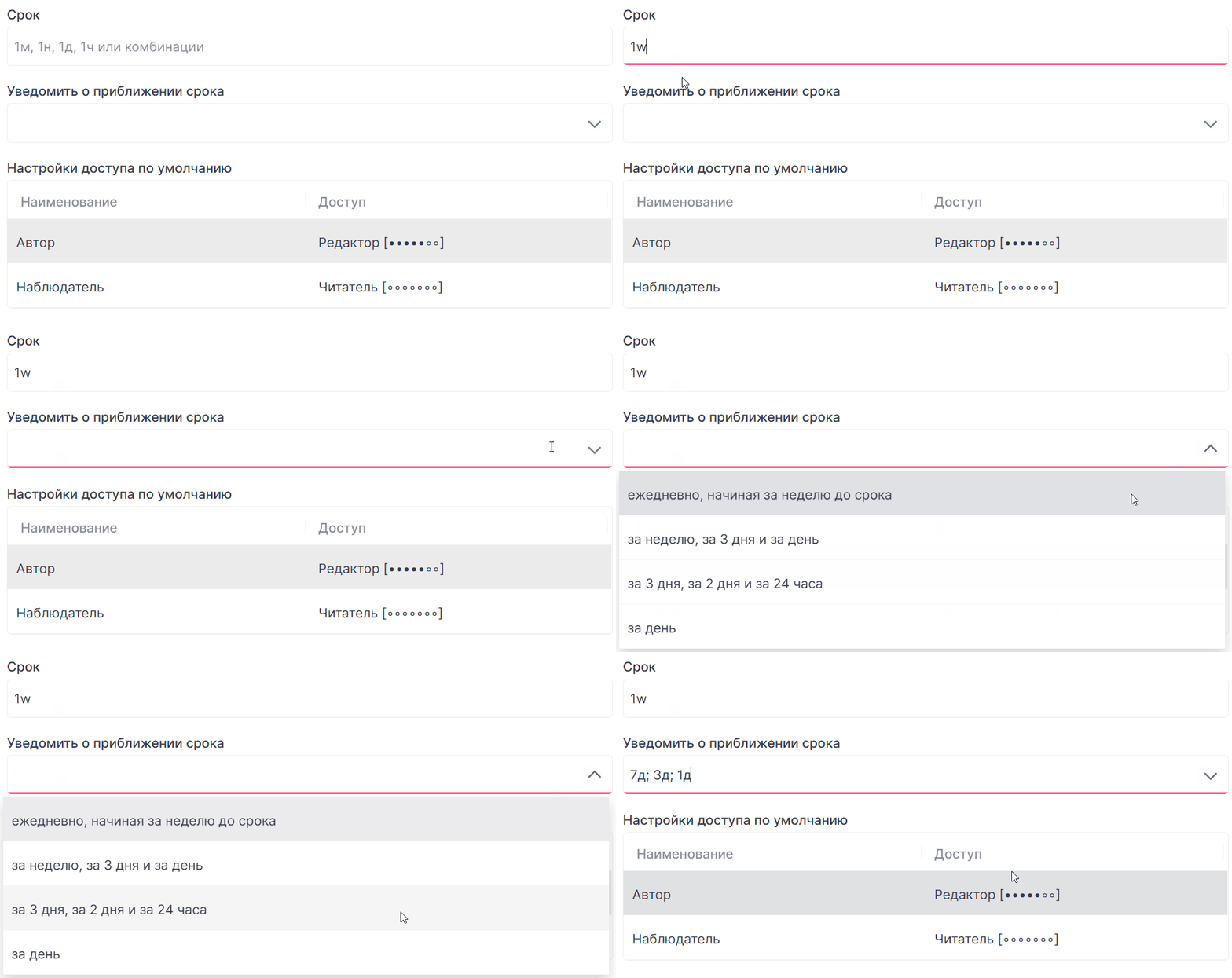
Появление уведомления о приближении дедлайна регулируется настройками полей Срок и Уведомить о приближении срока при создании маршрута:
Уведомление приходит всем участникам процесса. В уведомлении также предоставляется ссылка Посмотреть задачу, позволяющая пользователям перейти к карточке задачи.
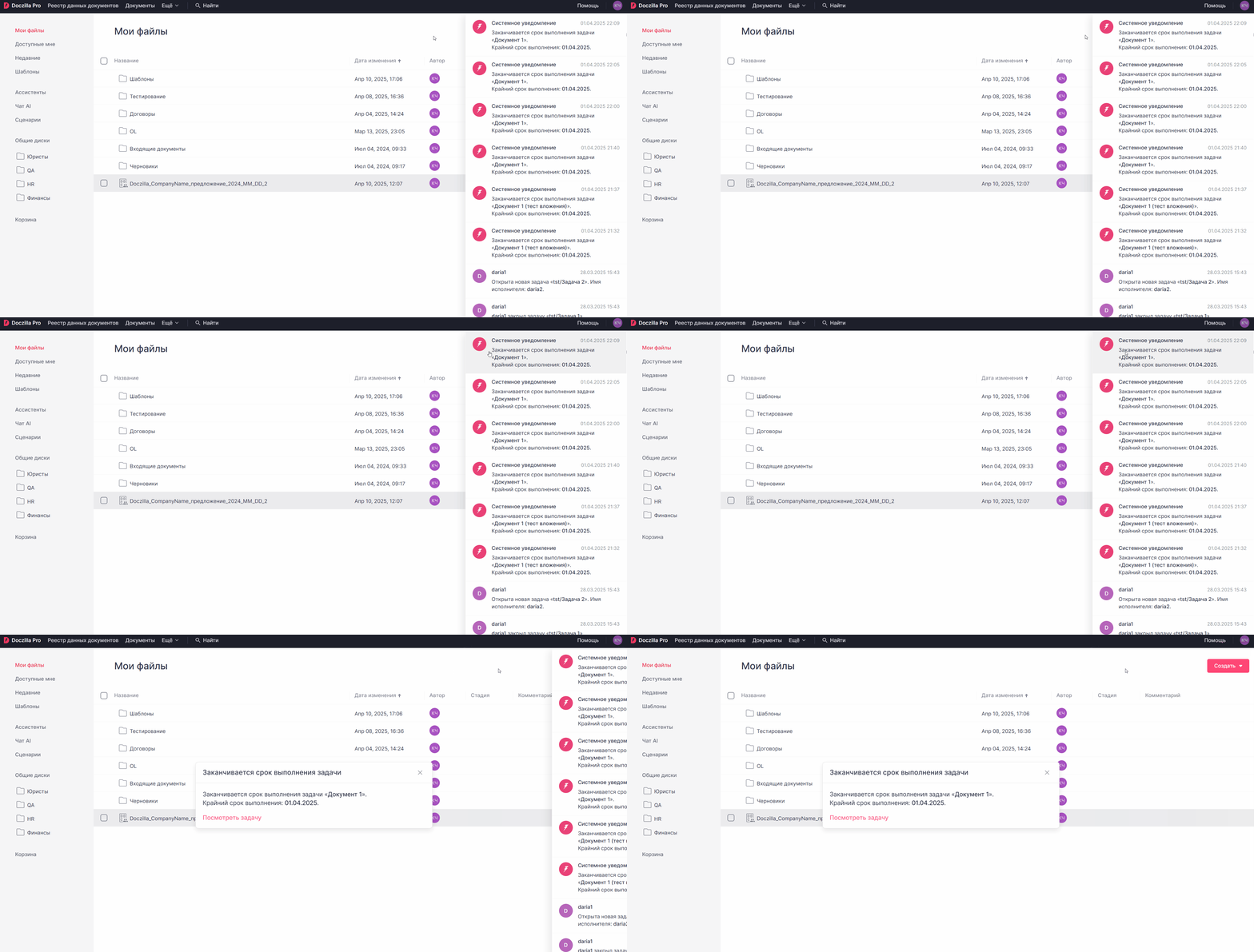
Почтовая версия уведомления выглядит следующим образом:
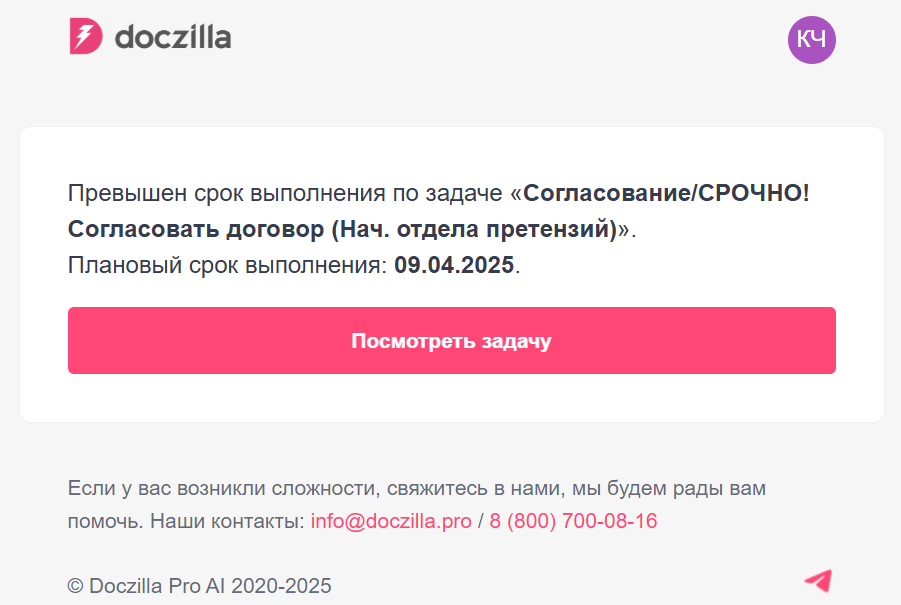
Уведомление о превышении срока
В случае превышения срока и автор процесса, и исполнитель получают уведомление с указанием планового срока выполнения задачи. В уведомлении также предоставляется ссылка Посмотреть задачу, позволяющая пользователям перейти к карточке просроченной задачи.
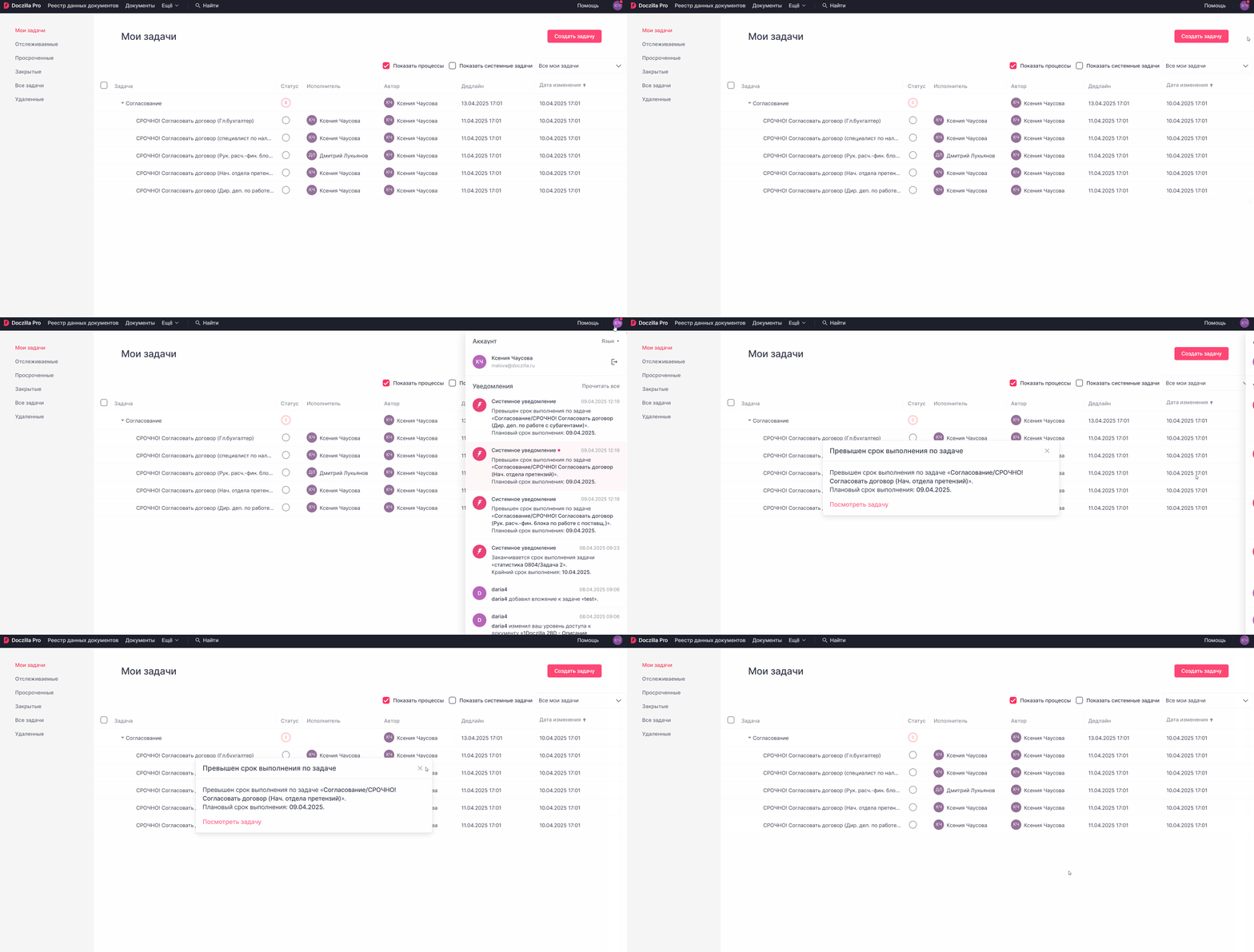
Почтовая версия уведомления выглядит следующим образом: