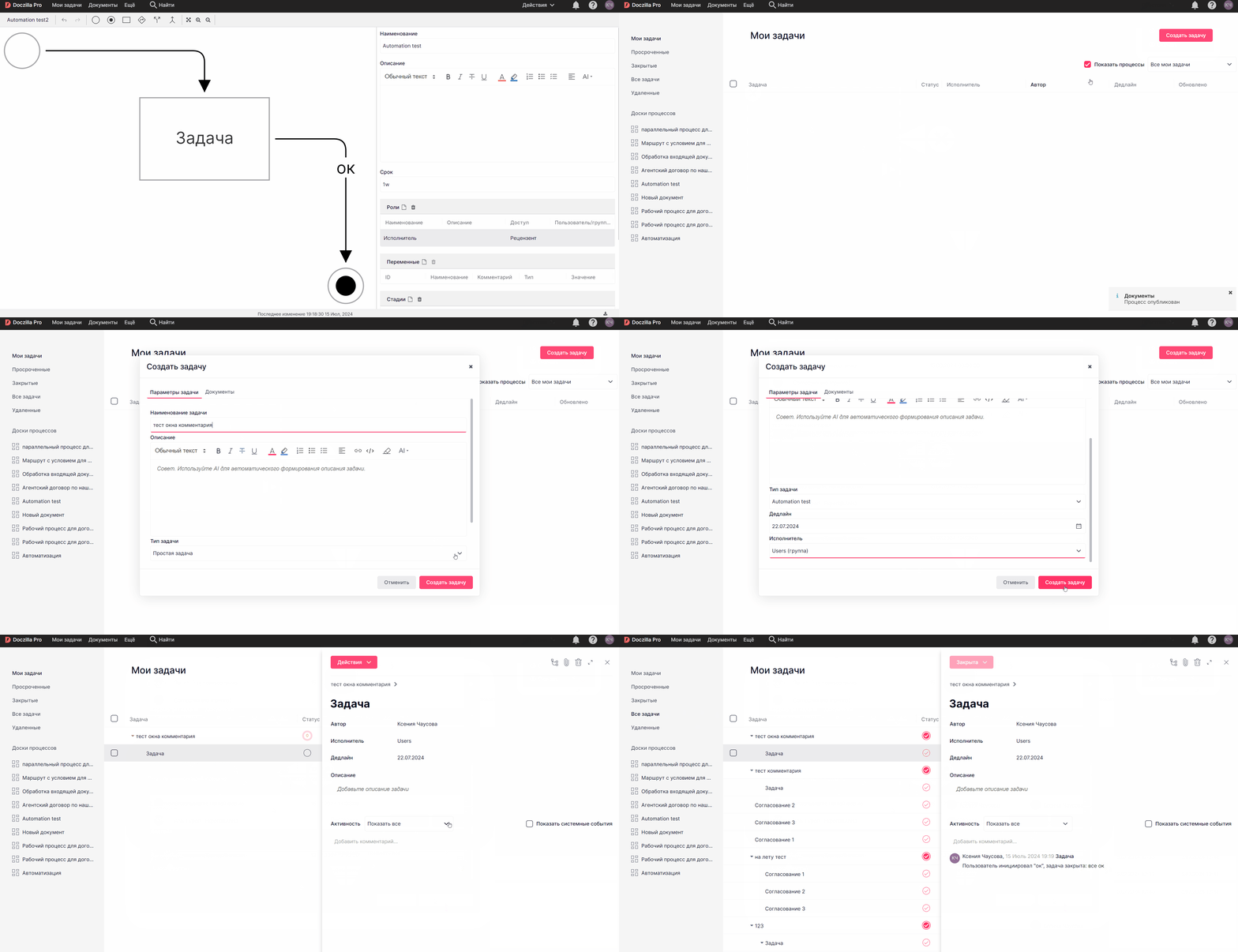
Рабочим процессом называется путь, который проходят задачи от создания до завершения. Каждый рабочий процесс состоит из набора задач и переходов между ними. Обычно рабочий процесс является отражением процессов в организации.
Рабочий процесс (маршрут согласования) в Doczilla — это последовательность действий команды по ведению задачи через все этапы, от создания до завершения.
Шаблон рабочего процесса
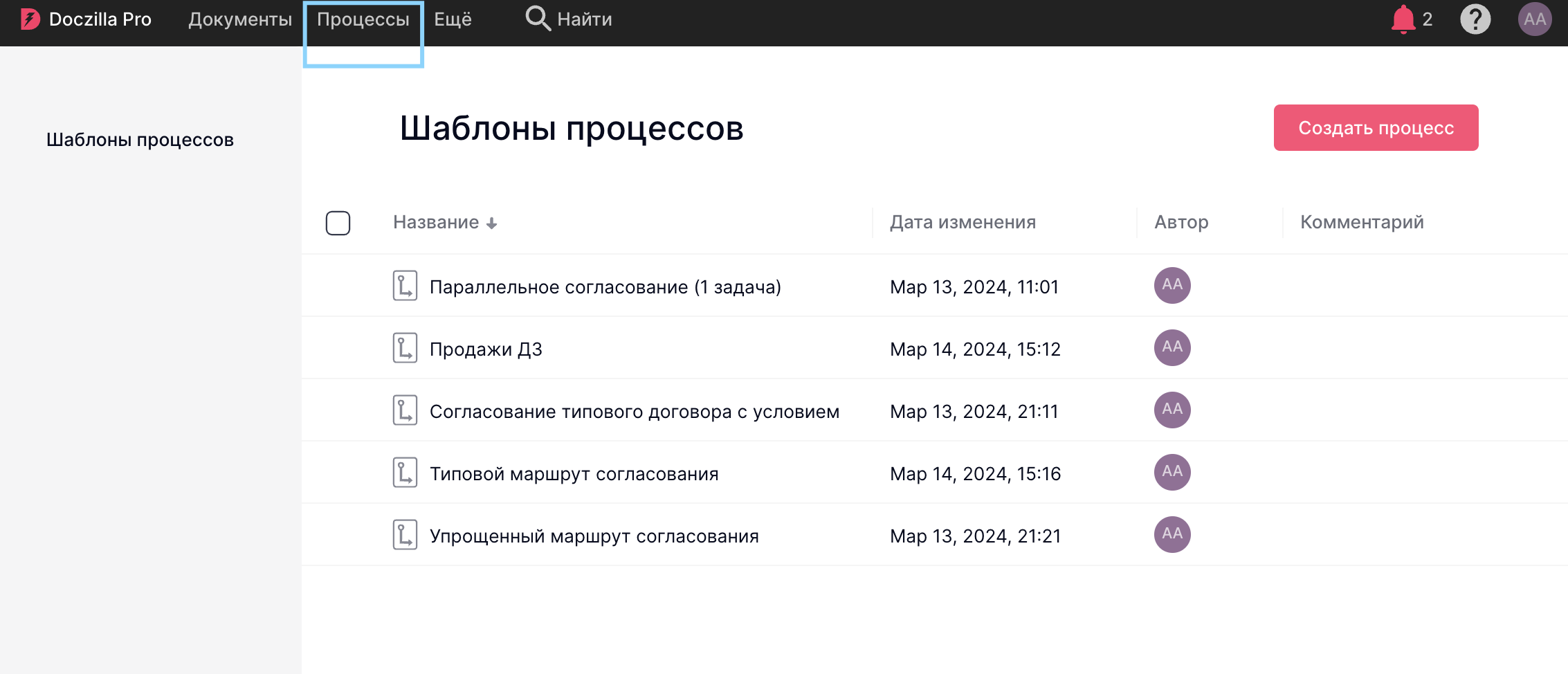
Различные маршруты согласования предусмотренные в компании могут выполняться в преднастроенных рабочих процессах. Шаблон рабочего процесса - это заранее настроенная цепочка согласования с условиями перехода между согласующими и задачами на каждом из этапов. Подобно схеме прав, схема рабочих процессов представляет собой набор связей между процессами согласования, условиями сделок и типами задач.
Окно расположения шаблонов процессов:
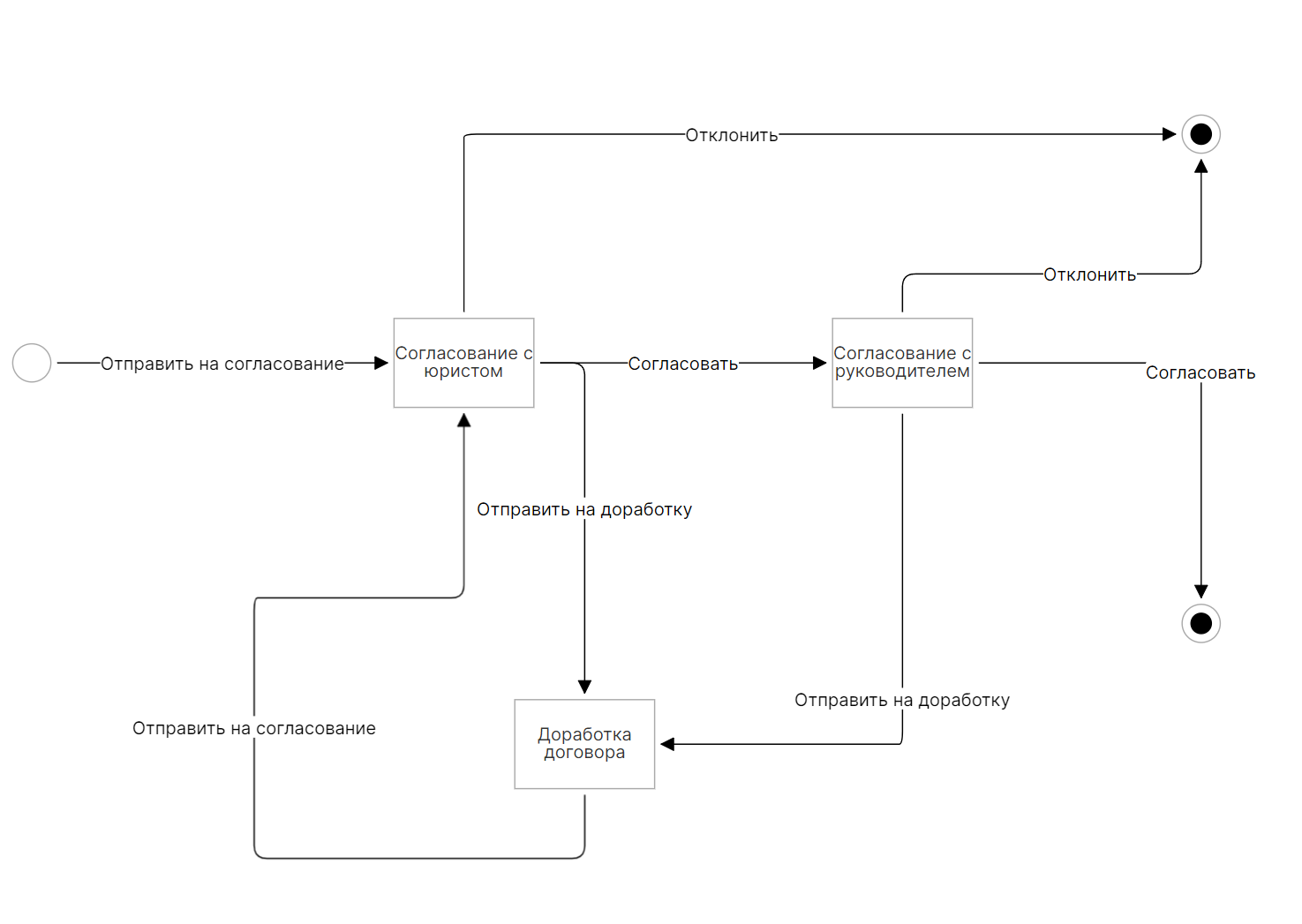
Пример рабочего процесса для согласования типового договора:
Редактор рабочего процесса
Редактор рабочих процессов — это графический инструмент для создания, визуализации и редактирования этапов и переходов рабочего процесса.
Интерфейс редактора:
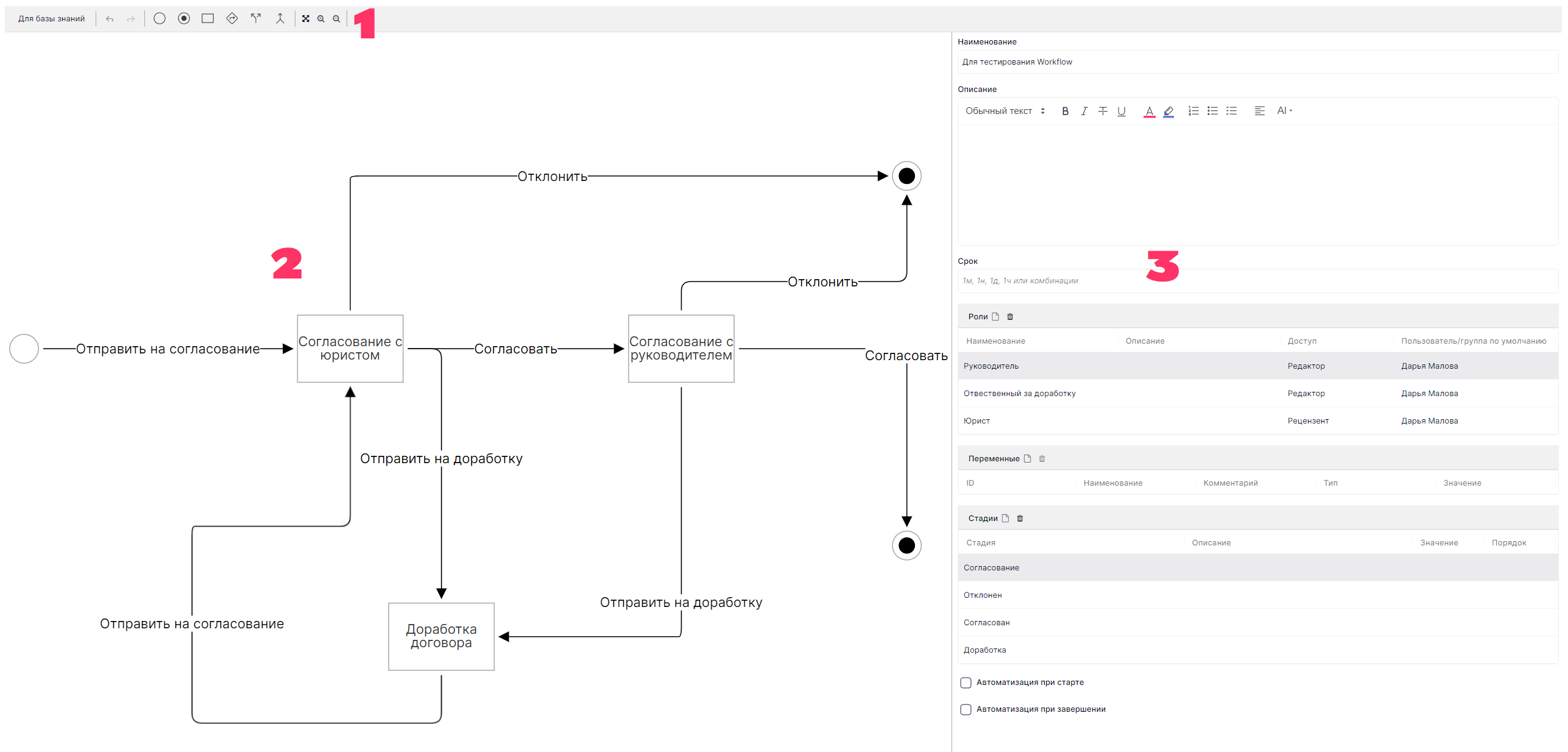
(1) Панель функциональных элементов, из которых состоит рабочий процесс
(2) Область построения рабочего процесса
(3) Панель свойств элементов рабочего процесса
Панель функциональных элементов
Рабочие процессы состоят из следующих уникальных элементов:
 | Старт - стартовая точка рабочего процесса |
 | Финиш - финальная точка процесса - может быть как с положительным, так и с отрицательным результом |
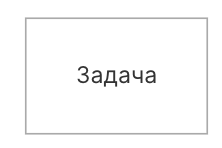 | Задача - конкретная задача, которая должна будет выполниться на определенном шаге рабочего процесса |
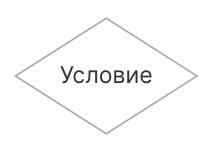 | Условие - правило разветвления рабочего процесса |
 | Разветвление - позволяет настроить параллельное выполнение задач |
 | Слияние - соединяет задачи между собой в рамках рабочего процесса |
Также, на панели содержатся дополнительные свойства и элементы управления редактором:
 | Кнопки Undo (отмена последнего действия) / Redo (восстановление отменённого действия) |
 | Изменение масштаба рабочего процесса и автоматическая компоновка элементов |
 | Наименование рабочего процесса |
Область построения рабочего процесса
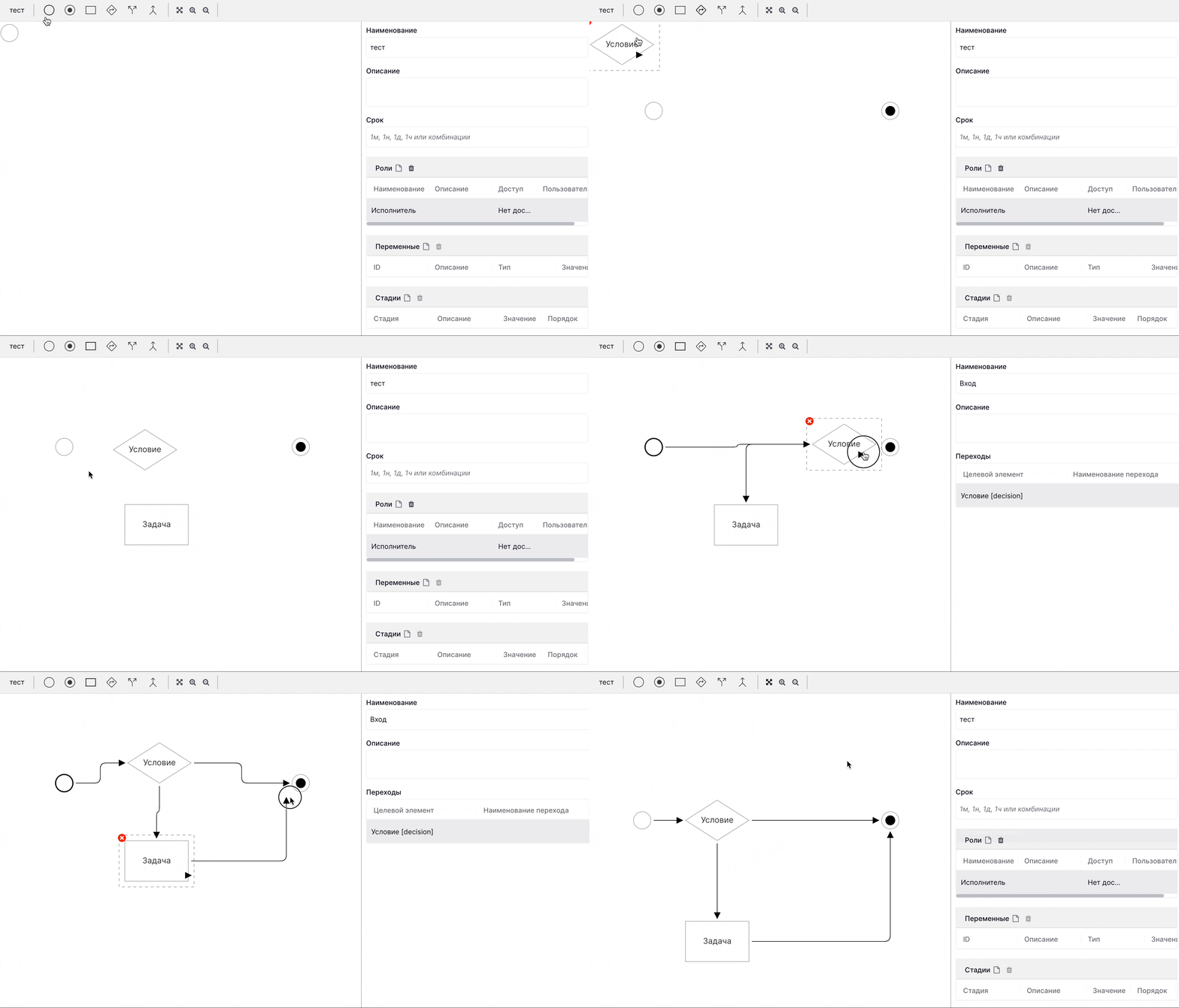
В области построения поддерживается технология drag-and-drop - пользователь мышкой или с помощью трекпада может добавлять элементы рабочего процесса, перемещать их в рамках области, соединять между собой и удалять.
Пример работы с редактором:
Свойства рабочего процесса
Общие свойства процесса
Панель свойств содержит несколько ключевых элементов процесса:
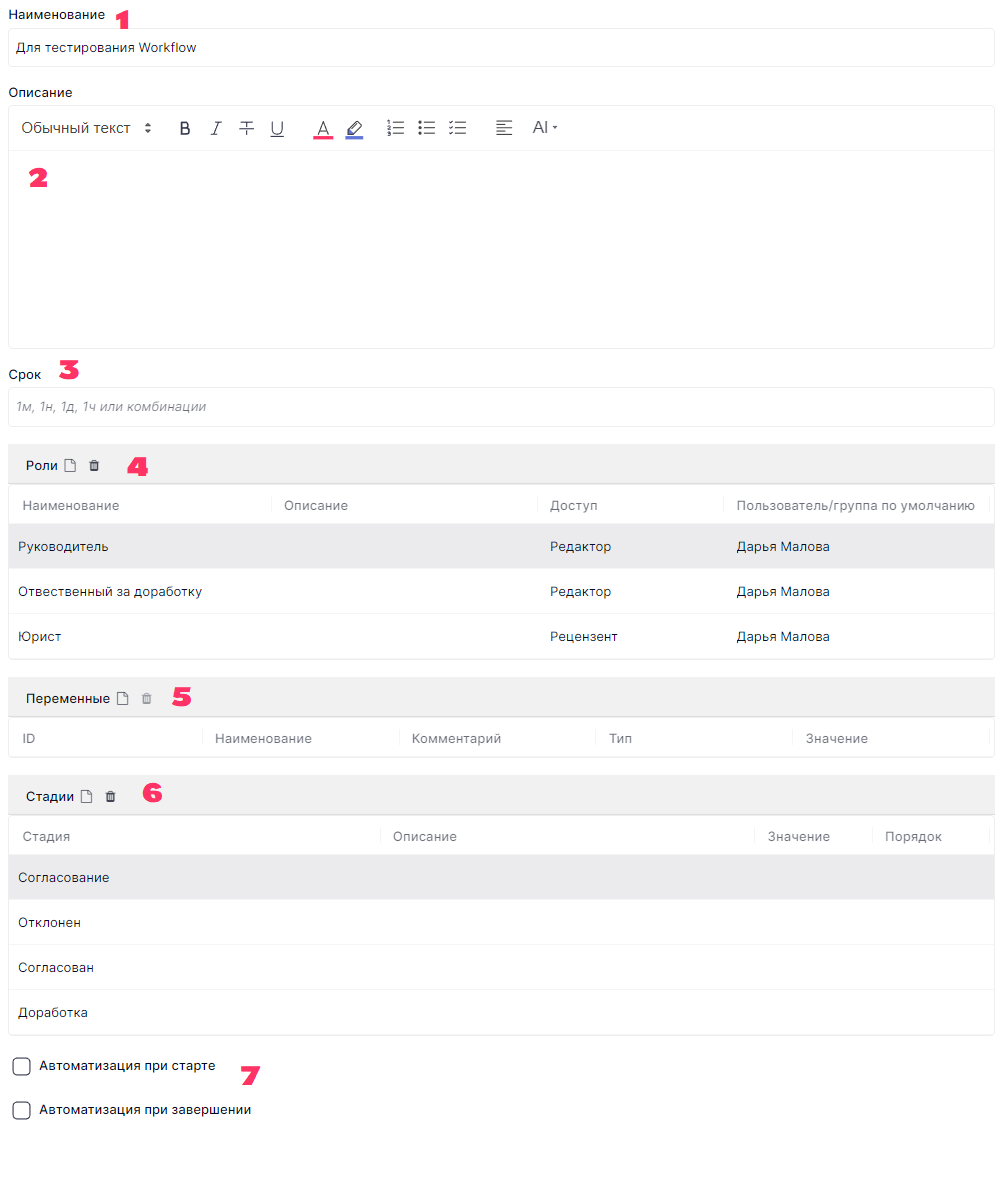
(1) Наименование - название процесса (маршрута согласования)
(2) Описание - краткое описание процесса
(3) Срок - установленный дедлайн для выполнения рабочего процесса

|
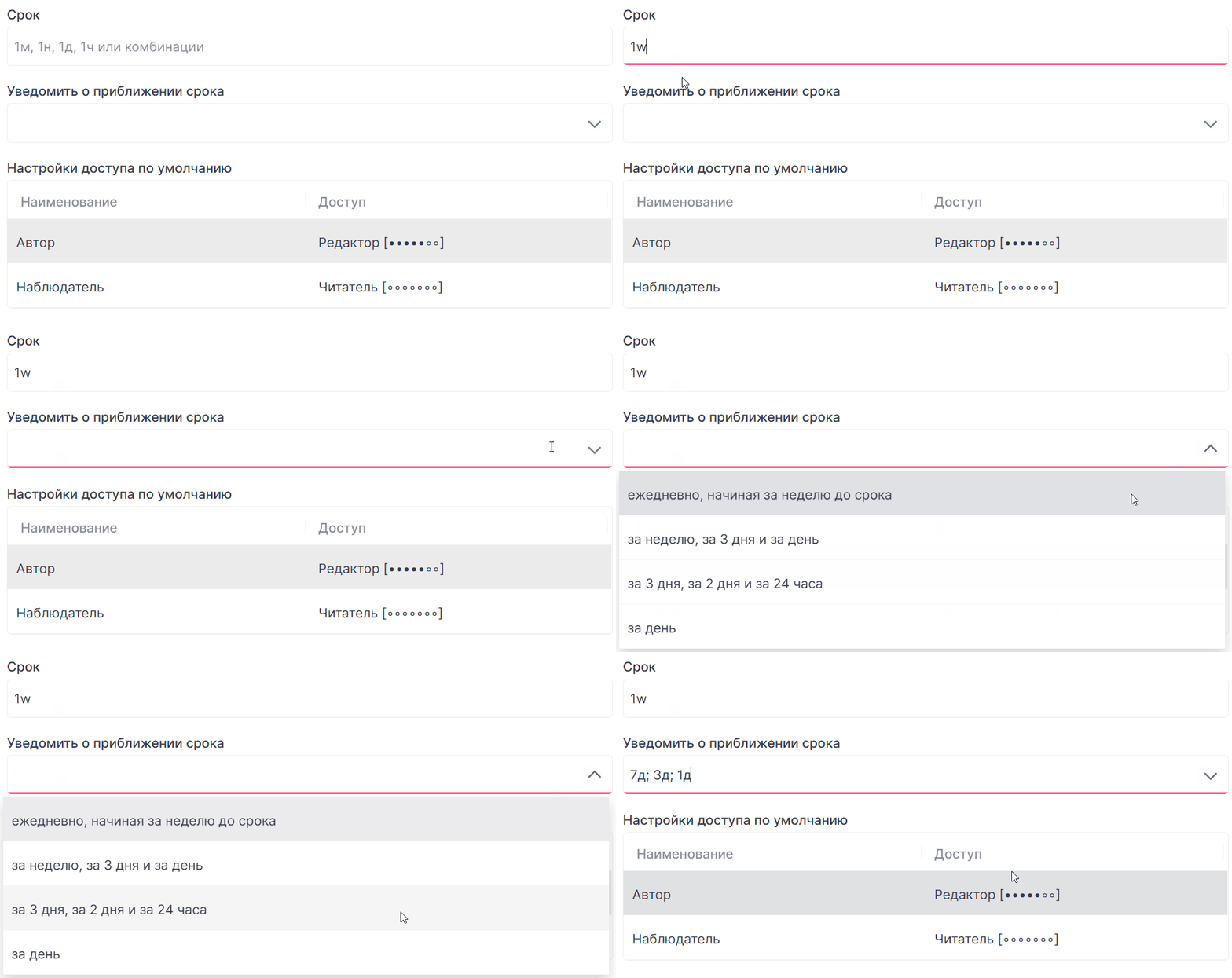
Срок можно указывать используя латиницу, кириллицу, а также, комбинировать несколько вариантов. Например, срок 1 неделя можно записать так: 1w или 1н. Срок 1 неделя и 3 дня можно записать так: 1w 3d или 1н 3д |
Поле Уведомить о приближении срока отвечает за появление уведомления о приближении дедлайна, а также за появление уведомления о превышении срока выполнения задачи просрочке:
(4) Роли - функциональные роли пользователей в рамках рабочего процесса
(5) Переменные - переменные, которые будут использоваться для настройки автоматических правил разветвления процесса или маршрута согласования (например, в зависимости от суммы договора настраивать разные маршруты согласования)

|
Переменные можно как заполнять руками при запуске согласования, так и брать данные сразу из документа |
(6) Стадии - стадии (статусы) в рамках рабочего процесса
(7) Автоматизация при старте / Автоматизация при завершении - при помощи автоматизаций можно настраивать автоматическое создание подзадач, публикацию документов и др.
Свойства элементов редактора
Свойства задачи
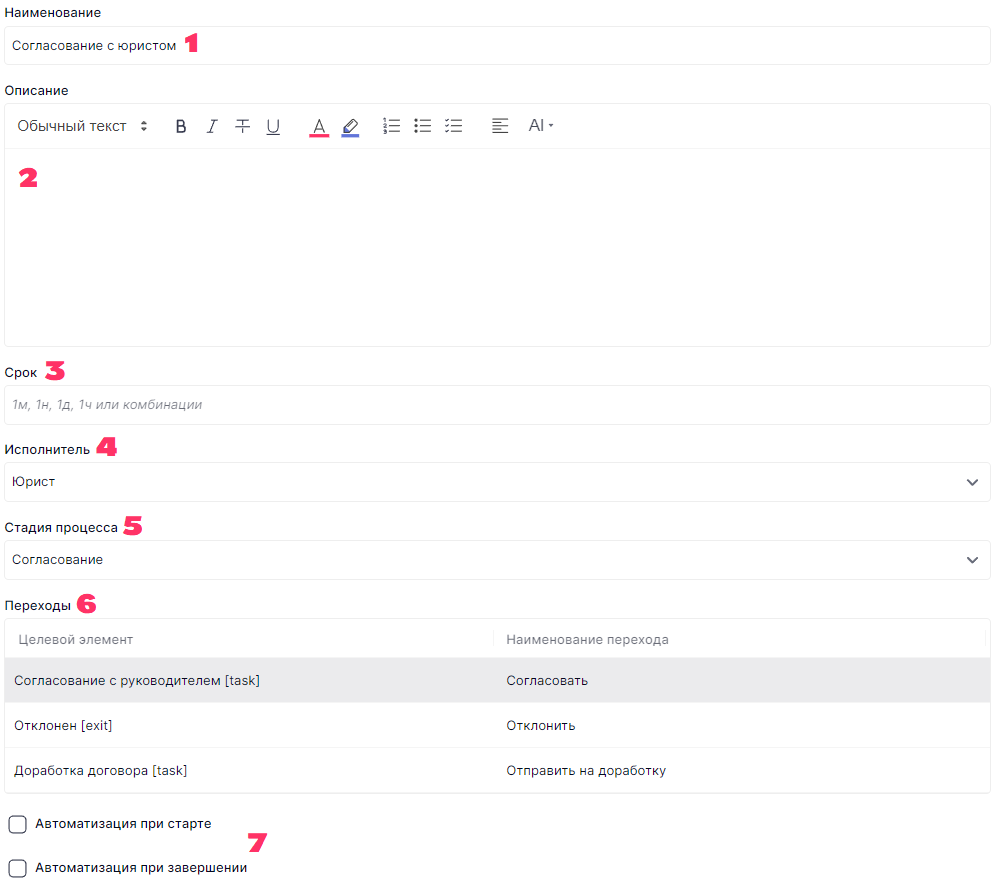
(1) Наименование - наименование задачи
(2) Описание - развернутое описание задачи
(3) Срок - дедлайн выполнения задачи
(4) Исполнитель - пользователь ответственный за исполнение задачи
(5) Стадия - информация о том, к какой стадии процесса относится выполнение этой задачи
(6) Переходы - наименования переходов от одной задачи к другой
(7) Автоматизация при старте / Автоматизация при завершении - при помощи автоматизаций можно настраивать автоматическое создание подзадач, публикацию документов и др.
Свойства условия
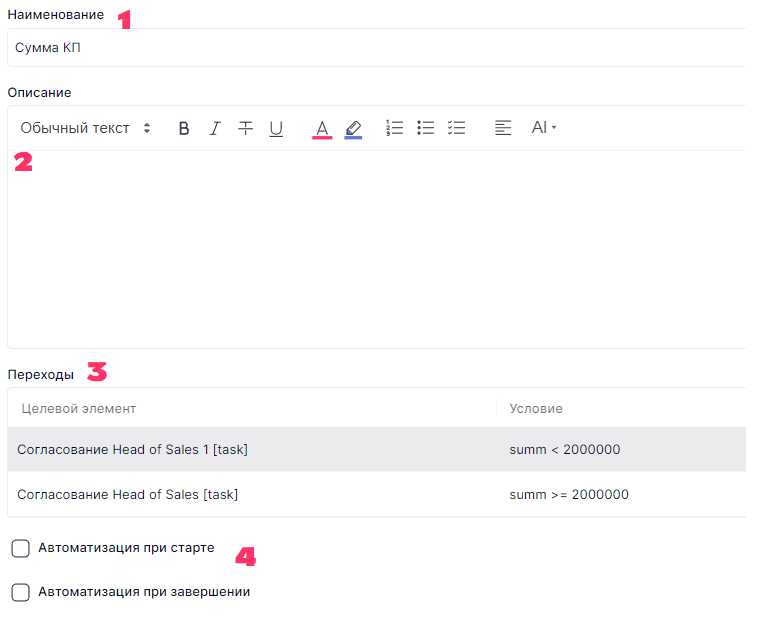
(1) Наименование - наименование условия
(2) Описание - развернутое описание условия
(3) Переход - наименование перехода с описанием правила его осуществления
(4) Автоматизация при старте / Автоматизация при завершении - при помощи автоматизаций можно настраивать автоматическое создание подзадач, публикацию документов и др.
Свойства старта
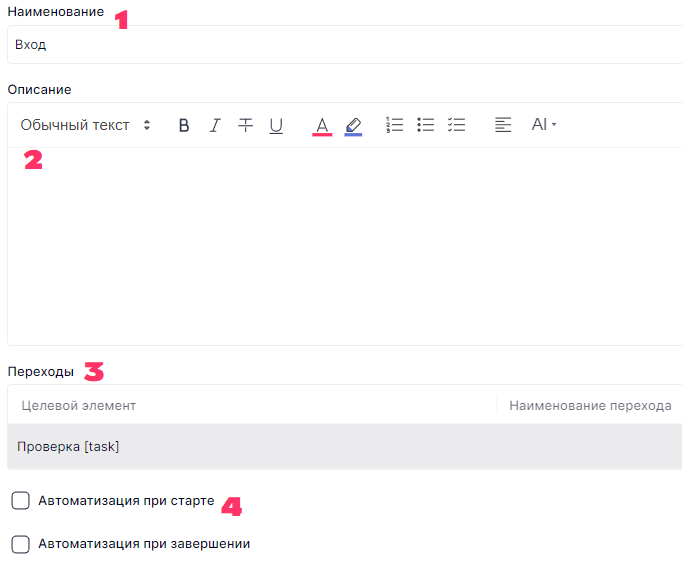
(1) Наименование - наименование условия
(2) Описание - развернутое описание условия
(3) Переход - наименование перехода к первой задаче
(4) Автоматизация при старте / Автоматизация при завершении - при помощи автоматизаций можно настраивать автоматическое создание подзадач, публикацию документов и др.
Свойства финиша
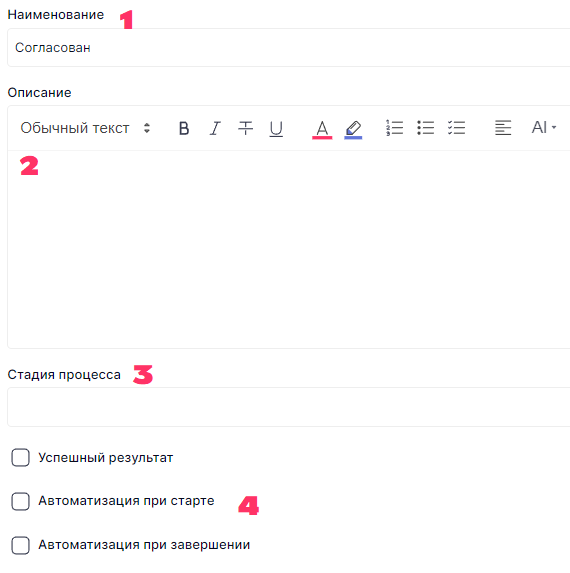
(1) Наименование - наименование условия
(2) Описание - развернутое описание условия
(3) Стадия - информация о том, к какой стадии процесса относится заключительная точка
(4) Автоматизация при старте / Автоматизация при завершении - при помощи автоматизаций можно настраивать автоматическое создание подзадач, публикацию документов и др.
Публикация процесса
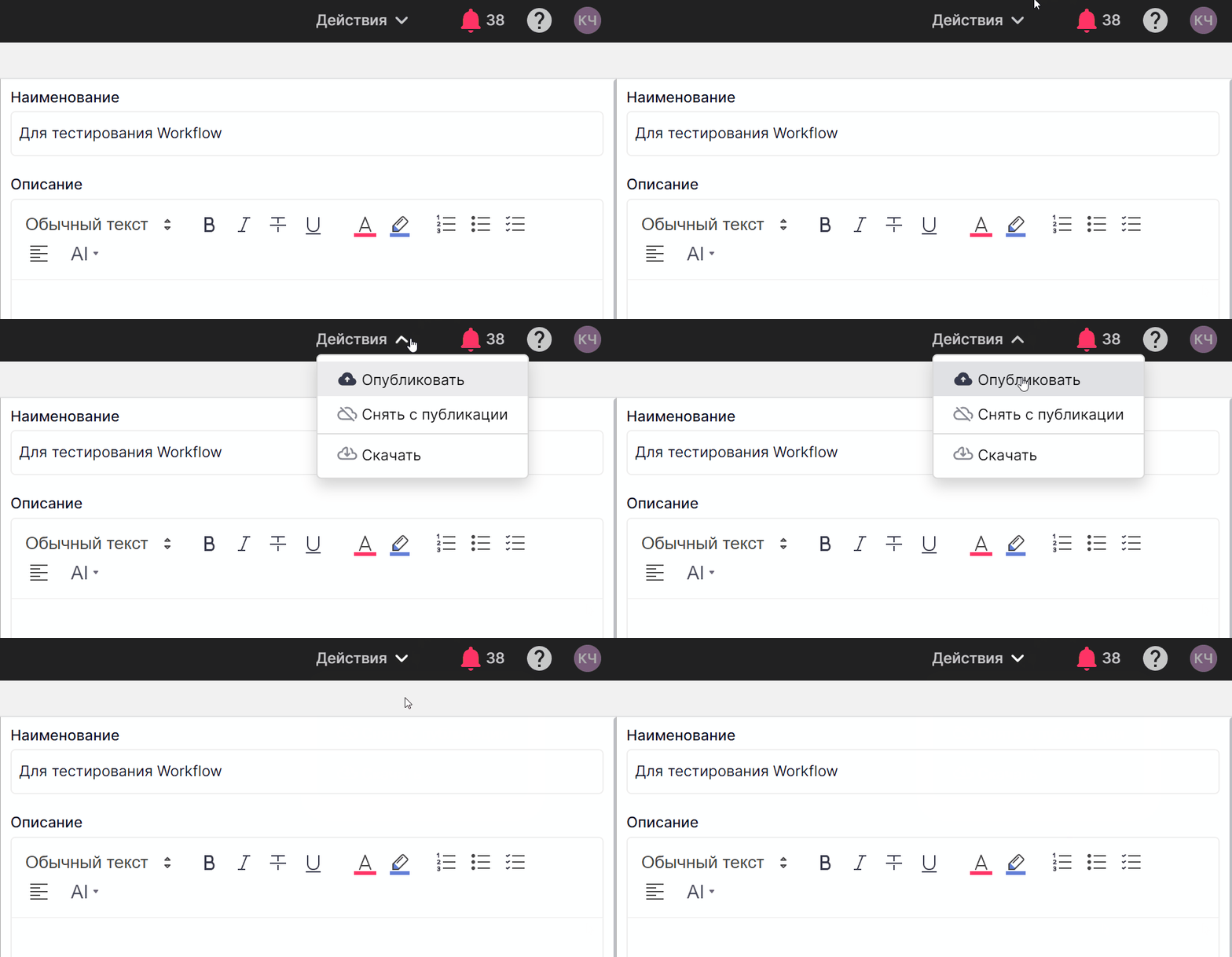
После настройки рабочего процесса его необходимо опубликовать, чтобы появилась возможность использовать его в дальнейшей работе. Это можно сделать через команду Действие - Опубликовать в верхней правой части экрана. Там же доступна возможность Снять с публикации и Скачать рабочий процесс.
После публикации документ будет доступен для выбора маршрутов согласования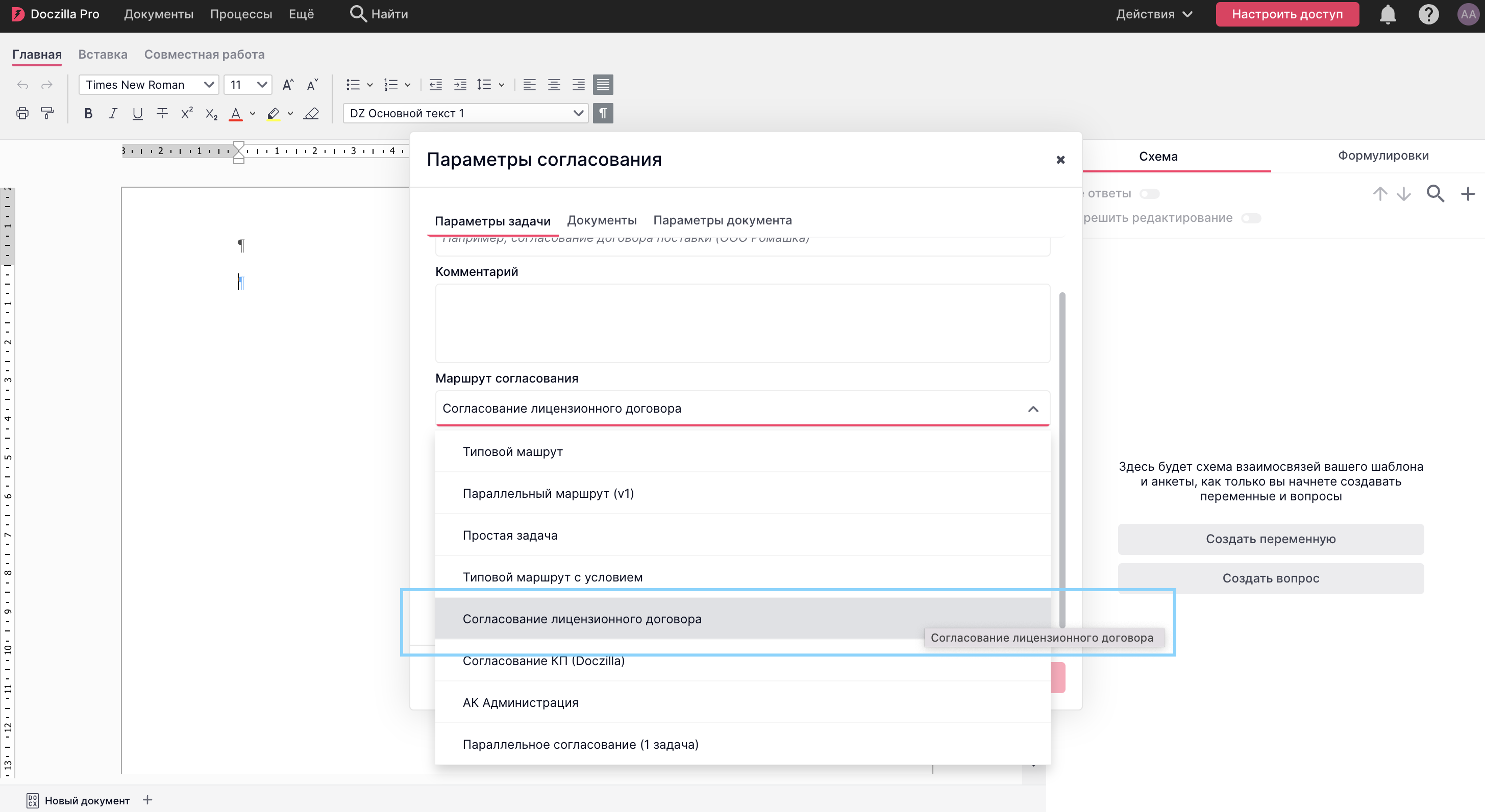
Настройка появления окна комментария при переходе на следующий этап процесса
В системе доступна специальная настройка, позволяющая при переходе на следующий этап процесса выводить окно комментария, которое предлагает исполнителю задачи в обязательном порядке прокомментировать свои действия. К примеру, почему документ был отправлен на доработку и т.д. Этот комментарий сохраняется в истории в блоке Активность в панели управления задачей.
Настройка появления окна комментария:
1. Находясь внутри маршрута кликните по элемент "Задача"
2. В разделе "Переходы" сделайте активным чек-бокс с облаком комментария
3. Переопубликуйте маршрут для принятия изменений
4. Отправьте документ на согласование из документа Действия - Отправить на согласование или из раздела "Мои задачи" - кнопка Создать задачу
5. В поле "Тип задачи" выберите переопубликованный ранее маршрут
6. Нажмите на кнопку Отправить на согласование/Создать задачу
После сделанных шагов исполнителю задачи будет выводиться окно комментария в момент, когда он выполняет свою задачу: